水戸市で任天堂Switchの修理店を探すなら格安修理本舗が水戸市内に所在地のある任天堂Switch修理店をご紹介します。 修理の前にジョイコン(JOY-CON)や任天堂Switch本体は購入日から1年以内なら任天堂公式の修理センターで無料修…
Switch 2修理前チェック|本体・ドック・Joy-Con 2の故障を見分ける方法
- 公開日:2026/6/14
- 最終更新日:
- 任天堂Switch
- Switch 2修理前チェック|本体・ドック・Joy-Con 2の故障を見分ける方法 はコメントを受け付けていません
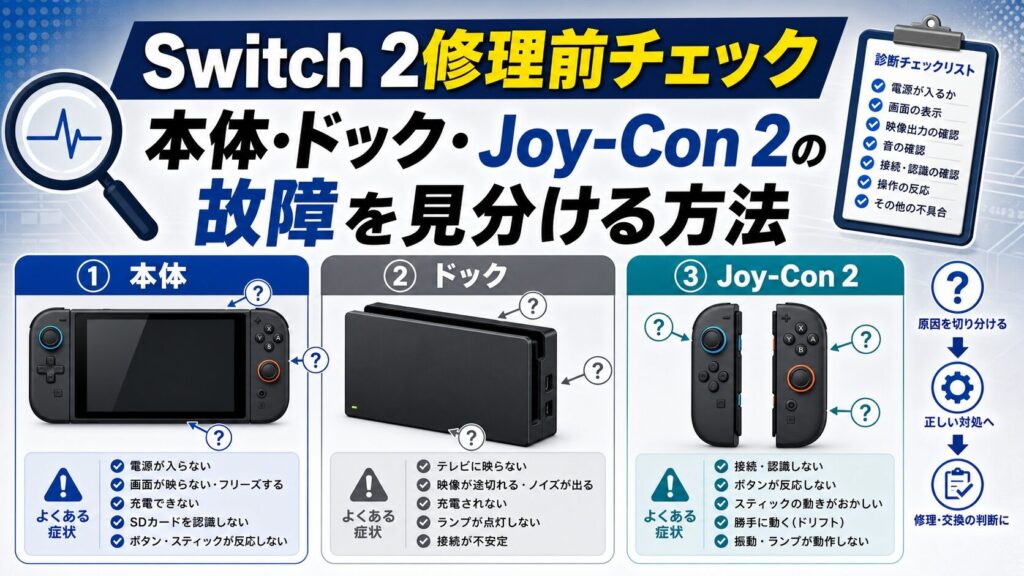
Nintendo Switch 2が急にテレビに映らない、充電できない、Joy-Con 2が反応しないと、「本体が故障したのでは」と不安になりますよね。結論からいうと、本体の画面や充電にも異常がある場合は本体側、テレビ出力だけの不具合ならドック・ACアダプター・HDMIケーブル側、Joy-Con 2だけの不調ならコントローラー側を先に確認するのが現実的です。
- Switch 2の不具合を、本体・ドック・周辺機器に分けて確認する流れ
- テレビに映らない、充電できない、Joy-Con 2が反応しないときの切り分け方
- 修理に出す前に確認したい保証・データ・非正規修理の注意点
こんな方におすすめの記事です
- Switch 2を修理に出す前に、どの部品が悪いのか確認したい方
- 本体・ドック・Joy-Con 2・Proコンのどれを送ればよいか迷っている方
- 分解や自己修理をする前に、安全にできる確認手順を知りたい方
本記事では、Switch 2修理前チェックとして、本体・ドック・Joy-Con 2・Proコントローラー・カメラ・ケーブルのどれが原因かを症状別に整理します。(専門知識は不要です!)
注:この記事では、分解修理や内部清掃をすすめるものではありません。修理価格や保証条件は変更される可能性があるため、実際に修理を申し込む前に任天堂公式ページの最新情報を確認してください。
ステップ1:症状を確認する
↓
ステップ2:接続している機器を外して確認する
↓
ステップ3:公式の対処法を試す
↓
ステップ4:改善しない機器を修理対象として考える
Switch 2を修理に出す前に、まず故障箇所を切り分ける
Switch 2の不具合は、画面に出ている症状だけで原因を決めつけにくいのが特徴です。たとえば「テレビに映らない」という症状でも、本体、ドック、ACアダプター、HDMIケーブル、テレビ側の入力設定など、複数の原因が考えられます。
任天堂公式の修理のご案内でも、症状によっては手元で解決する場合があり、どの製品が故障しているかの診断にもなるとして、修理前の対処方法確認が案内されています。
本体故障に見えても、周辺機器が原因のことがある
Switch 2は、本体だけでなく周辺機器と組み合わせて使う場面が多いゲーム機です。そのため、症状ごとに原因候補を分けて考える必要があります。
| 症状 | 原因候補 | 最初に確認したいこと |
|---|---|---|
| テレビに映らない | 本体、ドック、ACアダプター、HDMIケーブル、テレビ入力 | Switch 2用ACアダプター・HDMIケーブルを使っているか |
| 充電できない | 本体、USB Type-C端子、ACアダプター、USB-Cケーブル、ドック | 本体に直接接続して充電できるか |
| Joy-Con 2が反応しない | Joy-Con 2、本体との登録、通信環境、バッテリー | シンクロボタン、再登録、充電、補正を試す |
| カメラが映らない | カメラ、USBケーブル、プライバシーシャッター、みまもり設定 | USBカメラの動作チェックを行う |
確認は「症状→接続機器→公式対処法→修理対象」の順で進める
修理前チェックでは、いきなり「本体が壊れた」と判断するのではなく、症状ごとに関係する機器を一つずつ切り分けます。
たとえばテレビに映らない場合は、まずSwitch 2用のACアダプターやHDMIケーブルを使っているか、ケーブルが奥まで差し込まれているか、テレビの入力切換が合っているかを確認します。それでも改善しない場合に、本体やドックの点検を考えます。
Switch 2と従来Switchの周辺機器を混同していないか確認する
Switch 2では、従来のNintendo Switch用周辺機器と混同しやすい部分があります。とくにTVモードでは、従来Switch用ACアダプターを使うと充電はできてもテレビに映像が出力されないと案内されています。
任天堂公式のNintendo Switchとの見分けかたでは、本体背面のロゴ、Joy-Con 2の形状、Switch 2ドック、ACアダプター、HDMIケーブルなどの見分け方が案内されています。テレビ出力や充電のトラブルでは、まず「Switch 2用の機器を使っているか」を確認しましょう。
電源が入らない・充電できないときの確認ポイント
Switch 2の電源が入らない、充電できない場合は、本体の故障だけでなく、ACアダプター、USB-Cケーブル、ドック、温度環境、バッテリーの状態が関係していることがあります。
まず本体のフリーズ・充電環境・温度を確認する
画面が真っ暗なまま反応しない場合でも、内部的にフリーズしている可能性があります。任天堂公式の充電サポートでは、本体の電源ボタンを12秒以上押し続けて完全に電源をOFFにし、そのあと電源を入れ直して充電できるか確認する方法が案内されています。
また、Switch 2本体の充電は5〜35℃の場所で行うよう案内されています。極端に暑い場所や寒い場所では、充電がうまく進まない可能性があります。
充電できないときの最初の確認
- 電源ボタンを12秒以上押して、電源OFFから再起動できるか確認する
- 5〜35℃の室内など、充電に適した環境で試す
- 長期間使っていなかった場合は、しばらく接続したまま様子を見る
- ACアダプターやUSB-Cケーブルがしっかり差し込まれているか確認する
ACアダプター・USB-Cケーブル・ドック経由充電を分けて確認する
Switch 2本体は、Nintendo Switch 2ドックに差し込むか、本体セット付属のNintendo Switch 2 ACアダプターを直接接続することで充電できます。詳しい充電方法は任天堂公式の本体を充電するページでも案内されています。
切り分けでは、まず本体にACアダプターを直接接続して充電できるかを確認します。直接接続で充電できるのにドック経由でうまくいかない場合は、ドック、ドックへのACアダプター接続、USB-Cケーブルの差し込み状態を確認します。
| 確認方法 | 見えること |
|---|---|
| 本体にACアダプターを直接接続する | 本体・ACアダプター・USB-Cケーブル側の確認 |
| ドックに差し込んで充電する | ドック経由の接続状態の確認 |
| 別のコンセントに差し替える | 電源タップやコンセント側の問題の確認 |
| Switch 2用の付属品か確認する | 旧Switch用機器との混同の確認 |
改善しない場合に修理対象になりやすいもの
任天堂公式の修理の参考価格 Nintendo Switch 2では、「電源が入らない」「画面が止まる」「充電ができない」などの症状はCPU基板の修理・交換例として掲載されています。また、USB Type-C端子の不具合やバッテリー交換も本体修理の項目に含まれています。
ただし、表示されている価格は参考価格です。実際の修理代金は修理時点の製品状態によって変わるため、最新情報は任天堂公式ページで確認してください。詳しい本体修理料金を確認したい場合は、Switch 2の本体修理料金を確認する記事も参考になります。
テレビに映らないときは本体・ドック・HDMIを順番に確認する
Switch 2がテレビに映らないときは、本体だけでなく、ドック、ACアダプター、HDMIケーブル、テレビの入力設定などを順番に確認します。TVモードは接続機器が多いため、どこか1か所の接続違いでも映像が出ないことがあります。
Switch 2用のACアダプター・HDMIケーブルを使っているか確認する
任天堂公式のテレビにつないで遊ぶページでは、Nintendo Switch 2をテレビにつなぐ場合、Switch 2本体、Switch 2ドック、ウルトラハイスピードHDMIケーブル、Nintendo Switch 2 ACアダプターとUSB-C充電ケーブルが必要と案内されています。
とくに注意したいのは、従来のNintendo Switch ACアダプターです。従来Switch用ACアダプターは充電には使えますが、TVモードでは使用できず、テレビに映像が出力されないと案内されています。
⚠️ 旧Switch用ACアダプターとの混同に注意
Switch 2をテレビに映す場合は、Nintendo Switch 2に同梱されているACアダプターとHDMIケーブルを使うのが基本です。従来Switch用ACアダプターで充電できても、TVモードの映像出力には使えないため、本体故障と決めつける前に付属品を確認しましょう。
ケーブル・テレビ入力・別HDMI端子・本体再起動を試す
テレビに映らない場合は、次の順番で確認すると原因を絞り込みやすくなります。
- ドック、ACアダプター、HDMIケーブルをすべて外す
- Switch 2用ACアダプターとUSB-C充電ケーブルをドック背面の上側端子に接続する
- HDMIケーブルをドック背面の中央端子に接続する
- ACアダプターを電源タップではなく、できるだけ直接コンセントに接続する
- HDMIケーブルをテレビに直接接続し、入力番号を合わせる
- 本体を再起動し、ドックにまっすぐ差し込む
HDMIセレクターやキャプチャーボードなどを間に挟んでいる場合は、いったん外して、ドックとテレビをHDMIケーブルで直接つなぎます。間にある機器が原因で表示がおかしくなることもあるためです。
ドック故障か本体故障かを考える目安
本体を携帯モードで使うと画面が表示されるのに、ドックに差し込むとテレビに映らない場合は、ドック、ACアダプター、HDMIケーブル、テレビ側の入力設定が候補になります。一方、本体の画面自体が表示されない、充電もできない、操作もできない場合は、本体側の点検が必要になる可能性があります。
任天堂公式の修理参考価格では、Nintendo Switch 2ドックの「TVに映像が出ない」は6,930円の参考価格として掲載されています。ドックやProコンなど周辺機器の費用をまとめて確認したい場合は、Switch 2ドックやProコンの修理費用を見る記事も参考にしてください。
ただし、「ドック経由で映らない=必ずドック故障」とは言い切れません。ケーブル、テレビ、ACアダプター、接続状態を確認してから、必要な機器を修理対象として考えましょう。
Joy-Con 2・Proコントローラーが反応しないときの確認ポイント
Joy-Con 2やNintendo Switch 2 Proコントローラーの不具合は、本体故障ではなく、コントローラーの登録、充電、通信環境、スティック補正などで改善する場合があります。
Joy-Con 2はシンクロ・再登録・補正を順番に試す
Joy-Con 2が無線で認識されない場合、任天堂公式のJoy-Con 2の使いかた/持ちかたを確認するページでは、シンクロボタンを短く押す、コントローラーを登録する、充電する、本体を再起動する、通信環境を見直すといった確認が案内されています。
スティックを触っていないのに勝手にキャラクターや画面が動く場合は、スティック部分の一時的な問題や不具合が考えられます。登録解除後の再登録、本体への取り付け確認、ジャイロセンサーの補正などを順番に試します。
Joy-Con 2が反応しないときの確認
- シンクロボタンを短く押して再接続できるか確認する
- Joy-Con 2を本体に取り付けて登録し直す
- バッテリー残量が少ない場合は充電する
- スティックやジャイロセンサーの動作を確認する
- 電子レンジや金属ラックなど、通信環境に影響しそうなものを避ける
片側だけ・特定操作だけ不調ならコントローラー側を疑う
Joy-Con 2の片側だけ認識しない、特定のボタンだけ反応しない、スティックだけ勝手に動くといった場合は、コントローラー側に症状が寄っている可能性があります。任天堂公式の修理参考価格では、Joy-Con 2のスティック・ボタン操作不良やバッテリー交換などは、1本あたり3,960円の参考価格として掲載されています。
ドリフト症状のようにスティック操作が中心の不具合は、まず公式の確認手順を試し、それでも改善しない場合に修理を検討します。詳しい対処法は、Joy-Con 2のドリフト対処法を詳しく見る記事で確認できます。
Proコントローラーは充電・登録・使用ソフト対応を確認する
Nintendo Switch 2 Proコントローラーは、Switch 2本体への登録が必要です。任天堂公式のNintendo Switch 2 Proコントローラーページでは、有線または無線での登録方法、充電方法、対応ソフトで使用できることが案内されています。
Proコントローラーが反応しない場合は、まず充電ランプ、充電マーク、USB充電ケーブル、ドックへの接続、本体への登録状況を確認します。なお、Switch 2 Proコントローラーは従来のNintendo Switch本体では使用できないため、旧Switchで使えないことを故障と誤解しないようにしましょう。
カメラ・USB周辺機器・その他の不具合を確認する
Switch 2では、Nintendo Switch 2カメラや市販USBカメラなど、USB周辺機器を使う場面もあります。カメラが映らない場合も、本体故障と決めつける前に、接続、シャッター、使用場面、みまもり設定を確認しましょう。
Switch 2カメラは動作チェックで確認する
任天堂公式のUSBカメラページでは、HOMEメニューの「設定」→「コントローラーと周辺機器」→「USBカメラの動作チェック」から、正常に接続されているか確認できると案内されています。
- USBカメラをSwitch 2本体、またはSwitch 2ドックに接続する
- HOMEメニューで「設定」を開く
- 「コントローラーと周辺機器」を選ぶ
- 「USBカメラの動作チェック」で映像が表示されるか確認する
みまもり設定や使用場面が原因の場合もある
カメラが使えない場合、ケーブルが奥まで差し込まれていない、プライバシーシャッターが閉じている、ゲームチャットなどカメラを使える場面ではない、みまもり設定で制限されているといった可能性があります。
とくに保護者が管理している本体では、みまもり設定が原因で機能が制限されている場合があります。カメラ自体の故障を疑う前に、設定や使用場面を確認してください。
市販USBカメラは動作保証の範囲に注意する
市販USBカメラは、Nintendo Switch 2本体またはNintendo Switch 2ドックのUSB端子に接続して使用できます。ただし、任天堂公式ではすべてのUSBカメラの動作を保証するものではないと案内されています。
市販カメラだけで動作しない場合は、本体故障ではなく、カメラ側の対応状況や相性の可能性もあります。Nintendo Switch 2カメラで確認できる環境がある場合は、公式カメラでの動作も判断材料になります。
修理に出す前に確認したい保証・データ・非正規修理の注意点
修理前チェックでは、どの機器が故障しているかだけでなく、保証、データ、自己分解や非正規修理の影響も確認しておきたいポイントです。とくに保証期間内の本体では、先に非正規修理や分解を行うと、後から公式修理を受けにくくなる可能性があります。
保証期間と購入証明を確認する
任天堂公式の修理サービス規程・保証規程では、Nintendo Switch 2本体セットに含まれる本体、Joy-Con 2、ドックなどの保証期間について案内されています。保証期間内でも条件によって有償修理になる場合があるため、修理前に保証規程を確認しておきましょう。
購入日や初回設定日、販売店の保証、延長保証の有無なども確認しておくと、修理依頼時に迷いにくくなります。
修理内容によってデータが消える可能性がある
任天堂公式の修理サービス規程/保証規程:Nintendo Switch 2では、修理内容によって、本体保存メモリーやmicroSD Expressカードなどに保存されているデータやソフトウェアが消滅したり、使用できなくなったりする可能性があると案内されています。
修理に出す前には、セーブデータやユーザー情報、ダウンロードソフト、microSD Expressカードの扱いを確認しておきましょう。とくに本体交換や基板修理が関係する場合は、データへの影響も考えておく必要があります。
自己分解・非正規修理は保証や公式修理に影響する可能性がある
同じく任天堂公式の修理サービス規程では、任天堂によらない分解、改造、修理等が行われた痕跡がある場合、交換または修理を断る場合があるとされています。
⚠️ 分解や自己修理は慎重に判断しましょう
Switch 2の内部を開ける、USB Type-C端子を自分で交換する、非正規修理を先に行うと、メーカー保証や公式修理に影響する可能性があります。保証期間内の本体やデータを重視したい場合は、分解前に公式修理の条件を確認してください。
本記事では、ユーザー自身でできる安全な確認手順を中心に紹介しています。内部清掃、基板修理、端子交換、バッテリー交換などは専門的な作業になり、誤った作業で状態を悪化させる可能性があります。
よくある質問(FAQ)
Switch 2がテレビに映らない場合、本体とドックのどちらが故障ですか?
どちらとも限りません。まずSwitch 2用ACアダプター、HDMIケーブル、テレビ入力、別HDMI端子、本体再起動を確認します。それでも改善しない場合に、本体・ドックの点検を考えます。
Joy-Con 2だけ修理に出せますか?
任天堂公式の修理参考価格では、Joy-Con 2単体の修理価格が案内されています。片側だけ症状が出る場合は、症状が出ているJoy-Con 2を中心に確認しましょう。
Switch 2のバッテリー交換は自分でできますか?
任天堂公式では、Switch 2本体やJoy-Con 2、Nintendo Switch 2 Proコントローラーのバッテリーはユーザー自身で交換できず、任天堂サービスセンターで交換修理を受け付けると案内されています。
充電できないときはケーブルだけ買い替えればよいですか?
ケーブルだけとは限りません。本体、ACアダプター、USB-Cケーブル、ドック、温度、フリーズなど複数の原因が考えられます。まず本体への直接充電とドック経由充電を分けて確認しましょう。
非正規修理に出す前に注意することはありますか?
任天堂によらない分解・改造・修理の痕跡がある場合、公式修理を断られる可能性があります。保証期間内や今後のメーカー対応を重視する場合は、先に公式修理の条件を確認してください。
まとめ:Switch 2は修理前に本体・ドック・周辺機器を切り分けよう
この記事では、Switch 2を修理に出す前に確認したい故障箇所の切り分け方を解説しました。
- テレビに映らない場合:本体だけでなく、Switch 2用ACアダプター、HDMIケーブル、ドック、テレビ入力を確認する
旧Switch用ACアダプターではTVモードの映像出力ができない点に注意が必要です。
- 充電できない場合:本体、ACアダプター、USB-Cケーブル、ドック、温度環境、フリーズを分けて確認する
本体に直接接続した場合と、ドック経由の場合で症状が変わるかを見ると切り分けやすくなります。
- Joy-Con 2やProコンが反応しない場合:シンクロ、登録、充電、補正、通信環境を順番に確認する
片側だけ、特定ボタンだけ、スティックだけなど、症状が偏っている場合はコントローラー側の不具合も考えます。
- カメラが映らない場合:USBカメラの動作チェック、ケーブル、シャッター、みまもり設定を確認する
市販USBカメラはすべての動作が保証されているわけではないため、対応状況にも注意しましょう。
- 自己分解や非正規修理は慎重に判断する:保証や公式修理に影響する可能性がある
保証期間内の本体やデータを重視したい場合は、分解前に任天堂公式の修理規程を確認することが大切です。
Switch 2の不具合は、症状だけで原因を断定しにくいことがあります。まずは安全にできる範囲で接続機器や設定を確認し、改善しない場合に必要な機器を修理対象として考えましょう。

スマホ、PC、Switch、自転車などの格安修理業者を全国から厳選!最安値の修理業者が見つかるかも?修理のご依頼は格安修理本舗にお任せください!