2026年5月時点の公式参考価格では、Nintendo Switch 2のバッテリー交換は9,900円、本体CPU基板の修理は27,500円など、具体的な修理費用が案内されています。結論から言うと、保証期間内や今後のメーカー対応を重視するな…
- Home
- 買い替え後の処分・廃棄ガイド
- Switch買い替え後の旧本体処分|引っ越しと初期化
Switch買い替え後の旧本体処分|引っ越しと初期化
- 公開日:2026/3/29
- 最終更新日:
- 買い替え後の処分・廃棄ガイド
- Switch買い替え後の旧本体処分|引っ越しと初期化 はコメントを受け付けていません
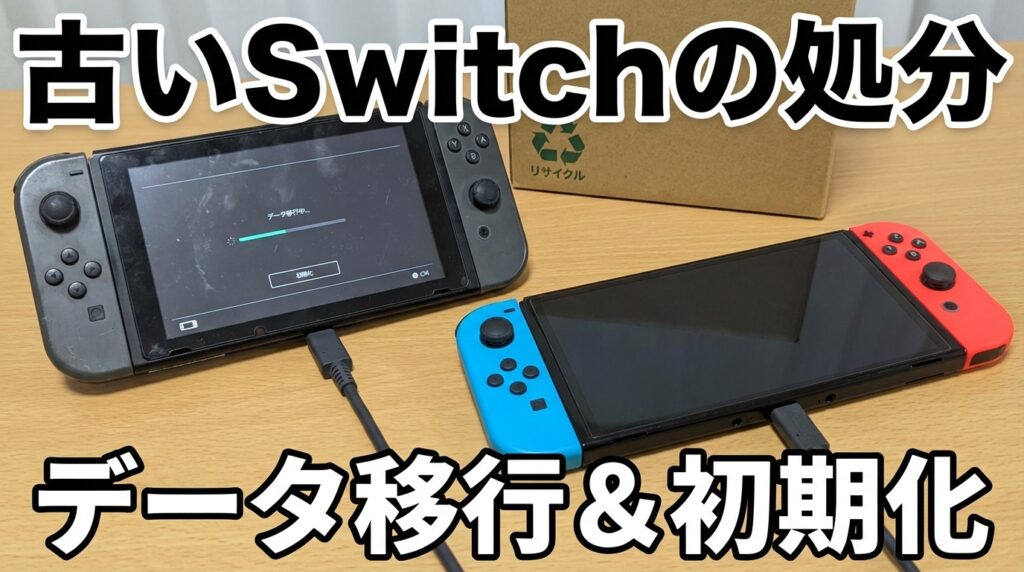
Nintendo Switchを買い替えたあと、旧本体は「初期化して手放せば終わり」と思われがちです。ですが実際には、ユーザーの引っ越し、microSDカードの扱い、アカウントまわりの確認まで済ませておかないと、新しい本体側で困ることがあります。
- 旧Switchを手放す前に、どの順番で進めるのが安全か分かります
- ユーザーの引っ越し・本体初期化・microSDカードの扱いを整理できます
- 電源が入らない旧本体を処分するときの注意点まで確認できます
こんな方におすすめの記事です
- 新しいSwitchへ乗り換えたあと、旧本体を売る前にやることを確認したい方
- 初期化だけで十分なのか、アカウントやセーブデータが不安な方
- 電源が入らない旧Switchを、修理せず手放してよいのか迷っている方
本記事では、Switch買い替え後の旧本体処分について、ユーザーの引っ越し、本体初期化、microSDカード、故障時の対処を順番に整理して解説します。(専門知識は不要です!)
注:2026年3月時点の任天堂公式案内では、別の本体で遊び続ける場合は初期化の前に「ユーザーの引っ越し」を行い、譲渡・廃棄時は必ず本体を初期化するよう案内しています。
旧Switchを手放す前の順番は「移す→抜く→消す→手放す」です
最初に結論を書くと、旧Switchを安全に手放す順番は次の4つです。
- 新しい本体で遊ぶ予定があるなら、先にユーザーの引っ越しを行う
- microSDカードやゲームカードを抜き、残したい画面写真や動画を確認する
- インターネットに接続した状態で本体を初期化する
- 売却・譲渡・自治体廃棄の方法に合わせて最終確認してから手放す
ここで大事なのは、「初期化が最後寄りの作業」だということです。任天堂公式でも、別の本体で引き続き使う場合は、初期化の前にユーザーの引っ越しを行うよう案内されています。詳しい譲渡・廃棄の考え方は、任天堂サポートの譲渡/廃棄ページで確認できます。
また、本体保存メモリーだけでなく、microSDカードに入っているソフト関連データや、ニンテンドーアカウントと結びついた購入情報も関わってきます。家電や古いスマホの処分感覚で進めると、「新しい本体で遊べない」「写真が残っていなかった」「登録だけ旧本体に残った」というズレが起きやすいので、最初に全体の順番を押さえておくのが安全です。
ユーザーの引っ越しが必要なのはどんなときか
買い替え後も新しい本体で同じユーザーとして遊び続けるなら、旧本体を初期化する前に「ユーザーの引っ越し」を行います。任天堂は「ユーザーの引っ越し」と「セーブデータの引っ越し」を別機能として案内しているため、ここを混同しないことが大切です。詳しい移行条件は、任天堂の「ユーザーの引っ越しとセーブデータの引っ越し」ページで確認できます。
ユーザーの引っ越し
ユーザー、連携したニンテンドーアカウント、フレンド、ユーザーごとのセーブデータをまとめて移す方法です。新しい本体だけを使う買い替え時に向いています。
セーブデータの引っ越し
ユーザー全体ではなく、セーブデータだけを別本体へ移す方法です。本体を併用したい場合や、ユーザー丸ごと移さないケースで使い分けます。
ユーザーの引っ越しで移せるのは、ユーザー、ユーザー設定、連携したニンテンドーアカウント、フレンド、ユーザーごとのセーブデータなどです。一方で、画面写真/動画、本体設定、更新データ、スマホアプリ『Nintendo みまもり Switch』との連携は自動では引っ越しされません。
また、本体ごとに保存されるセーブデータは例外です。任天堂は『あつまれ どうぶつの森』などを例に挙げており、通常のユーザー引っ越しとは別の対応を案内しています。買い替え前に「何が移るのか」をざっくり把握しておくと、初期化後の取り返しがつかないミスを避けやすくなります。
引っ越し前の条件としては、旧本体と新本体の両方が手元にあること、本体のシステムバージョンが最新であること、インターネット接続ができること、必要に応じてニンテンドーアカウントが連携されていることなどが挙げられます。手順そのものは状況で分かれるため、実際に操作する際は任天堂公式の案内に沿って進めてください。
本体初期化で消えるもの・消えないもの
旧Switchを譲る、売る、捨てる場合は、本体の初期化が基本です。任天堂は、譲渡・廃棄の際には個人情報保護のために必ず初期化するよう案内しています。詳しい初期化の内容は任天堂の初期化ページで確認できます。
本体の初期化で消えるのは、本体保存メモリー内のソフトデータ、セーブデータ、画面写真/動画、ユーザー情報、各種設定、本体に保存された履歴などです。さらに、microSDカードに保存されているソフト関連データも使えなくなります。ただし、microSDカード内の画面写真/動画は引き続き使えます。
一方で、初期化しても変わらないものもあります。代表的なのは、ニンテンドーアカウント自体は消えないこと、そしてNintendo Switch Onlineの自動継続購入は停止されないことです。つまり、「本体を初期化したから契約も消える」と考えるのは危険です。
⚠️ オフラインで初期化すると、本体登録が残ることがあります
任天堂は、本体の初期化をインターネットに接続できる環境で行うよう案内しています。オフラインで初期化すると、「バーチャルゲームカードが利用できる本体」や「特定ソフトの利用券を共有できる本体」の登録が消えず、新しい本体側で困る可能性があります。
ここでいう「バーチャルゲームカードが利用できる本体」は、ダウンロード版ソフトの利用先として登録されている本体、と考えるとイメージしやすくなります。買い替え後に新しい本体で遊ぶつもりなら、この登録が旧本体側に残らないよう注意が必要です。
この点が、今回の記事で一番見落とされやすい部分です。旧本体を完全に手放す前提なら、ネット接続した状態で本体初期化まで済ませておくほうが安全です。なお、初期化の具体的な操作は「設定」→「本体」→「初期化」→「本体の初期化」という流れですが、実際の画面や注意事項は更新されることがあるため、操作前に任天堂公式ページも合わせて確認してください。
なお、手放すための初期化とは別に、動作不良の改善を試す目的では「セーブデータを残して初期化」という選択肢もあります。ただし、これは譲渡や廃棄の前準備とは目的が異なるため、旧本体を手放す場合は通常の本体初期化を前提に考えるほうが安全です。
Nintendo Switch Onlineを自動継続購入している場合は、初期化とは別に更新停止が必要です。任天堂は、利用停止したい場合は有効期限の48時間前までに更新停止するよう案内しています。必要な方はNintendo Switch Onlineの利用停止(解約)案内を確認しておくと安心です。
microSDカード・画面写真/動画・ダウンロード版の扱い
旧本体を手放すときに、最も抜けやすい物理的な確認がmicroSDカードです。任天堂の譲渡・廃棄案内でも、microSDカードは忘れずに抜くよう明記されています。売却でも譲渡でも、ここは最優先で確認しておきたいポイントです。
さらに注意したいのが、旧本体で使っていたmicroSDカードを新しい本体にそのまま差し替えるだけでは足りないことです。任天堂のmicroSDカードの案内では、ほかの本体で使っていたmicroSDカードを使うには、カードに保存されているデータを消去する必要があると説明されています。ユーザーの引っ越しを済ませていても、この点は別です。
つまり、microSDカードについては次のように考えると整理しやすくなります。
- 売る・譲る・捨てる前:カードを抜き忘れない
- 新しい本体で再利用する前:ソフト関連データの消去が必要になる
- 画面写真/動画を残したい場合:消去やフォーマット前に保存先を確認する
画面写真/動画は、ユーザーの引っ越しでは自動移行されません。任天堂は、旧本体で撮影した画面写真/動画をmicroSDカードへコピーし、必要に応じてパソコン経由で新しい本体用のmicroSDカードへ移し直す方法を案内しています。写真や動画を思い出として残したい方は、初期化前にここまで済ませておくと安心です。
ダウンロード版ソフトや追加コンテンツは、本体そのものではなくニンテンドーアカウント側の情報として管理されています。そのため、本体を初期化しても、同じアカウントで新しい本体に連携すれば利用を再開できます。ただし、作品によっては再セットや再ダウンロード、バーチャルゲームカードの再設定が必要になることがあるため、「初期化したら自動で全部戻る」とは考えないほうが安全です。
電源が入らない旧Switchは「初期化できない」で止まらない
旧本体が壊れていて電源が入らない場合、「初期化できないから何もできない」と考えてしまいがちです。ですが、任天堂は譲渡・廃棄案内の中で、電源が入らない場合のお願いを別枠で案内しています。
具体的には、ニンテンドーアカウントのウェブサイトから「バーチャルゲームカードが利用できる本体」や「特定ソフトの利用券を共有できる本体」の設定を解除したあと、念のためパスワードも変更するよう案内されています。故障した本体をそのまま登録状態にしておくと、別の本体でバーチャルゲームカードをセットできなくなる場合があるためです。
このケースでは、まず譲渡/廃棄についての案内を確認したうえで、パスワードと暗証番号の案内も見ながら、アカウント側で対処できる項目を先に片づけるのが安全です。
そのうえで迷いやすいのが、「修理してから手放すか、そのまま処分するか」です。ここは一律の正解ではなく、次の3点で考えると整理しやすくなります。
- 旧本体内に残したくないデータや確認したい情報があるか
- 新しい本体側で困っている登録や利用権の問題がないか
- 故障状態に対して修理費用と手間をかける意味があるか
本体の故障状況や修理先の違いを整理したい場合は、Switchの修理先とデータ面の注意点も合わせて確認してみてください。買い替え後であっても、「本当に修理せず手放してよいか」を見直す材料になります。
売却・譲渡・自治体廃棄の前に見る最終確認
ここまで確認できたら、最後は「どう手放すか」に合わせて見直します。同じSwitch処分でも、売却・譲渡・廃棄では確認したいポイントが少しずつ違います。
手放し方別の最終チェック
- 売却前:ユーザー引っ越しの要否確認、本体初期化、microSDカードとゲームカードの抜き忘れ、付属品の確認
- 譲渡前:売却前の確認に加えて、画面写真/動画、みまもり設定、アプリ連携の見落としがないか確認
- 自治体廃棄前:動作しない状態になるまで放電し、分解せず、自治体ルールに沿って処分
売却では査定のことを考えがちですが、その前に大切なのは、新しい本体で遊ぶ準備が完了していることです。初期化後に「やっぱり引っ越ししていなかった」と気づくのが一番痛いので、売値よりも先にデータまわりを終わらせましょう。
家族や知人に譲る場合は、売却よりも油断しやすい傾向があります。ですが、顔見知りに渡すケースほど、写真や動画、連携状態、みまもり設定などを残したままにしない意識が大切です。任天堂は『Nintendo みまもり Switch』との連携はユーザー引っ越し対象ではないと案内しているため、この点も忘れずに確認しておきたいところです。
自治体廃棄では、任天堂の小型家電リサイクル法に関するQ&Aで、ゲーム機やACアダプター、ケーブル類などが対象とされ、廃棄方法は各自治体で定められていると案内されています。Nintendo Switchのように内蔵バッテリーを自分で取り出せない製品は、分解せず、自治体の指示に従うのが基本です。
新しい本体側に不具合が出ていて、買い替え後なのにさらに修理判断が必要な場合は、Switch 2の修理料金の目安も参考になります。旧本体の後処理と並行して、新しい本体側の管理も見直しやすくなります。
よくある質問(FAQ)
初期化したらニンテンドーアカウントも消えますか?
いいえ。任天堂は、本体を初期化してもニンテンドーアカウント自体は消去されず、ユーザーとの連携が解除されるだけと案内しています。
microSDカードの写真や動画も使えなくなりますか?
ソフト関連データは使えなくなりますが、microSDカード内の画面写真や動画は引き続き使えます。ただし、カードをフォーマットした場合は写真や動画も消えるため、必要なら事前に保存してください。
Nintendo Switch Onlineは初期化すれば自動で解約されますか?
いいえ。任天堂は、本体の初期化では自動継続購入は停止されないと案内しています。利用停止したい場合は、別途更新停止の手続きが必要です。
電源が入らない本体はそのまま捨てても大丈夫ですか?
その前に、ニンテンドーアカウント側で本体登録の解除やパスワード変更を確認するほうが安全です。廃棄時は分解せず、自治体のルールに従ってください。
『あつまれ どうぶつの森』の島データは普通の引っ越しで移せますか?
通常のユーザーの引っ越しとは別対応です。任天堂は『あつまれ どうぶつの森』など、本体ごとに保存されるセーブデータについては別の対応を案内しています。
まとめ:Switch買い替え後の旧本体処分
この記事では、Switchを買い替えたあとに旧本体を手放す前の確認事項を解説しました。
- 初期化の前に引っ越しを確認する:新しい本体で遊び続けるなら、先にユーザーの引っ越しが必要です。
ここを飛ばすと、新本体側でユーザーやセーブデータの扱いに困りやすくなります。
- microSDカードは抜くだけで終わりではない:再利用するなら、旧本体のデータ消去や写真/動画の保存先も確認します。
特に写真や動画を残したい場合は、初期化前の確認が重要です。
- 故障していても、できる後処理はある:電源が入らない本体でも、登録解除やパスワード変更の確認はしておくほうが安全です。
処分前に、アカウント側で片づけられることが残っていないかを見直しましょう。
旧Switchは、ただ初期化して捨てるものではありません。引っ越し、アカウント、microSD、故障時の扱いまで整理してから手放すことで、買い替え後のトラブルをかなり減らしやすくなります。
実際に操作する段階では、本文内で紹介した任天堂公式ページを見ながら、現在の画面表示や条件に合わせて進めてみてください。

スマホ、PC、Switch、自転車などの格安修理業者を全国から厳選!最安値の修理業者が見つかるかも?修理のご依頼は格安修理本舗にお任せください!