「最近、パソコンの動作が妙に遅い…」 「起動時に『ガリガリ』って変な音がするけど、大丈夫?」 パソコンの故障は突然起こるように見えますが、多くの場合、何らかの「前兆サイン」が現れています。 これらの小さなサインを見逃してしまうと、ある日突然…
- Home
- PC故障診断・部品交換
- ノートPCのACアダプターが熱い時の危険サインとリコール確認方法
ノートPCのACアダプターが熱い時の危険サインとリコール確認方法
- 公開日:2026/6/14
- 最終更新日:
- PC故障診断・部品交換
- ノートPCのACアダプターが熱い時の危険サインとリコール確認方法 はコメントを受け付けていません
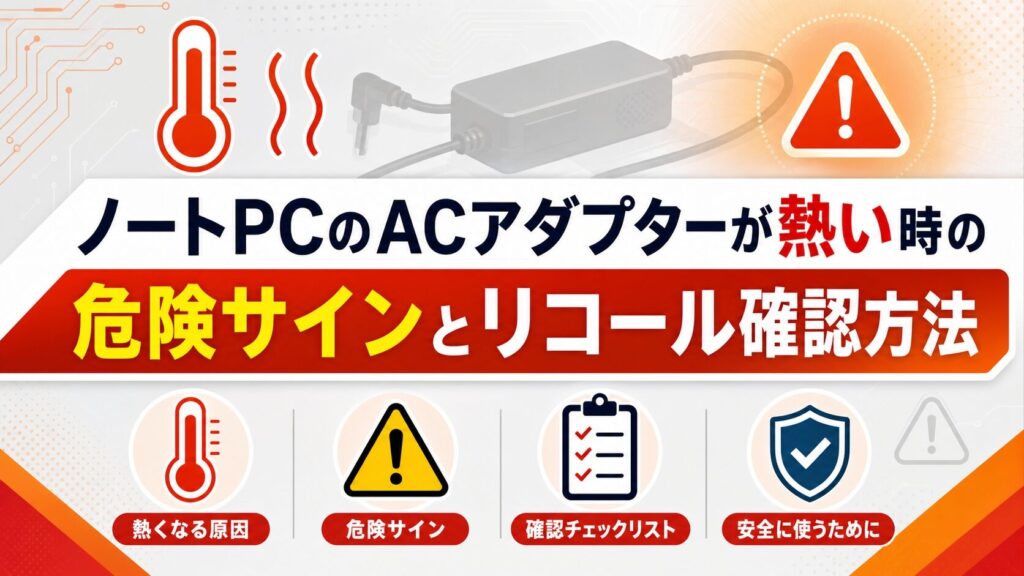
ノートPCのACアダプターがいつもより熱い、焦げ臭い、コードが傷んでいると感じると、「このまま使って大丈夫なのか」と不安になりますよね。結論からいうと、少し温かい程度なら通常の発熱である可能性もありますが、焦げ臭い・煙・火花・変色・溶け・断線がある場合は、充電できていても使用を中止してください。
- ACアダプターの発熱が正常範囲か危険サインかを判断する目安
- 焦げ臭い・変色・火花・断線があるときに最初に取るべき行動
- リコール対象か確認する方法と、純正交換・修理判断の考え方
こんな方におすすめの記事です
- ノートPCのACアダプターや充電器が熱くて不安な方
- 焦げ臭い、変色、溶け、火花、コードの傷みに気づいた方
- リコール対象か、交換だけで済むのか、修理が必要なのかを確認したい方
本記事では、ノートPCのACアダプターが熱い時の危険サインとリコール確認方法を、メーカー公式情報や公的機関の情報をもとに整理します。(分解や自己修理の方法は紹介しません)
注意:焦げ臭い、煙が出る、火花が出る、変色している、溶けている、コードが破れている場合は、原因を調べる前にまず使用を中止してください。電源を抜く際も、熱くなった部分や傷んだコードに無理に触れないよう注意が必要です。
⚠️ 先に結論:焦げ臭い・煙・火花・変色・溶け・断線は使用中止のサイン
ACアダプターが少し温かい程度なら、電力変換による通常の発熱である可能性もあります。しかし、焦げ臭い、煙が出る、火花が出る、外装が変色・変形している、コードが破れている場合は、使用を続けずにコンセントから外してください。そのうえで、メーカー公式情報や消費者庁・NITEなどのリコール情報を確認する流れが安全です。
まず使用を中止すべきACアダプターの危険サイン
ノートPCのACアダプターが熱いときは、「熱さの程度」だけでなく、におい・見た目・コードの状態をあわせて確認することが大切です。特に焦げ臭さや変色がある場合は、充電できているかどうかに関係なく、通電を続けない方が安全です。
焦げ臭い・煙・火花がある場合はすぐに電源を抜く
焦げ臭いにおい、煙、火花がある場合は、ACアダプター内部や電源コード、プラグ周辺で異常な発熱やショートが起きている可能性があります。消費者庁では、ノートパソコン用ACアダプターのリコール製品に関する重大製品事故も公表されています。
このような症状があるときは、まずノートPCの使用を中止し、可能であればACアダプターをコンセントから外します。熱くなった部分や傷んだコードを素手で無理につかむのは避け、異常が強い場合は周囲に燃えやすいものがないかも確認してください。
リコールや重大製品事故に関する情報は、消費者庁の重大製品事故公表ページや、消費者庁リコール情報サイトで確認できます。
変色・溶け・膨らみ・異音は内部劣化やショートのサイン
ACアダプター本体の外装が茶色く変色している、プラスチック部分が溶けている、膨らんでいる、ジーという異音が強い場合も注意が必要です。見た目に異常がある状態で使い続けると、発煙や発火につながる可能性があります。
この段階では、「まだ充電できるから大丈夫」と判断しないことが重要です。充電できる状態でも、内部では劣化や接触不良が進んでいる場合があります。
使用を中止した方がよいサイン
- 焦げ臭いにおいがする
- 煙や火花が出た
- ACアダプター本体が変色・変形している
- プラスチック部分が溶けている
- コードの被覆が破れて中の線が見えている
- プラグや差し込み口が異常に熱い
- 通電中に異音がする、LEDが不安定に点滅する
コードの破れ・硬化・半断線・プラグの緩みも危険サイン
ACアダプター本体だけでなく、電源コードやプラグも確認してください。コードが硬くなっている、折れ曲がった部分が白くなっている、被覆が破れている、プラグが曲がっている、コンセントに差したときに緩いといった状態は、事故につながる可能性があります。
NITEは、家電製品のプラグ・コード・コンセントの事故について、破損・変形・変色、コードの硬化、コンセントやタップの緩みなどを確認するよう注意喚起しています。詳しくはNITEのプラグ・コード・コンセント事故に関する注意喚起を確認してください。
ACアダプターが熱くなる仕組みと正常範囲の考え方
ACアダプターは、家庭用コンセントの電気をノートPCに合った電圧へ変換する部品です。この変換の過程で熱が発生するため、使用中に温かくなること自体は珍しくありません。
使用中に温かくなること自体は珍しくない
動画編集、ゲーム、オンライン会議、充電しながらの使用など、ノートPCに負荷がかかる場面では、ACアダプターも普段より熱を持ちやすくなります。また、バッテリー残量が少ない状態から充電しているときも、発熱が強く感じられる場合があります。
そのため、「ACアダプターが少し温かい」だけで、すぐに故障や火災につながると決めつける必要はありません。大切なのは、発熱以外の異常があるか、以前より明らかに熱くなっていないかを確認することです。
触れ続けられない熱さ・におい・変色があるなら正常扱いしない
正常な発熱かどうかを判断するときは、「手で触れるか」だけに頼らない方が安全です。人によって熱さの感じ方は違い、置き場所や室温によっても変わるためです。
ただし、次のような状態がある場合は、通常の発熱として扱わないでください。
- 以前より明らかに熱くなった
- 短時間の使用でも異常に熱くなる
- 焦げ臭いにおいがする
- 本体やコードに変色・変形がある
- プラグや差し込み口まで熱くなっている
特に、におい・変色・溶け・煙・火花は、発熱の強さ以上に重要な判断材料です。
布団・カーペット・束ねたコード・タコ足配線は発熱リスクを上げる
ACアダプター自体に故障がなくても、使い方によって熱がこもることがあります。布団やクッションの上、カーペットの中、紙や衣類の下などに置くと、放熱しにくくなります。
また、コードを強く束ねたまま使う、机や椅子の脚で踏む、コンセントや電源タップが緩い状態で使うと、コードやプラグに負荷がかかります。発熱が気になる場合は、ACアダプターを硬く平らで通気性のある場所に置き、コードを無理に曲げないようにしてください。
様子を見る余地がある状態
使用中に本体が温かいが、焦げ臭さ・変色・コード破損・火花がなく、置き場所を変えると熱が落ち着く状態です。ただし、以前より明らかに熱い場合は注意して観察します。
使用を中止する状態
焦げ臭い、煙や火花が出た、変色や溶けがある、コードが傷んでいる、プラグや差し込み口が異常に熱い状態です。充電できていても通電を続けないでください。
リコール対象か確認する手順
ACアダプターの異常に気づいたら、交換品を探す前にリコール対象かどうかを確認してください。リコール対象であれば、メーカーが無償交換や回収を案内している場合があります。
まずACアダプター本体の型番・部品番号・シリアル番号を確認する
リコール確認では、パソコンのメーカー名だけでなく、ACアダプター本体の型番、部品番号、製造番号、シリアル番号、電源コードの刻印などが必要になることがあります。
確認するときは、次の場所を見てください。
- ACアダプター本体の裏面ラベル
- 電源コードのタグや刻印
- ノートPC本体の型番ラベル
- 購入時の保証書や注文履歴
- メーカー公式のサポートアプリやマイページ
ラベルが熱で変色して読めない、型番が削れている、ラベルがはがれている場合は、自己判断で互換品を選ばず、メーカーや販売店の案内を確認した方が安全です。
メーカー公式ページで対象製品を確認する
まずは使用しているノートPCのメーカー公式サイトで、ACアダプターや電源コードの交換・回収情報を確認します。メーカーによって、対象がACアダプター本体の場合もあれば、電源コードや電源プラグだけの場合もあります。
たとえば、dynabookでは東芝製ノートパソコン用ACアダプターについて、対象製品・対象ACアダプターの確認と申し込みを案内しています。対象範囲が後から拡大される場合もあるため、過去に対象外と確認した方でも、念のため最新情報を確認してください。詳しくはdynabookのACアダプター交換・回収プログラムを確認してください。
Lenovoのように、ACアダプター本体ではなくAC電源コードのみを自主回収の対象としている例もあります。対象と判別された場合は、システムの電源を切り、AC電源コードをコンセントから外すよう案内されています。詳しくはLenovoの電源コード自主回収のお知らせを確認してください。
Appleでも、対象となるAC電源プラグを無償交換するプログラムがあります。詳しくはApple AC電源プラグ交換プログラムを確認してください。
消費者庁・NITE・経済産業省のリコール情報も確認する
メーカー公式ページだけで見つからない場合や、古い製品で情報が探しにくい場合は、公的機関のリコール情報も確認しましょう。
ステップ1: ACアダプター本体・電源コード・PC本体の型番を確認する
↓
ステップ2: メーカー公式サイトで回収・交換情報を検索する
↓
ステップ3: 消費者庁・NITE・経済産業省のリコール情報を確認する
↓
ステップ4: 対象なら公式窓口の案内に従い、対象外でも異常があれば使用を再開しない
消費者庁のリコール情報サイトでは、事業者による回収・無償修理・注意喚起などの情報を検索できます。NITEの製品事故情報・リコール情報でも、製品名などから事故情報やリコール情報を確認できます。
また、リコール情報の全体的な確認先として、経済産業省のリコール情報も参考になります。
ACアダプターだけ交換すればよいケースと本体側を疑うケース
ACアダプターが熱い、焦げ臭い、充電できないといった症状がある場合でも、原因がACアダプター本体とは限りません。電源コード、コンセント、ノートPC本体の充電口、バッテリー、基板側に問題があることもあります。
アダプター本体やコードに異常があるなら交換を優先する
ACアダプター本体が変形している、焦げ臭い、LEDが不安定、コードが破れている、プラグが曲がっているといった場合は、ACアダプターや電源コード側の異常が疑われます。この状態では、無理に充電できるか試し続けないでください。
交換する場合は、まず純正品またはメーカー指定品を確認します。リコール対象であれば、メーカーの案内に従って交換手続きを行うのが先です。
差し込み口が熱い・ぐらつく・角度で反応が変わる場合は本体側も疑う
ACアダプターを交換しても症状が変わらない、差し込み口が熱い、角度によって充電できたりできなかったりする場合は、ノートPC本体側の充電口や基板側に問題がある可能性があります。
充電不良の原因を詳しく切り分けたい場合は、ノートPCが充電できない原因をACアダプター・本体側で切り分ける方法も参考にしてください。本記事では、発熱・焦げ臭さ・リコール確認を中心に扱い、充電不良全般の詳しい切り分けは別記事で補足しています。
バッテリー膨張や本体の焦げ臭さがある場合は別問題として扱う
ACアダプターではなく、ノートPC本体側から焦げ臭いにおいがする、本体が膨らんでいる、キーボードやタッチパッドが浮いている場合は、バッテリー膨張や内部故障の可能性もあります。
特にバッテリー膨張が疑われる場合は、ACアダプター交換だけで済む問題ではありません。詳しくはバッテリー膨張がある場合の交換・買い替え判断を確認してください。
⚠️ ACアダプターを分解して直そうとしない
ACアダプター内部には高い電圧が関わる部品があり、分解や自己修理は危険です。異常がある場合は、分解して原因を探すのではなく、使用を中止してリコール確認・純正交換・メーカー確認を優先してください。
純正品・互換品・中古品を選ぶ前に確認すること
ACアダプターを交換するとき、安い互換品や中古品が目に入ることがあります。しかし、端子の形が合うだけで選ぶのは危険です。電圧・電流・ワット数・対応規格が合わないと、充電できないだけでなく、発熱や故障につながる可能性があります。
基本は純正品またはメーカー指定仕様に合う製品を優先する
安全性を重視するなら、まず純正品またはメーカーが指定する仕様に合う製品を確認してください。メーカー公式の部品販売、サポート窓口、製品マニュアル、サポートアプリなどで、対応するACアダプターの型番や出力を確認できます。
Dell公式でも、ACアダプターの問題確認として、電源コンセントや充電器・ケーブルの損傷点検、ACアダプターの認識確認などを案内しています。詳しくはDell公式のACアダプターに関するトラブルシューティングを確認してください。
互換品はPSE表示・販売元・保証・適合表を確認する
互換ACアダプターを選ぶ場合は、価格だけで判断しないことが大切です。経済産業省は、ACアダプターの電気用品名について「直流電源装置」として扱われる場合があることを案内しています。制度の詳細は経済産業省の電気用品名の確認ページで確認できます。
ただし、PSE表示があるからといって、すべての使用環境で安全と言い切れるわけではありません。ノートPC側の必要電力や充電規格に合っているか、販売元が明確か、保証があるか、適合機種が明記されているかも確認してください。
互換ACアダプターを選ぶ前の確認項目
- ノートPCのメーカー・型番に対応しているか
- 電圧、電流、ワット数がメーカー指定と合っているか
- USB-C充電の場合、USB PDなど必要な規格に対応しているか
- PSE表示や販売元情報が確認できるか
- 保証期間や返品条件が明記されているか
- レビューだけでなく、適合表や公式仕様を確認したか
中古品・極端に安い製品は劣化や偽装表示に注意する
中古のACアダプターや極端に安い製品は、コードの劣化、内部部品の劣化、ラベルの欠損、型番不明、保証なしといったリスクがあります。見た目がきれいでも、過去にどのような環境で使われていたかは分かりません。
特に、焦げ臭いACアダプターの代わりとして急いで購入する場合ほど、安さだけで選びがちです。しかし、安全性に関わる部品なので、純正品・メーカー指定品・信頼できる販売元を優先してください。
再発を防ぐ使い方と保管時の注意点
ACアダプターを交換した後も、使い方によってはコードやプラグに負担がかかります。発熱や接触不良を防ぐには、日常的な扱い方も見直しておきましょう。
コードを引っ張らない・折り曲げない・巻き付けたまま使わない
コードの根元は、断線や接触不良が起きやすい部分です。コンセントから抜くときにコードを引っ張る、ACアダプター本体にきつく巻き付ける、机や椅子の脚で踏むといった使い方は避けてください。
持ち運ぶときは、ゆるくまとめて、根元に負荷がかからないようにします。コードが硬くなっている、被覆が割れている、曲げると通電が不安定になる場合は、使用を続けない方が安全です。
通気性のある場所に置き、ほこりやタップの緩みを確認する
ACアダプターは、布団や衣類の下に置くと熱がこもりやすくなります。使用中は、硬く平らで通気性のある場所に置き、周囲に紙や布など燃えやすいものを置かないようにしましょう。
また、電源タップやコンセントにほこりがたまっていないか、プラグを差したときに緩みがないかも確認してください。NITEの注意喚起でも、プラグの破損・変形・変色、ほこり、コードの破損・硬化・変色、コンセントやタップの緩みが確認ポイントとして挙げられています。
古いACアダプターは定期的に型番とリコール情報を見直す
ACアダプターや電源コードのリコール情報は、後から対象範囲が広がる場合があります。過去に一度「対象外」と確認した場合でも、古いノートPCを使い続けているなら、定期的にメーカー公式情報を見直しておくと安心です。
ACアダプター以外にも、ノートPC本体の異常、異音、発熱、バッテリー膨張などが気になる場合は、PC故障の危険サインをまとめて確認するも参考にしてください。
よくある質問(FAQ)
ACアダプターが熱いだけなら使い続けても大丈夫ですか?
使用中に温かくなること自体は珍しくありません。ただし、焦げ臭い、触れ続けられないほど熱い、変色している、溶けている、煙や火花が出た、コードが傷んでいる場合は使用を中止してください。
焦げ臭いけれど充電はできています。様子見してもよいですか?
充電できていても、焦げ臭さがある場合は通電を続けない方が安全です。まず電源を抜き、ACアダプター本体やコードの型番を確認したうえで、メーカー公式情報やリコール情報を確認してください。
リコール対象なら無料で交換できますか?
メーカーやプログラムによって条件が異なります。対象製品、型番、部品番号、製造期間、シリアル番号などを確認し、メーカー公式窓口の案内に従ってください。
互換ACアダプターを買っても大丈夫ですか?
端子が合うだけでは不十分です。電圧、電流、ワット数、USB PDなどの対応規格、PSE表示、販売元、保証、適合機種を確認してください。不安がある場合は、純正品またはメーカー指定品を優先した方が安全です。
ACアダプターを交換しても充電できない場合は?
ノートPC本体の充電口、USB-C給電回路、バッテリー、基板側の故障も考えられます。差し込み口が熱い、ぐらつく、角度で反応が変わる、本体側が焦げ臭い場合は、ACアダプター以外の原因も確認してください。
まとめ:ノートPCのACアダプターが熱い時は危険サインとリコール確認を優先する
この記事では、ノートPCのACアダプターが熱い・焦げ臭い時の危険サイン、リコール確認、交換・修理判断について解説しました。
- 温かいだけなら通常の発熱の可能性もある:ただし、以前より明らかに熱い場合や、置き場所を変えても熱が強い場合は注意が必要です。
発熱だけで過度に不安になる必要はありませんが、におい・変色・コードの傷みもあわせて確認してください。
- 焦げ臭い・煙・火花・変色・溶け・断線は使用中止ライン:充電できていても、通電を続けない方が安全です。
原因を調べる前に、まずPC本体とコンセントから外し、周囲の安全を確認してください。
- リコール確認は型番・部品番号・シリアル番号で行う:メーカー公式、消費者庁、NITE、経済産業省の情報を確認しましょう。
メーカー名だけで判断せず、ACアダプター本体・電源コード・PC本体のラベル情報を見て確認することが大切です。
- 互換品は端子形状だけで選ばない:電圧、電流、ワット数、USB PD対応、PSE表示、販売元、保証を確認してください。
安全性に関わる部品なので、安さだけで選ばず、純正品またはメーカー指定仕様に合う製品を優先しましょう。
- 本体側の異常がある場合はACアダプター交換だけで解決しないこともある:充電口のぐらつき、本体側の発熱、バッテリー膨張がある場合は別の故障も疑います。
ACアダプターだけでなく、ノートPC本体側の状態もあわせて確認してください。
ACアダプターは小さな部品ですが、電源に関わる重要な部分です。焦げ臭い、煙、火花、変色、溶け、断線がある場合は、無理に使い続けず、リコール確認と安全な交換判断を優先してください。

スマホ、PC、Switch、自転車などの格安修理業者を全国から厳選!最安値の修理業者が見つかるかも?修理のご依頼は格安修理本舗にお任せください!