Surface Laptopが故障してしまい、「どこに修理を出せばいいのか」「費用はどのくらいかかるのか」と悩んでいませんか? Surface Laptopは特殊な構造を持つデバイスのため、修理依頼先によって費用、期間、データの扱いに大きな…
- Home
- PC故障診断・部品交換, 修理
- Surface純正交換パーツは自分で買える?DIY修理と業者依頼の判断基準
Surface純正交換パーツは自分で買える?DIY修理と業者依頼の判断基準
- 公開日:2026/5/26
- 最終更新日:
- PC故障診断・部品交換, 修理
- Surface純正交換パーツは自分で買える?DIY修理と業者依頼の判断基準 はコメントを受け付けていません
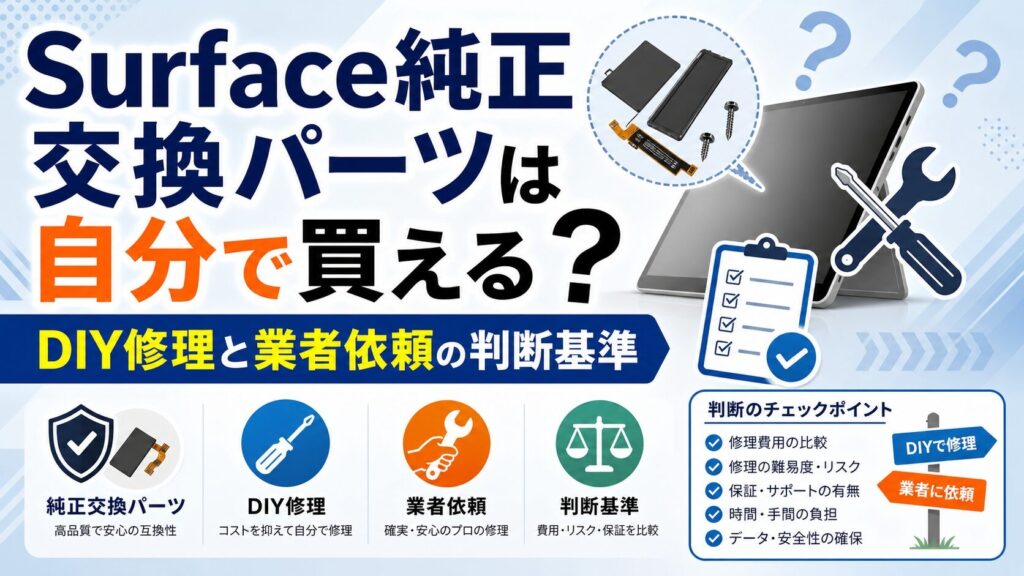
Surface純正交換パーツは、日本のMicrosoft Storeで一部購入できます。ただし、DIY修理はサービスガイドを読めて、工具・バックアップ・失敗時の追加費用まで準備できる人向けです。画面割れ、バッテリー膨張、水濡れ、起動しない症状は、無理に自分で分解せず修理依頼を優先して検討しましょう。
- Surface純正交換パーツを日本で購入できるのか
- どの部品ならDIY修理を検討できるのか
- 自分で修理する場合と修理店へ依頼する場合の判断基準
こんな方におすすめの記事です
- 保証切れのSurfaceをなるべく納得できる方法で修理したい方
- Surfaceの画面・SSD・USB-C・トラックパッド・冷却部品などの交換を検討している方
- DIY修理とMicrosoft公式修理、修理店依頼のどれを選ぶべきか迷っている方
本記事では、Surface純正交換パーツを自分で買えるのか、DIY修理してよいのか、修理依頼とどう使い分けるべきかをわかりやすく解説します。
注:Surfaceの分解・修理は、部品が販売されている場合でも失敗時の破損、データ損失、保証対象外となるリスクがあります。この記事ではDIY修理を安易にすすめるのではなく、判断材料を整理する目的で解説します。
⚠️ 先に確認したい大事なポイント
Microsoft公式ではSurfaceの自己修理に関する情報が公開されていますが、修理には技術・工具・サービスガイドの確認が必要です。部品を買えることと、自分で安全に交換できることは別問題として考えましょう。
Surface純正交換パーツは自分で買える?まず結論
Surface純正交換パーツは一部購入できます。ただし、DIY修理は保証外修理を前提にした技術者向けの選択肢として考えるのが安全です。
Microsoft Storeでは、保証期間が過ぎたSurfaceデバイス向けに、Surface ProやSurface Laptopなどの純正修理部品が掲載されています。
ただし、ここで注意したいのは「純正部品が販売されているから、誰でも簡単に修理できる」という意味ではないことです。Microsoft公式の自己修理情報では、サービスガイドを確認し、必要な工具や技術を理解したうえで進めることが前提になっています。
日本のMicrosoft Storeで一部の純正修理部品は購入できる
Microsoft StoreのSurface修理部品ページでは、Surface Pro 2-in-1 PCやSurface Laptopなどを修理するための純正交換パーツが掲載されています。
たとえば、記事作成時点ではSurface Pro 12インチ向けに充電ポート、サーマルモジュール、ディスプレイモジュール、スピーカー、カメラ、マイクモジュール、アンテナデッキ、ネジキットなどが掲載されています。
Surface Laptop 13インチ向けには、トラックパッド、サーマルモジュール、スピーカー、滑り止め脚部、ファン、筐体、ディスプレイモジュール、USB-Cポート、SSD、USB-Aおよびオーディオジャックなどが掲載されています。
価格もMicrosoft Store上に表示されていますが、在庫・価格・対象モデルは変わる可能性があります。記事内の情報だけで判断せず、購入前に必ず公式ページで最新情報を確認してください。
ただし自己修理は「保証外・技術者向け」の選択肢
Microsoft公式のSurface自己修理情報では、交換コンポーネントによる修理は保証外修理の文脈で案内されています。
また、Microsoftは、購入する部品の判断について「サービスガイドの情報や診断結果に基づいて判断する」と説明しています。つまり、Microsoftが個別症状に対して「この部品を買えば直る」と診断してくれるわけではありません。
作業に必要な工具も、部品と一緒にすべて入っているとは限りません。Microsoft公式情報では、必要な工具はサービスガイドに記載され、工具は別途iFixitなどで購入する形が案内されています。
初心者は「部品が買える=自分で安全に直せる」と考えない
Surfaceは薄型で部品が密集している機種が多く、分解時にケーブル、コネクタ、バッテリー、筐体を傷める可能性があります。特にディスプレイ、バッテリー、筐体、冷却まわりの作業は、作業ミスが別の故障につながることがあります。
DIY修理を検討する場合は、部品代だけでなく、工具代、作業時間、失敗時の追加修理費用、データ損失のリスクまで含めて判断することが大切です。
Microsoft公式で確認できるSurface修理部品の例
Surfaceの交換部品は、モデルごとに対象が異なります。同じ「Surface Pro」「Surface Laptop」でも、世代や画面サイズが違えば、使える部品や作業手順も変わります。
そのため、まずは自分のSurfaceの正確なモデル名を確認し、Microsoft Storeの該当部品ページとサービスガイドを照らし合わせる必要があります。
Surface Pro系で掲載されている主な部品例
Microsoft Storeでは、Surface Pro 12インチ向けの修理部品として、充電ポート、サーマルモジュール、ディスプレイモジュール、スピーカー、IRカメラ、リアカメラ、フロントカメラ、マイクモジュール、アンテナデッキ、ネジキットなどが掲載されています。
充電ポートやスピーカーのように故障箇所が比較的イメージしやすい部品もありますが、実際には分解して内部にアクセスする必要があります。外から見えている部品をそのまま簡単に差し替えられるわけではありません。
Surface Laptop系で掲載されている主な部品例
Surface Laptop 13インチ向けには、トラックパッド、サーマルモジュール、スピーカー、滑り止め脚部、ファン、筐体、ディスプレイモジュール、USB-Cポート、SSD、USB-Aおよびオーディオジャックなどが掲載されています。
SSDや滑り止め脚部のように、比較的交換対象としてイメージしやすい部品もあります。一方で、ディスプレイモジュールや筐体、冷却部品は、分解範囲が広くなりやすいため注意が必要です。
DIY検討の余地がある部品
SSD、滑り止め脚部、ネジキットなどは、対象モデルと作業手順を確認したうえで検討しやすい部品です。ただし、必ず簡単という意味ではありません。
慎重に判断したい部品
ディスプレイ、バッテリー周辺、筐体、冷却部品、ポート類は、分解ミスや二次破損のリスクが高くなりやすいため、修理依頼も含めて判断したい部品です。
同じSurfaceでもモデルによって対象部品は違う
Surfaceは見た目が似ていても、世代や型番によって内部構造が異なります。部品購入前には、Windowsの設定画面や本体情報からモデル名を確認し、Microsoft Storeの対象モデルと一致しているかを確認しましょう。
部品ページに「Surface Pro, Copilot+ PC, 12インチ」などのように対象モデルが明記されている場合、似た名前の別モデルには使えない可能性があります。安さや見た目だけで部品を選ぶのは避けてください。
Surfaceを自分で修理する前に確認すべき条件
SurfaceのDIY修理を検討するなら、最初に確認したいのは「部品が売っているか」ではなく、自分がその作業を安全に完了できる条件を満たしているかです。
Microsoft公式のSurfaceサービスガイドでは、機種ごとの修理手順や安全に関する情報が案内されています。修理前には、該当モデルのガイドを確認することが前提になります。
サービスガイドを読んで作業内容を理解できるか
Surfaceの自己修理では、該当モデルのサービスガイドを読んで、作業の流れを理解できるかが重要です。ネジの種類、取り外す順番、ケーブルの位置、バッテリー周辺の注意点などを読み取れない場合は、DIYで進めるのは避けた方が安全です。
特に、英語版の情報を参照する場面や、部品名・工具名・安全上の注意を理解する必要がある場面もあります。読み飛ばした状態で作業すると、元に戻せない、別の部品を壊す、データにアクセスできなくなるといったトラブルにつながる可能性があります。
必要な工具と静電気・バッテリー安全対策を用意できるか
Surfaceの内部修理では、一般的なプラスドライバーだけでは足りないことがあります。トルクスドライバー、ピンセット、開口ツール、静電気対策用品、バッテリー保護のための安全用品などが必要になる場合があります。
Microsoft LearnのSurface修理安全ガイドラインでは、ディスプレイを取り外す際にバッテリーを保護するための注意点なども案内されています。内部修理では、バッテリーが露出する場面に特に注意が必要です。
⚠️ バッテリーまわりの作業は特に慎重に
バッテリーが膨張している、異臭がする、発熱がある、筐体が浮いているといった状態では、無理に押し込んだり分解したりしないでください。安全面のリスクがあるため、自己判断で作業を続けず、修理依頼を優先して検討しましょう。
データのバックアップと復旧手段を準備できるか
修理作業の前には、可能な限りデータのバックアップを取っておきましょう。SSD交換を検討している場合はもちろん、画面・ポート・冷却部品の交換でも、作業中のトラブルで起動できなくなる可能性があります。
BitLockerを使っている場合は、回復キーを確認しておくことも大切です。Microsoftアカウント、OneDriveの同期状況、重要ファイルの保存先、ログインパスワードなども、修理前に確認しておきましょう。
DIY修理前の確認チェックリスト
- 自分のSurfaceの正確なモデル名を確認した
- Microsoft Storeで対象部品と対応モデルを確認した
- 該当モデルのサービスガイドを読んだ
- 必要な工具と安全用品を準備できる
- 重要データのバックアップを取った
- BitLocker回復キーやMicrosoftアカウント情報を確認した
- 失敗した場合の追加修理費用を許容できる
DIY修理と修理依頼はどちらが安全?症状別の判断基準
Surfaceの修理方法を選ぶときは、部品代だけで判断しない方が安全です。症状・部品・作業難度・データの重要度によって、DIYに向くケースと修理依頼を優先したいケースが分かれます。
画面割れやバッテリー膨張など、物理的な破損や安全リスクがある症状では、DIYよりもMicrosoft公式修理や認定サービスプロバイダー、Surface対応の修理店を検討した方がよい場合があります。
比較的DIY検討しやすい部品と慎重に判断すべき部品
比較的DIYを検討しやすいのは、対象モデルが明確で、作業範囲が限定されやすい部品です。たとえば、SSDや滑り止め脚部などは、モデルによっては交換対象として検討しやすい部品です。
一方で、ディスプレイ、筐体、冷却部品、USB-Cポート、バッテリー周辺の作業は、分解範囲が広がりやすく、二次破損のリスクも高くなります。ポート交換のように部品名だけ見ると単純に見える作業でも、内部へのアクセスやケーブルの取り回しが難しい場合があります。
| 症状・部品 | DIY判断の目安 | 注意点 |
|---|---|---|
| SSD交換 | 対象モデル・手順を確認できるなら検討余地あり | データ移行、BitLocker回復キー、互換性確認が必要 |
| 滑り止め脚部・ネジ | 比較的検討しやすい | 対応モデル違い、取り付け不良に注意 |
| 画面割れ・ディスプレイ交換 | 初心者は依頼寄り | ガラス破片、ケーブル破損、接着部の処理に注意 |
| バッテリー膨張 | 自己修理は避けたい | 発熱、発火、筐体変形など安全リスクがある |
| USB-C・充電ポート | 作業難度を確認して判断 | 基板・ケーブル・周辺部品の破損リスクがある |
| 水濡れ・起動しない | 依頼寄り | 故障箇所の特定が難しく、部品交換だけで直らない可能性がある |
画面割れ・バッテリー膨張・水濡れは依頼寄りで考える
Surfaceの画面割れは、ディスプレイモジュールが販売されているモデルであっても、初心者が安易に作業しない方がよい症状です。ガラス破片、接着、薄いケーブル、バッテリー周辺の取り扱いなど、注意すべき点が多くあります。
ノートPC全般の液晶修理費用の目安を知りたい場合は、ノートPCの液晶修理費用の目安も参考になります。ただし、Surfaceは一般的なノートPCより構造が特殊な場合があるため、費用や難度は個別確認が必要です。
また、バッテリー膨張や発熱がある場合は、安全面を優先してください。バッテリー交換前の基本的な確認事項は、ノートPCバッテリー交換前の確認事項でも整理しています。
費用だけでなく「失敗したときの追加費用」で比較する
DIY修理は、部品代だけを見ると安く見えることがあります。しかし、工具を新たに購入する費用、作業にかかる時間、失敗した場合の追加修理費用、データ復旧が必要になった場合の負担も含めると、必ずしも安く済むとは限りません。
特に、分解中にケーブルを切る、コネクタを破損する、画面を割る、バッテリーを傷つけるといったトラブルが起きると、最初から修理依頼した場合より高くなる可能性もあります。
ステップ1: 自分のSurfaceのモデル名を確認する
↓
ステップ2: Microsoft Storeで対象部品があるか確認する
↓
ステップ3: サービスガイドを読み、作業内容を理解できるか確認する
↓
ステップ4: 工具・バックアップ・失敗時の費用を準備できるか確認する
↓
ステップ5: 不安が残る場合は、自己修理ではなく修理依頼を検討する
Surface純正部品でDIYする場合の注意点
Surface純正部品を使う場合でも、修理作業そのものにはリスクがあります。純正部品を使うことは安心材料のひとつですが、作業ミスによる損傷まで自動的に守られるわけではありません。
修理による損傷は保証対象外になる可能性がある
Microsoft公式の自己修理情報では、交換コンポーネントで修理すること自体はMicrosoftの制限付き保証に影響しない一方で、Microsoftまたは認定サービスプロバイダー以外の人が行った修理によって発生した損傷は、制限付き保証の対象外になると説明されています。
つまり、純正部品を使っていても、作業中に別の部品を壊した場合、その損傷まで保証されるとは限りません。保証が残っているSurfaceの場合は、自己修理に進む前にMicrosoft公式サポートで修理方法を確認する方が安全です。
価格・在庫・対象モデルは変わるため公式確認が必要
Microsoft Storeでは部品価格が表示されていますが、価格、在庫、対象モデルは変わる可能性があります。記事や口コミで見た価格が現在も同じとは限りません。
また、同じ部品名でも色、世代、画面サイズ、モデル番号によって互換性が異なることがあります。購入前には必ずMicrosoft Storeの部品ページで対象モデルを確認してください。
分解で防塵性・剛性・外観に影響する可能性がある
Surfaceは薄型のため、内部部品の位置が非常に近く、分解・再組立の精度が仕上がりに影響します。ネジの締め忘れ、ケーブルの挟み込み、接着部の処理不足、筐体のゆがみなどがあると、外観や使い勝手に影響する可能性があります。
また、分解後に元の状態と同じ剛性や密閉性を保てるとは限りません。持ち運びが多い人、仕事用で毎日使う人、データが重要な人ほど、失敗時の影響を大きめに見積もって判断しましょう。
💡 純正部品は「正しい材料」、修理技術は「正しい調理方法」
Surface純正交換パーツを使うことは、料理で正しい材料をそろえることに似ています。ただし、材料が正しくても、火加減や手順を間違えると料理が失敗するように、純正部品を使っても分解・組み立てを誤ると故障が悪化する可能性があります。
修理店・Microsoft公式修理を選ぶべきケース
Surfaceの修理では、DIYだけでなく、Microsoft公式修理、認定サービスプロバイダー、一般修理店という選択肢があります。どれが正解かは、症状、保証状況、データの重要度、費用、納期によって変わります。
Microsoft公式修理・認定サービスプロバイダーが向くケース
純正部品や正規ルートを重視する場合は、Microsoft公式修理や認定サービスプロバイダーを優先して検討しやすいです。Microsoft公式のSurfaceのサービスまたは修理を受ける方法では、修理やサービスを受ける流れが案内されています。
日本国内では、ビックカメラグループがMicrosoft Surface認定サービスプロバイダーとしてSurface正規修理・サポートを案内しています。ビックカメラグループのページでは、純正部品を使用し、Microsoft認定修理者が修理を実施すると説明されています。
保証が残っている場合、仕事用で使っている場合、データよりも本体の正常性を優先したい場合、修理後の安心感を重視したい場合は、公式・認定ルートを先に確認する価値があります。
一般修理店を検討する場合に確認したいこと
一般修理店を検討する場合は、価格だけで選ばず、Surfaceの対応経験、使用部品の種類、見積もり内容、修理後保証、データの扱いを確認しましょう。
特に、Surfaceはモデルによって構造が異なるため、「ノートPC修理対応」と書かれているだけでは十分ではありません。Surfaceの型番を伝えたうえで、対象症状に対応できるか、部品調達が可能か、データを残した修理が可能かを確認することが大切です。
修理店へ依頼する前に確認したいこと
- Surfaceの該当モデルに対応しているか
- 純正部品・互換部品・再生部品のどれを使うのか
- 見積もり後に追加費用が発生する条件は何か
- データを残した修理に対応できるか
- 修理後の保証期間や保証対象はどうなっているか
- バッテリー膨張や水濡れなど安全リスクのある症状に対応できるか
既存のSurface修理比較記事で確認すべき内容
修理依頼先や料金、期間の比較を詳しく確認したい場合は、Surface Laptopの修理依頼先・料金比較はこちらの記事で整理しています。
本記事では「純正交換パーツを買って自分で直せるか」を中心に解説しましたが、実際に修理へ出す段階では、納期、費用、保証、データの扱い、受付方法を比較して決める必要があります。
よくある質問(FAQ)
Surfaceの純正交換パーツは日本で個人でも買えますか?
一部のSurface向け純正交換パーツは、日本のMicrosoft Storeで購入できます。ただし、対象モデル、在庫、価格は変わる可能性があるため、購入前にMicrosoft StoreのSurface修理部品ページで最新情報を確認してください。
SurfaceのSSD交換は自分でできますか?
対象モデルではSSDが交換部品として掲載されている場合があります。ただし、モデル確認、サービスガイドの確認、データ移行、BitLocker回復キーの準備が必要です。少しでも不安がある場合は、修理依頼も含めて検討しましょう。
Surfaceの画面交換はDIYしても大丈夫ですか?
ディスプレイモジュールが販売されているモデルもありますが、画面交換は分解難度や破損リスクが高くなりやすい作業です。ガラス破片、接着部、ケーブル、バッテリー周辺の扱いに不安がある場合は、DIYより修理依頼を優先した方が安全です。
純正部品を使えば保証は残りますか?
Microsoft公式情報では、交換コンポーネントで修理すること自体はMicrosoftの制限付き保証に影響しない一方、Microsoftまたは認定サービスプロバイダー以外による修理で発生した損傷は保証対象外になると説明されています。保証中の端末は、自己修理前に公式サポートを確認しましょう。
部品だけ買うのと修理店に依頼するのはどちらが安いですか?
部品代だけを見るとDIYの方が安く見える場合があります。ただし、工具代、作業時間、失敗時の追加修理費用、データ損失のリスクまで含めると、修理店へ依頼した方が結果的に安心なケースもあります。
まとめ:Surface純正交換パーツは買えるがDIY判断は慎重に
この記事では、Surface純正交換パーツを自分で買えるのか、DIY修理と修理依頼をどう判断すべきかを解説しました。
- Surface純正交換パーツは一部購入可能:日本のMicrosoft Storeで、Surface ProやSurface Laptop向けの修理部品が掲載されています。
ただし、対象モデル、在庫、価格は変わるため、必ず公式ページで最新情報を確認しましょう。
- 部品が買えることと安全に修理できることは別:自己修理にはサービスガイドの理解、工具、安全対策、バックアップが必要です。
特に画面、バッテリー、筐体、冷却部品、ポート類は、分解ミスによる二次破損に注意が必要です。
- 保証・データ・失敗時の追加費用まで含めて判断する:純正部品を使っても、作業中に発生した損傷は保証対象外になる可能性があります。
部品代だけでなく、工具代、作業時間、修理失敗時の追加費用まで考えて比較しましょう。
- 不安がある場合は修理依頼も選択肢:Microsoft公式修理、認定サービスプロバイダー、Surface対応修理店を比較すると、自分に合った方法を選びやすくなります。
正規ルートを重視する場合はMicrosoft公式修理や認定サービスプロバイダー、費用や納期を比較したい場合はSurface対応修理店も含めて確認しましょう。
Surfaceの純正交換パーツは、保証切れ端末を長く使うための選択肢になります。ただし、DIY修理は「安そうだから試す」ではなく、「作業内容を理解し、失敗時のリスクまで許容できるか」で判断することが大切です。

スマホ、PC、Switch、自転車などの格安修理業者を全国から厳選!最安値の修理業者が見つかるかも?修理のご依頼は格安修理本舗にお任せください!