PS Portal・DualSense Edgeの修理費用まとめ|スティック交換との違いも解説 PS5本体は問題ないのに、PlayStation PortalやDualSense Edgeだけが壊れて困っている方は少なくありません。本体修理…
PS5修理でデータは消える?初期化・バックアップ・送付前チェックリスト
- 公開日:2026/6/12
- 最終更新日:
- ゲーム機修理
- PS5修理でデータは消える?初期化・バックアップ・送付前チェックリスト はコメントを受け付けていません
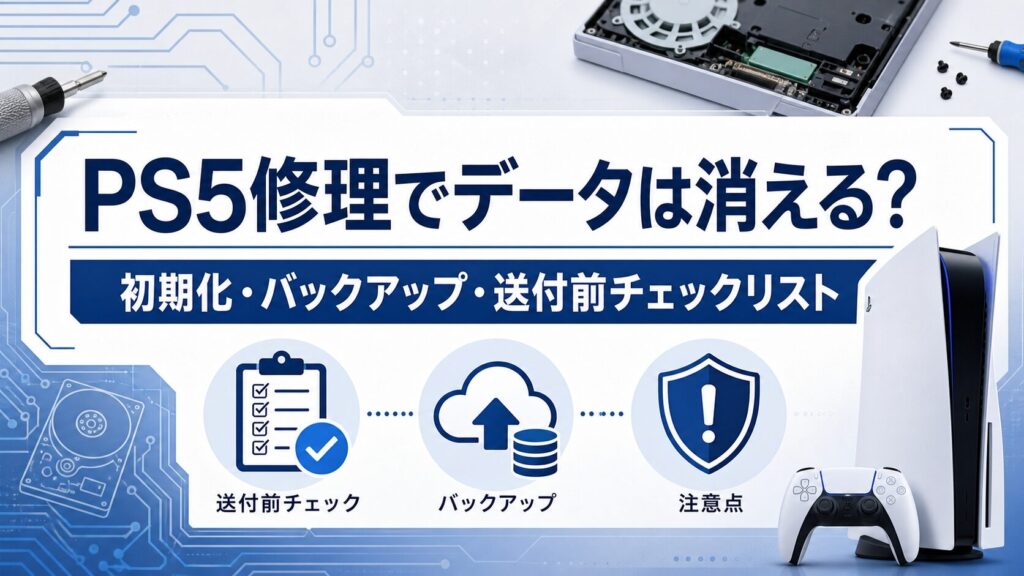
PS5を修理に出すとき、「セーブデータは消えないのか」「初期化してから送るべきなのか」と不安になる方は少なくありません。PS5修理では、本体の修理・交換にともないデータが変更されたり、失われたりする可能性があるため、電源が入るうちにバックアップ・初期化・送付物確認を済ませておくのが安全です。
- PS5修理でデータが消える可能性がある理由
- PS Plus加入者・未加入者別のバックアップ方法
- 初期化・同梱物・送付前に確認すべきチェック項目
こんな方におすすめの記事です
- PS5を修理に出す前に、セーブデータが消えないか確認したい方
- PS Plusに入っていない状態で、どこまでバックアップできるか知りたい方
- 修理申し込み後に、何を同梱して何を外すべきか整理したい方
本記事では、PS5修理でデータが消える可能性と、修理前に行うバックアップ・初期化・送付前チェックを、PlayStation公式情報をもとに整理します。(専門知識は不要です!)
注:この記事では、PS5本体を修理に出す前のデータ保護と準備に絞って解説します。修理料金や症状別の判断は、別記事の「PS5修理完全ガイド」で詳しく扱います。
⚠️ 修理前の大前提
PS5修理では、修理・交換にともない本体内のデータが変更されたり、失われたりする可能性があります。「必ず消える」とは限りませんが、消えない前提で修理に出すのは危険です。修理を申し込む前に、できる範囲でバックアップと送付前チェックを済ませておきましょう。
PS5修理でデータは消える?まず押さえる結論
結論から言うと、PS5を修理に出した場合、データが消える可能性はあります。必ず初期化される、必ずセーブデータが消える、という意味ではありません。ただし、公式のアフターサービス規定では、修理・交換にともないデータが変更または失われる場合があるため、事前バックアップが推奨されています。
また、記録媒体を搭載した修理依頼品については、個人情報保護や第三者による不正使用防止のため、依頼時に初期化するよう案内されています。詳しくはPlayStation公式のアフターサービス規定/保証規定をご確認ください。
修理・交換にともないデータが失われる可能性がある
PS5の修理では、症状の確認、部品交換、本体交換、システムの再設定などが行われる可能性があります。その過程で、本体ストレージ内のデータや設定がそのまま残るとは限りません。
特に、本体交換になった場合や初期化・再設定が必要になった場合は、本体内に保存されていたセーブデータ、スクリーンショット、ビデオクリップ、設定情報などが失われる可能性があります。
修理前にやることはバックアップ・初期化・送付物確認の3つ
PS5を修理に出す前に行う準備は、大きく分けて次の3つです。
- セーブデータやキャプチャーデータをバックアップする
- 個人情報保護のため、可能であれば初期化する
- 修理に必要な同梱物と、外しておくものを確認する
修理料金や症状別の判断を先に確認したい場合は、PS5修理の料金や症状別の判断はこちらをご覧ください。本記事では、修理に進む前提で「データを守る準備」に絞って解説します。
電源が入る場合と入らない場合で準備できる範囲が違う
PS5の電源が入る場合は、バックアップ、同期確認、初期化、ディスクや装着物の確認などを順番に進められます。一方で、電源が入らない、画面が映らない、操作できないといった状態では、通常のバックアップや初期化ができないことがあります。
この場合は、無理に分解したり、非公式な方法でデータを取り出そうとしたりせず、修理受付時の案内に沿って送付準備を進めるのが安全です。ファン異音や発熱、電源落ちが原因で修理を迷っている場合は、ファン異音や発熱で修理を迷っている場合はこちらも参考になります。
修理前に残しておきたいデータの種類
PS5修理前に確認したいデータは、セーブデータだけではありません。スクリーンショット、ビデオクリップ、本体設定、トロフィー、追加ストレージの扱いまで確認しておくと、修理後の復元や再設定がスムーズになります。
セーブデータは最優先で保存する
最優先で守りたいのは、ゲームの進行状況に関わるセーブデータです。セーブデータが失われると、ゲームによっては進行状況を戻せない場合があります。
PS Plusに加入している場合は、クラウドストレージへの同期や手動アップロードを確認します。PS Plusに加入していない場合は、USBストレージ機器を使った本体データのバックアップを検討します。
スクリーンショット・ビデオクリップ・設定も確認する
PS5では、USBストレージ機器を使って、本体内のゲームとアプリ、セーブデータ、スクリーンショットとビデオクリップ、設定などをバックアップできます。公式の手順はPS5のデータをバックアップ/復元する方法で案内されています。
ただし、必要なデータだけを残したい場合は、データを個別に保存しておく方法もあります。特に、スクリーンショットや動画を別の場所で保管したい場合は、修理前に保存先を確認しておきましょう。
トロフィーやM.2 SSDはバックアップ対象外の扱いに注意する
USBバックアップでは、トロフィーはバックアップデータに含まれません。修理前にトロフィーの同期状態を確認しておくと安心です。
また、ゲームデータの保存に使用したUSB拡張ストレージは、バックアップデータの保存先としては使用できません。M.2 SSDを増設している場合は、送付前に取り外す必要があります。
修理前に確認したいデータ
- ゲームのセーブデータ
- スクリーンショットとビデオクリップ
- 本体設定やユーザー設定
- トロフィーの同期状態
- 拡張USBストレージやM.2 SSDに保存したゲーム・アプリ
PS Plus加入者と未加入者のバックアップ方法
PS5のバックアップ方法は、PS Plusに加入しているかどうかで変わります。加入者はクラウドストレージを使いやすく、未加入者はUSBストレージを使った本体バックアップが中心になります。
PS Plus加入者
クラウドストレージを利用して、セーブデータの自動同期や手動アップロードを確認できます。修理後はクラウドからダウンロードして再開しやすいのがメリットです。
PS Plus未加入者
クラウドストレージは使えないため、USBストレージ機器を使ったバックアップを検討します。セーブデータ以外のキャプチャーや設定もまとめて確認できます。
PS Plus加入者はクラウドストレージの同期状況を確認する
PS Plusに加入している場合、セーブデータをクラウドストレージへ保存できます。PlayStation公式ヘルプでは、PS5のセーブデータを最大100GB、PS4のセーブデータを最大100GB保存できると案内されています。
クラウドストレージの詳しい手順は、PS5のPlayStation Plusクラウドストレージ公式ヘルプで確認できます。
- [設定]を開く
- [セーブデータとゲーム/アプリ設定]を選ぶ
- [セーブデータ(PS5)]または[セーブデータ(PS4)]を選ぶ
- クラウドストレージへのアップロード、同期ステータス、ダウンロード状況を確認する
修理前は、対象ゲームの同期が最新になっているかを確認しておきましょう。特に家族で複数ユーザーを使っている場合は、ユーザーごとに確認することが大切です。
PS Plus未加入者はUSBストレージへのバックアップを検討する
PS Plusに加入していない場合でも、PS5本体のデータをUSBストレージ機器へバックアップできます。公式ヘルプでは、FAT32またはexFATでフォーマットされたUSBドライブに対応していると案内されています。
- PS5にUSBドライブを接続する
- [設定]>[システム]を開く
- [システムソフトウェア]>[バックアップと復元]を選ぶ
- [PS5をバックアップ]を選び、保存したいデータを選択する
- バックアップ完了後、PS5が再起動してホーム画面に戻ることを確認する
バックアップ中や復元中にPS5の電源を切ると、データ消失や破損の恐れがあります。作業中は電源ケーブルを抜いたり、強制終了したりしないようにしましょう。
PS4ゲームとPS5ゲームでセーブデータの扱いが違う点に注意する
PS5では、PS5ゲームとPS4ゲームでセーブデータの扱いが一部異なります。PS5ゲームは同期ステータスを確認し、PS4ゲームは必要に応じてクラウドから本体へダウンロードする流れも確認しておきましょう。
修理後に「クラウドにあるはずなのに本体にない」と感じる場合でも、手動ダウンロードが必要なだけの可能性があります。修理後は、焦らずセーブデータ管理画面を確認してください。
初期化・サインアウト・個人情報保護の考え方
PS5を修理に出す前は、データ保護だけでなく、アカウント情報や個人情報の扱いも重要です。PlayStation公式のアフターサービス規定では、記録媒体が搭載された修理依頼品について、個人情報保護や第三者による不正使用防止のため、依頼時に初期化するよう案内されています。
初期化前にバックアップ完了を確認する
初期化すると、本体に保存されたユーザー情報、設定、保存データなどが削除されます。初期化後に「バックアップを忘れていた」と気づいても、元に戻せない可能性があります。
そのため、初期化の前に、次の項目を確認してください。
初期化前の確認リスト
- PS Plusのクラウド同期が最新になっている
- USBバックアップが完了している
- スクリーンショットや動画を保存した
- PSNアカウントのサインイン情報を確認した
- 修理後に使うメールアドレス・パスワードを把握している
個人情報保護のため、公式規定では初期化が案内されている
PS5には、PlayStation Networkのアカウント情報、購入履歴、フレンド情報、スクリーンショット、動画、ブラウザやアプリの利用情報など、個人に関わる情報が含まれる可能性があります。
そのため、電源が入り、操作できる状態であれば、バックアップを済ませたうえで初期化するのが安全です。初期化の目的は、修理そのもののためだけでなく、個人情報を守るためでもあります。
初期化できない故障状態なら、受付時の案内に沿って送付する
電源が入らない、画面が表示されない、操作途中で落ちるなどの症状がある場合、初期化やバックアップができないことがあります。この場合、無理に作業を続けると、本体やデータに別のトラブルが起きる可能性があります。
初期化できない状態なら、その旨を修理申し込み時の症状欄やメモに記載し、公式の受付案内に沿って送付しましょう。自己分解や非正規の作業を安易に行うと、保証や修理受付に影響する可能性があります。
PS5を送る前の同梱物・外すものチェックリスト
バックアップと初期化が終わったら、PS5を送る前の準備に進みます。ここで大切なのは、必要なものを入れ忘れず、不要なものや返却されない可能性があるものを外しておくことです。
公式のオンライン修理受付サービスでは、修理品本体と一緒に送るものとして、症状確認に必要なソフト、周辺機器、ケーブル、受付番号案内メール、保証適用時の購入証明書などが案内されています。詳しくはPlayStation公式のオンライン修理受付サービスをご確認ください。
同梱するものを症状ごとに確認する
同梱物は、故障症状によって必要なものが変わる場合があります。たとえば、ディスク読み取り不良なら該当ソフトが必要になることがあり、映像や接続に関する症状ならケーブル類の確認が必要になることがあります。
| 確認項目 | 送付前のポイント |
|---|---|
| ソフト | 症状確認に必要な場合は同梱する |
| 周辺機器 | コントローラーやカメラなど、症状に関係するものを確認する |
| ケーブル | 電源・映像・接続不良の確認に必要な場合がある |
| 受付番号案内メール | QRコードが写るように印刷する。印刷できない場合は受付番号などをメモする |
| 購入証明書 | メーカー保証を適用する場合に必要。レシートや納品書などを確認する |
本体ではなくコントローラーなど周辺機器だけを修理したい場合は、送るものが変わることがあります。周辺機器の判断は、コントローラーなど周辺機器だけを修理したい場合はこちらを参考にしてください。
追加したM.2 SSD・USB機器・装着物は外す
PS5に自分で追加したSSDは、公式の修理送付案内で取り外して送るよう案内されています。送付しても返却できない場合があるため、増設したM.2 SSDは必ず確認しましょう。
また、USBストレージ機器、USBメモリ、外付け機器、スキンシート、装着物、別色カバーなども確認が必要です。ゲームソフトは症状確認のために同梱が必要な場合がありますが、不要なディスクを本体に入れたまま送らないよう、梱包前に状態を見直してください。
⚠️ 増設SSDや装着物は送る前に確認
PS5に追加したSSD、スキンシート、装着物、別色カバーなどは、修理時に返却されない、または検査の妨げになる可能性があります。公式案内を確認し、必要なもの以外は外してから送付しましょう。
梱包前に受付番号・症状メモ・購入証明を見直す
オンライン修理受付サービスを利用すると、申し込み完了後に「送付方法」が書かれたメールと、「受付番号」が書かれたメールが届きます。受付番号案内メールは、QRコードが写るように印刷して同梱するよう案内されています。
印刷できない場合は、受付番号、電話番号、PlayStation延長保証サービス加入者番号(加入者のみ)をメモに記入して同梱します。保証を使う場合は、購入日、販売店名、製品名が確認できる購入証明書も忘れずに確認しましょう。
修理後に確認することと、バックアップできなかった場合の対応
PS5が修理から戻ってきたら、すぐにゲームを始める前に、アカウント、セーブデータ、同期状態、設定を確認しましょう。修理内容によっては、初期化済みの状態や設定が変わった状態で返ってくる可能性があります。
修理後はサインイン・セーブデータ復元・同期状態を確認する
修理後の確認は、次の順番で進めると整理しやすくなります。
- PS5を起動し、PSNアカウントにサインインする
- PS Plus加入者はクラウドストレージのセーブデータを確認する
- USBバックアップを使う場合は、復元前に本体内データの状態を確認する
- ゲームを起動し、セーブデータが反映されているか確認する
- スクリーンショット、動画、本体設定を必要に応じて戻す
PS Plusのクラウドストレージを使う場合は、対象ゲームの同期状態を確認し、必要に応じてクラウドから本体へダウンロードします。
復元時は本体内データが消える場合があるため順番に注意する
USBバックアップからPS5を復元する場合、現在PS5に保存されているすべてのデータが消去されると公式ヘルプで案内されています。修理後に新しく作成したデータがある場合、復元前に消えて困るものがないか確認してください。
特に、修理後に少しゲームを進めてからUSB復元を行うと、新しく作成された本体内データが上書き・削除される可能性があります。復元は、修理後の初期確認を済ませた早い段階で行うのが安全です。
バックアップできなかったデータは復旧を前提にしない
電源不良などで事前バックアップができなかった場合、修理後にデータが残っている可能性はありますが、復旧を前提にしない方が安全です。公式規定では、記録媒体内の損傷したデータの復旧を希望する場合、修理・交換を断る場合があることも案内されています。
そのため、PS5がまだ操作できる状態なら、修理前にバックアップを取ることが最も重要です。操作できない場合は、できなかった作業を症状メモに残し、公式の案内に従って進めましょう。
よくある質問(FAQ)
PS5を修理に出すと必ずデータは消えますか?
必ず消えるとは断定できません。ただし、修理・交換にともないデータが変更または失われる可能性があります。修理前にバックアップを取っておくのが安全です。
PS Plusに入っていないとセーブデータは守れませんか?
PS Plus未加入の場合、クラウドストレージは使えません。ただし、PS5本体が操作できる状態であれば、USBストレージ機器を使ったバックアップを検討できます。
初期化せずに修理へ送っても大丈夫ですか?
公式規定では、個人情報保護や第三者による不正使用防止のため、記録媒体を搭載した修理依頼品は初期化するよう案内されています。可能であれば、バックアップ後に初期化してから送付しましょう。
電源が入らない場合はバックアップできませんか?
本体操作ができない場合、通常のバックアップや初期化は難しい可能性があります。無理に分解したり非公式な方法を試したりせず、修理申し込み時に症状を詳しく記載して案内に従いましょう。
M.2 SSDはつけたまま送ってもいいですか?
PS5に自分で追加したSSDは、取り外して送付するよう公式案内で示されています。送ってしまうと返却されない場合があるため、梱包前に必ず確認してください。
まとめ:PS5修理前はデータ保護と送付準備を先に済ませよう
この記事では、PS5修理でデータが消える可能性と、修理前に行うバックアップ・初期化・送付前チェックについて解説しました。
- PS5修理ではデータが消える可能性がある:必ず消えるとは限りませんが、修理・交換にともない変更や消失が起きる場合があります。修理申し込み前に、セーブデータや必要なデータを保存しておきましょう。
- PS Plus加入者はクラウド、未加入者はUSBバックアップを確認する:加入状況によって使えるバックアップ方法が変わります。PS Plusに加入している場合でも、同期が最新かどうかは必ず確認してください。
- 初期化前にはバックアップ完了を見直す:初期化後にバックアップ忘れに気づいても、元に戻せない可能性があります。セーブデータ、スクリーンショット、動画、設定、アカウント情報を確認してから進めましょう。
- 送付前には同梱物と外すものを確認する:受付番号案内メール、購入証明書、症状確認に必要な周辺機器を確認します。増設したM.2 SSD、USB機器、装着物などは、梱包前に外しておきましょう。症状確認に必要なソフトがある場合は、公式案内に沿って同梱します。
PS5修理では、故障そのものだけでなく、修理前の準備がとても大切です。データを守る準備、個人情報を守る初期化、送付物の確認を順番に進めれば、修理後のトラブルを減らしやすくなります。

スマホ、PC、Switch、自転車などの格安修理業者を全国から厳選!最安値の修理業者が見つかるかも?修理のご依頼は格安修理本舗にお任せください!