PS5のファンがうるさい時は故障?熱い・電源が落ちる前に確認すること
- 公開日:2026/5/19
- 最終更新日:
- ゲーム機修理
- PS5のファンがうるさい時は故障?熱い・電源が落ちる前に確認すること はコメントを受け付けていません
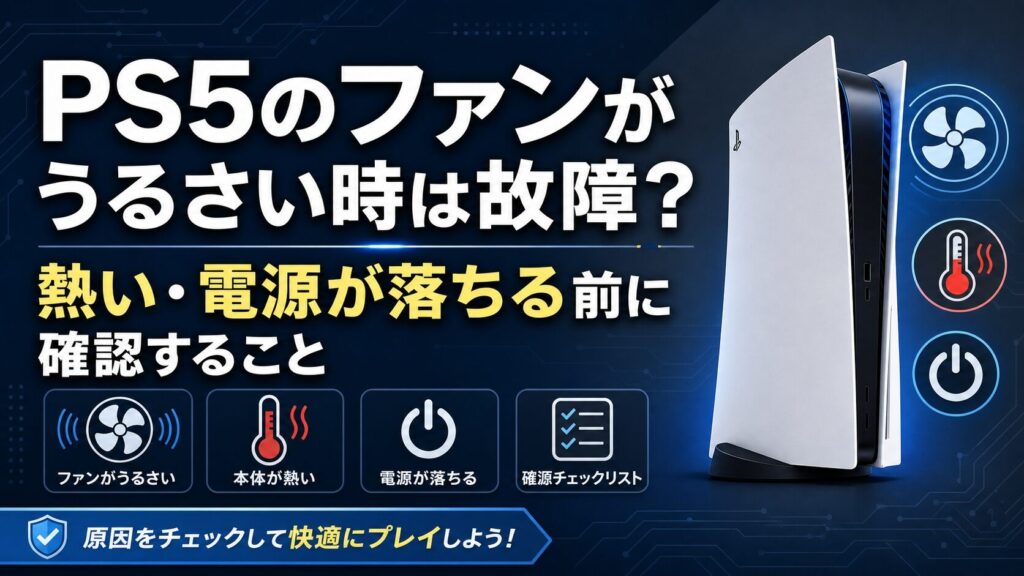
PS5のファンがうるさいだけなら、すぐに故障と決めつける必要はありません。まずは通気口、ほこり、設置場所、電源周りを確認し、熱い状態や電源落ちが繰り返される場合は、データ保護と保証確認をしたうえで修理情報を確認するのが安全です。
- PS5のファンがうるさい時に、故障かどうかを判断する考え方
- 本体が熱い・電源が落ちる時に確認したい通気やほこりのポイント
- 修理前に確認しておきたいバックアップ・保証・購入証明の準備
こんな方におすすめの記事です
- PS5のファン音が以前より大きくなったと感じている方
- 長時間プレイ中にPS5が熱くなったり、電源が落ちたりして困っている方
- 修理に出す前に、自宅で確認できる範囲を知っておきたい方
本記事では、PS5のファンがうるさい時や、本体が熱い・電源が落ちる時の確認ポイントを、PlayStation公式情報をもとにわかりやすく整理します。(専門知識は不要です!)
注:この記事では、PS5本体の分解清掃や内部修理の手順は扱いません。家庭で安全に確認しやすい範囲と、修理情報を確認した方がよい状態を分けて解説します。
ステップ1: ファン音だけか、熱・高温メッセージ・電源落ちもあるか確認する
↓
ステップ2: 通風孔・設置場所・ほこり・電源周りを確認する
↓
ステップ3: 改善しない場合は、バックアップ・保証・購入証明を確認して修理情報へ進む
PS5のファンがうるさいだけで故障とは限らない
PS5のファン音が大きくなっても、一時的な高速回転であれば正常な動作の範囲に入ることがあります。まずは「ファン音だけなのか」「熱や電源落ちもあるのか」を分けて確認しましょう。
PlayStation公式の「PS5から音がする」ページでは、ゲームやアプリケーションのプレイ中に冷却ファンの音が通常より大きくなる場合があり、本体を効率的に冷却するためにファンが一時的に高速回転していると説明されています。
ファン音が一時的に大きくなるのは正常な場合がある
PS5は高性能なゲーム機なので、処理の重いゲームや長時間プレイでは本体内部の温度が上がりやすくなります。その際、冷却ファンが強く回って熱を逃がそうとするため、音が大きく聞こえることがあります。
たとえば、グラフィック負荷の高いゲームを起動した直後や、長時間プレイした後に一時的にファン音が大きくなる程度であれば、まずは設置環境や通気の状態を確認するのが現実的です。
注意したいのは「熱い」「高温メッセージ」「電源落ち」が重なる時
ファン音だけでなく、次のような症状が重なる場合は、単なる一時的なファン回転ではなく、冷却が追いついていない可能性があります。
確認したい症状
- PS5本体がいつもよりかなり熱く感じる
- 温度上昇に関するメッセージが表示される
- ゲーム中に電源が勝手に落ちる
- 電源落ちが何度も繰り返される
- ファン音とは違う異音や焦げたようなにおいがある
PlayStation公式のオンライン修理受付サービスでは、通気性の悪い場所で使用すると本体に熱がこもり、冷却ファンが高速回転し、それでも冷却が追いつかないときは電源が切れる構造になっていると説明されています。
異音・焦げ臭い・何度も落ちる場合は無理に使い続けない
ファン音が大きいだけなら、まずは通気やほこりを確認する流れで構いません。ただし、明らかな異音、焦げたようなにおい、繰り返す電源落ちがある場合は、無理に使い続けない方が安全です。
原因を「必ず基板故障」「掃除すれば必ず直る」と断定することはできません。大切なのは、症状を切り分けながら、家庭で確認できる範囲と修理情報を確認すべき状態を分けることです。
PS5が熱い・電源が落ちる時にまず確認する設置環境
PS5が熱く感じる時や電源が落ちる時は、いきなり修理を考える前に、まず設置環境を確認しましょう。特に重要なのは、通風孔、周囲の空間、置き場所、ほこりです。
通風孔をふさいでいないか確認する
PlayStation公式では、PS5の側面と背面の通風孔がふさがっていないこと、本体の周囲に少なくとも10cmの空間があることを確認するよう案内しています。
PS5の近くに壁、棚板、他のゲーム機、収納ボックスなどがあると、熱い空気が逃げにくくなります。見た目には余裕があるように見えても、背面側に熱がこもっていることもあります。
確認したい置き方
本体の側面・背面に空間があり、通風孔をふさがない置き方。周囲に熱がこもりにくく、掃除もしやすい状態です。
避けたい置き方
棚の奥、壁ぎわ、ケーブルや物が密集した場所、狭い収納スペースなど。熱がこもりやすく、ファン音や電源落ちの原因になることがあります。
棚の中・カーペット・毛足の長い敷物は熱がこもりやすい
PS5をテレビ台の中や狭い棚の中に入れている場合、熱が外へ逃げにくくなることがあります。扉付きの収納や、背面が閉じた棚では、長時間プレイ中に内部温度が上がりやすくなります。
また、PlayStation公式では、カーペットや毛足の長い敷物の上に本体を置かないことも案内されています。床置きしている場合は、敷物で通気が妨げられていないか確認してみてください。
ほこりがたまると冷却効率が落ちやすい
通風孔やその周辺にほこりがたまると、空気の流れが悪くなります。ファンが強く回っても熱を逃がしにくくなり、ファン音が大きくなったり、本体が熱くなったりする原因になります。
PS5を長く使っている場合や、ペットの毛・布ぼこりが多い部屋で使っている場合は、通風孔まわりを目視で確認してみましょう。ほこりが見える場合は、次のセクションの範囲で安全に清掃します。
修理前に自分で確認できる掃除・電源周りのポイント
PS5のファン音や電源落ちが気になる場合でも、内部を分解する前に確認できることがあります。ここでは、公式情報に沿って家庭で確認しやすい範囲を整理します。
通風孔まわりは低電力の掃除機でほこりを取る
PlayStation公式では、清掃前に必ずPS5の電源コードを本体背面から取り外し、通風孔やその周囲にたまったほこりを低電力の掃除機で取り除くよう案内しています。
- PS5の電源を完全に切る
- 本体背面から電源コードを抜く
- 本体の熱が残っている場合は、しばらく待つ
- 通風孔や周囲のほこりを低電力の掃除機で吸い取る
- 通風孔をふさぐ物がないか確認してから再設置する
⚠️ 分解清掃を安易に行わない
この記事では、ファンの取り外し、ヒートシンク清掃、液体金属の塗り直しなどの内部作業は推奨しません。作業に不安がある場合は、公式サポートや修理情報を確認し、無理に分解しないようにしてください。
電源コード・壁コンセント・ケーブル接続を確認する
電源が勝手に落ちる場合は、熱だけでなく電源周りも確認します。PlayStation公式のオンライン修理受付サービスでは、電源タップやコネクタを使っている場合、壁などに設置されたコンセントへ直接接続して起動できるか試すよう案内されています。
電源コードがしっかり差し込まれているか、ケーブルが無理に曲がっていないか、タコ足配線になっていないかも確認しましょう。ケーブルや電源タップに不安がある場合は、まず接続環境をシンプルにするのが切り分けの第一歩です。
外部ストレージやシステムソフトウェア更新も確認する
外付けSSDやUSB機器などを接続している場合は、一度外して症状が変わるか確認する方法もあります。周辺機器や外部ストレージが原因とは限りませんが、切り分けのためには、本体だけに近い状態で確認することが有効です。
また、本体のシステムソフトウェアが古い場合は、アップデートの確認もしておきましょう。公式サポートでも、不具合がある場合に本体を最新のシステムソフトウェアへ更新する確認が案内されています。
セーフモードや初期化を試す前にデータを守る
電源落ちや起動トラブルが続くと、セーフモードや初期化を試したくなるかもしれません。ただし、データに関わる操作をする前には、バックアップの確認が重要です。
データベース再構築と初期化は同じではない
セーフモードには、データベース再構築のように本体ストレージ内の整理を行う項目もあれば、初期化や再インストールのようにデータ消去を伴う可能性がある項目もあります。
「セーフモード=安全に何を選んでもよい」という意味ではありません。表示される項目の意味を確認せずに進めると、保存データや設定に影響することがあります。
比較的先に確認しやすいこと
通気の確保、ほこりの除去、電源コードの確認、壁コンセントへの直接接続、外部ストレージを外した状態での確認など。
慎重に進めたいこと
セーフモード内の初期化、システムソフトウェアの再インストール、修理申し込み前の本体発送準備など。事前にデータ保護を確認しましょう。
初期化・再インストール前はバックアップを確認する
PlayStation公式のオンライン修理受付サービスでは、セーフモードで本体を工場出荷時の設定にリセットするようなオプションを選ぶ際は、事前にUSBドライブまたはクラウドストレージへデータをバックアップするよう案内されています。
USBドライブでバックアップする場合は、PlayStation公式の「PS5のデータをバックアップ / 復元する方法」で、バックアップできるデータや手順を確認できます。PS Plusを利用している場合は、クラウドストレージの保存状況も確認しましょう。
電源が不安定な状態では無理に作業を続けない
電源が頻繁に落ちる状態で、長時間のバックアップや初期化作業を行うと、途中で電源が切れてデータ破損につながる可能性があります。
電源落ちが繰り返される場合は、無理に何度も起動して作業を続けるのではなく、通気・電源周り・外部機器の確認を行い、それでも改善しない場合は修理情報の確認へ進む方が安全です。
修理確認へ進むべき状態と既存記事で確認すること
設置環境やほこり、電源周りを見直しても症状が続く場合は、修理情報を確認する段階です。PS5の電源が急に切れる場合は、PlayStation公式の電源トラブルシューティングも確認しておくと、公式が案内する切り分けに沿って判断しやすくなります。
設置・掃除・電源確認後も再発する場合は修理情報を確認する
次のような状態が続く場合は、家庭での確認だけで判断しきれない可能性があります。
修理情報を確認したい状態
- 通気を確保してもファン音が極端に大きい状態が続く
- 温度上昇メッセージが繰り返し表示される
- プレイ中に電源が何度も勝手に落ちる
- 異音、異臭、起動不良など別の症状も出ている
- セーフモードや更新確認の前にデータ保護が必要な状態になっている
この段階では、故障箇所を自分で決めつけるより、公式サポートの案内や修理受付情報を確認しましょう。特に保証期間内の可能性がある場合は、先に購入証明を探しておくとスムーズです。
購入証明と保証条件を先に確認する
PlayStation公式のオンライン修理受付サービスでは、PS5など保証書がない製品の場合、お買い上げ日・販売店名・製品名が記載された購入証明書、レシート、オンラインショップの納品書などが必要になると案内されています。
購入証明が確認できないと、保証期間内であっても保証適用の判断が難しくなる場合があります。修理を検討する前に、次のものを確認しておきましょう。
- 購入時のレシート
- オンラインショップの注文履歴・領収書・納品書
- 購入日、販売店名、製品名が分かる画面
- 延長保証に加入している場合は、加入情報や受付番号
修理料金・買い替え判断はPS5修理完全ガイドへつなぐ
この記事では、ファン音・高温・電源落ちが出た時に修理前に確認するポイントを中心に解説しています。実際の修理費用、公式修理と非正規修理の違い、買い替え判断まで詳しく確認したい場合は、PS5の修理費用や買い替え判断を詳しく確認する記事も参考にしてください。
PS5以外のゲーム機も含めて故障時の判断を確認したい場合は、ゲーム機全般の修理判断を確認する記事で、SwitchやPlayStation系の故障時に見たいポイントを整理しています。
やらない方がよい対処と判断ミスしやすいポイント
PS5の熱やファン音が気になると、すぐに冷却グッズを買ったり、内部まで掃除したりしたくなるかもしれません。しかし、原因を決めつけた対処は避けた方が安全です。
分解清掃を安易にすすめない
PS5のカバーは、M.2 SSDの取り付けやカバー交換などの場面で取り外すことがあります。ただし、PlayStation公式のカバー取り外し手順では、電源を切り、電源コードとケーブルを抜いた後、本体の熱が冷めてから作業することなど、複数の注意点が案内されています。
カバーが正しく取り付けられていないと、故障や内部温度上昇の原因になる可能性があるとも説明されています。カバーを外す作業と、内部のファンや部品を取り外す作業は別物です。
⚠️ 内部作業は自己判断で広げすぎない
ファン取り外しや内部部品の清掃は、失敗すると故障や保証面のトラブルにつながる可能性があります。この記事では、公式が案内している通風孔まわりの清掃や設置環境の確認にとどめます。
冷却グッズだけで解決すると決めつけない
冷却スタンドや外部ファンなどのグッズを見かけることがありますが、PS5のファン音や電源落ちの原因が必ず冷却不足だけとは限りません。
まずは、公式が案内している通風孔、周囲10cm以上の空間、狭い場所やカーペット上を避けること、ほこりをためないことを確認する方が優先です。グッズを使うとしても、根本的な通気不良やほこりを放置したままでは、期待した効果が得られない可能性があります。
「掃除すれば必ず直る」「必ず基板故障」と断定しない
PS5のファン音や電源落ちは、通気、ほこり、設置環境、電源周り、周辺機器、ソフトウェア、本体側の不具合など、複数の要因が関係する可能性があります。
そのため、「掃除すれば必ず直る」「電源が落ちるなら必ず基板故障」といった断定は避けましょう。家庭で確認できる範囲を順番に見て、それでも再発する場合に修理情報へ進む流れが現実的です。
スタンド、ケーブル、カバーなどの部品紛失や破損が関係している場合は、熱対策とは別の話になります。部品まわりの選択肢は、PS5のスタンドやケーブルなど部品紛失時の対処法も参考にしてください。
よくある質問(FAQ)
PS5のファンがうるさいのは故障ですか?
ファン音が一時的に大きくなるだけなら、必ずしも故障とは限りません。PlayStation公式でも、冷却のためにファンが一時的に高速回転する場合があると案内されています。ただし、本体が熱い、温度上昇メッセージが出る、電源が落ちる状態が続く場合は確認が必要です。
PS5の電源が落ちたあと、すぐ起動しても大丈夫ですか?
温度上昇が疑われる場合は、すぐに何度も起動するのではなく、一度電源を切ってしばらく放置し、通気環境を確認してから起動する流れが安全です。電源落ちが繰り返される場合は、電源周りや修理情報も確認しましょう。
PS5の通風孔は掃除機で吸ってもよいですか?
PlayStation公式では、清掃前にPS5の電源コードを本体背面から取り外し、通風孔やその周囲にたまったほこりを低電力の掃除機で取り除くよう案内されています。内部部品の取り外しや分解清掃とは分けて考えましょう。
冷却スタンドを使えば電源落ちは直りますか?
冷却スタンドだけで解決すると断定はできません。まずは通風孔がふさがっていないか、本体周囲に空間があるか、ほこりがたまっていないか、電源コードやコンセントに問題がないかを確認する方が優先です。
修理に出す前に何を準備すべきですか?
必要なデータのバックアップ、購入証明、保証条件、追加した外部ストレージやSSDの確認をしておくと安心です。初期化や修理発送が必要になる可能性がある場合は、データ保護を先に考えましょう。
まとめ:PS5のファンがうるさい時は、熱・通気・電源落ちを順番に確認しよう
この記事では、PS5のファンがうるさい時や、本体が熱い・電源が落ちる時に確認したいポイントを解説しました。
- ファン音だけで故障とは限らない:PS5は冷却のために、一時的にファンが高速回転する場合があります。
ただし、熱い、温度上昇メッセージが出る、電源が落ちる症状が重なる場合は注意が必要です。
- まずは通気・ほこり・設置場所を確認する:通風孔がふさがっていないか、本体周囲に空間があるか、ほこりがたまっていないかを見直しましょう。
棚の中、カーペット上、物が密集した場所では熱がこもりやすくなることがあります。
- 電源落ちが続く場合はデータ保護を優先する:セーフモードや初期化を試す前に、バックアップや購入証明、保証条件を確認しておくことが大切です。
無理に使い続けるより、症状の再発状況を見ながら公式修理情報を確認しましょう。
PS5のファン音や熱は、すべてが故障とは限りません。まずは安全に確認できる範囲を見直し、それでも電源落ちや高温状態が続く場合は、データ保護と保証確認をしたうえで修理情報へ進むのが安心です。

スマホ、PC、Switch、自転車などの格安修理業者を全国から厳選!最安値の修理業者が見つかるかも?修理のご依頼は格安修理本舗にお任せください!