「パソコンの電源が入らない…」 「動作が異常に遅くてフリーズする…」 パソコンが故障した時、誰もが直面するのが「修理して使い続けるべきか、いっそ新品に買い替えるべきか」という大きな悩みです。 修理費用が高額になったり、修理してもすぐに別の場…
- Home
- PC故障診断・部品交換
- 液晶割れだけなら直るのに処分?ノートPCの複合故障で修理費が跳ねる理由
液晶割れだけなら直るのに処分?ノートPCの複合故障で修理費が跳ねる理由
- 公開日:2026/3/29
- 最終更新日:
- PC故障診断・部品交換
- 液晶割れだけなら直るのに処分?ノートPCの複合故障で修理費が跳ねる理由 はコメントを受け付けていません
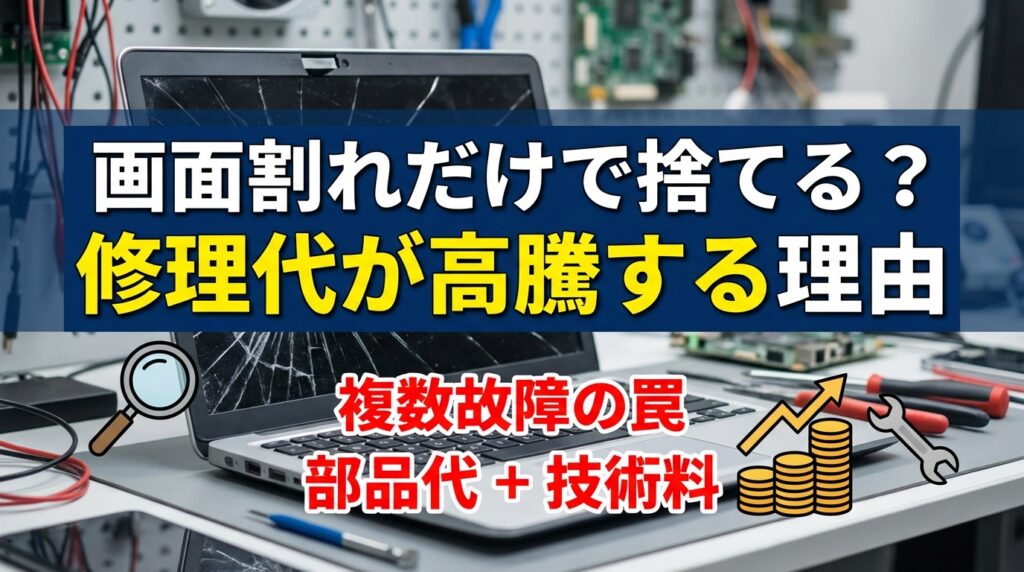
液晶割れだけなら修理できると言われやすい一方で、ヒンジ破損やバッテリー膨張、筐体割れまで重なると、急に「処分を考えたほうがよい」と案内されることがあります。ここで変わるのは修理の可否ではなく、総額・安全性・再発リスクの見え方です。
- ノートPCの複合故障が、単独故障より処分寄りになりやすい理由
- 液晶・ヒンジ・バッテリー・筐体が重なると修理費が跳ねる構造
- まだ直す価値があるケースと、処分が合理的な境界線
こんな方におすすめの記事です
- ノートPCを落としたあと、画面割れ以外の不具合まで出てきた方
- ヒンジ破損や外装割れを見て、修理に出すか処分するか迷っている方
- 膨張バッテリーが見つかり、安全面も含めて判断したい方
本記事では、ノートPCの複合故障で処分寄りになる理由を、修理費の上振れ、安全面、再発リスク、機種年式の観点からわかりやすく解説します。(専門知識は不要です!)
⚠️ 膨張バッテリーがある場合は「まず使わない」が基本です
画面の浮き、キーボードやパームレストの盛り上がり、筐体のすき間が出ている場合は、費用の話より先に安全性を確認してください。Dell公式では膨張バッテリーの兆候がある場合の注意点を案内しており、HP公式でも交換まで使用中止を推奨しています。詳しくは Dell公式の膨張バッテリー案内 と HP公式のバッテリー膨張ガイド を確認してください。
ノートPCの複合故障が処分寄りになりやすい理由
複合故障は、修理できても総額・安全性・再発リスクが重なるため、単独故障より処分寄りになりやすいです。
液晶割れだけなら、修理の話は比較的シンプルです。交換対象が液晶パネル中心で済みやすく、費用や納期の見通しも立てやすいからです。画面単独の費用感を知りたい場合は、関連ガイドの ノートPCの液晶修理費用まとめ や 画面割れ修理の費用目安 が参考になります。
一方で、液晶割れに加えてヒンジ破損、バッテリー膨張、筐体割れが重なると、判断は急に難しくなります。理由は単純な「部品が3つ壊れているから」ではありません。複数の物理トラブルが互いに影響し合い、修理範囲が見た目より広がりやすいからです。
単独故障に近いケース
液晶割れだけ、または外装の軽い傷だけのように、被害範囲が限定的なケースです。修理対象が絞りやすく、費用の見通しも立てやすいため、修理判断がしやすくなります。
複合故障のケース
ヒンジのぐらつき、膨張バッテリー、筐体割れ、画面浮きが同時にあるケースです。安全面の確認、分解難度、隠れた破損の確認まで必要になり、処分寄りになりやすくなります。
ここで大事なのは、「修理できる」ことと「修理すべき」ことは別だという点です。物理的には直せても、総額が大きくなり、安全リスクが残り、さらに別の箇所が再発しやすいなら、処分のほうが合理的な場面があります。
液晶割れだけなら修理しやすいケースがある
液晶パネル単独の破損は、比較的「交換して終わる」形に近づきやすい症状です。もちろん機種差はありますが、単独故障であれば見積もりの前提も読みやすくなります。この記事では、あくまでその先の複合故障で何が変わるのかに焦点を当てます。
ヒンジ・バッテリー・筐体が重なると判断が変わる
たとえばヒンジが壊れているだけなら、ヒンジまわりの補修や部品交換で済む場合があります。しかし、そこにバッテリー膨張が加わると、筐体が内側から押されてフレームが変形している可能性があります。さらに外装割れがあると、固定部の強度低下や開閉時のねじれまで疑う必要が出てきます。
見るべきは費用だけでなく安全性と再発リスク
複合故障では、修理見積もりの安さだけで決めると失敗しやすくなります。交換した部品以外に、元から負荷がかかっていた箇所が後から不具合化することもあるためです。費用だけでなく、修理後に安心して使える状態へ戻せるかまで見て判断するのが重要です。
複合故障で修理費が跳ね上がるのは、部品代より「作業の重なり」が大きいから
複合故障の見積もりは、部品代よりも点検範囲、分解難度、追加修理の重なりで膨らみやすくなります。
読者が最も驚きやすいのは、「液晶だけの話だったはずなのに、見積もりが急に重くなった」という点だと思います。複合故障で費用が上がる理由は、単純な部品の足し算だけではありません。
診断費・追加確認・分解難度が別々に効いてくる
単独故障なら、症状と交換対象が比較的一致しやすいため、診断も短く済みます。ところが複合故障では、画面側、ヒンジ側、筐体固定部、バッテリー周辺と、確認すべき範囲が一気に広がります。結果として、見積もり前提の点検が長くなり、分解工程も慎重になります。
液晶だけのはずが、フレームや固定部まで修理範囲が広がる
ヒンジ破損があるPCでは、画面を開閉する力が一点に集中しやすく、液晶そのものではなく、ベゼル、背面カバー、ヒンジ受け、ネジ受け、ケーブル取り回し部分まで負荷がかかっていることがあります。見た目では「画面が割れた」だけでも、実際はそれを支える構造側が先に限界へ近づいているケースもあります。
古い機種ほど、部品調達と総額で不利になりやすい
年式が古いノートPCは、複合故障になるほど不利です。理由は、部品が取り寄せ中心になりやすく、交換単位も大きくなりがちだからです。加えて、古い機種は物理トラブルを1箇所直しても、別の消耗部品が次に不具合化する可能性を考える必要があります。
複合故障で見積もりが上振れしやすい要素
- 液晶以外にヒンジやフレームの確認が必要
- 膨張バッテリーの安全確認と交換が前提になる
- 筐体割れが固定部やケーブル経路へ波及している可能性がある
- 旧機種で部品入手性が悪く、納期と費用の両方が重くなる
関連ガイドの 修理か買い替えかの総合判断基準 でも整理している通り、修理は「部品1点の値段」ではなく、総額が新品同等機の何割まで膨らむかで見ると判断しやすくなります。
ヒンジ破損と膨張バッテリーが重なると、費用問題より先に安全問題になる
ヒンジ破損と膨張バッテリーが重なる場合は、費用より先に安全確保を優先して判断するのが基本です。
複合故障で特に軽く扱えないのが、膨張バッテリーです。これは「見た目が悪い」だけではなく、筐体の変形や内部圧迫を通じて、別の破損とつながるためです。
膨張バッテリーは「まだ使える」でも止める判断が必要
メーカー公式では、バッテリーが膨張したノートPCの継続使用を勧めていません。Dell公式では、ケースのすき間、トラックパッドやキーボードの浮き、画面の閉まりにくさなどを兆候として案内しています。HP公式でも、膨張を確認した場合はバッテリー交換まで使用中止を推奨しています。具体的な症状の例は、冒頭で紹介したDell・HPの公式案内でも確認できます。
外装割れやヒンジ破損は、液晶やケーブル側へ被害を広げやすい
ヒンジは、画面と本体をつなぐ「関節」のような部分です。ここが壊れると、開閉のたびに本来かからない方向へ力が逃げやすくなります。その結果、液晶パネル、液晶ケーブル、背面カバー、ネジ受けなどへ二次被害が広がることがあります。
💡 複合故障は「ひびの入ったドアを無理に開け閉めする状態」に近いです
ヒンジ破損と筐体割れがあるノートPCは、ひびの入ったドアを毎日強く開け閉めしている状態に近いです。最初は開くだけでも、徐々に蝶番の周辺、ドア枠、取っ手まで傷みが広がります。ノートPCも同じで、最初の破損より「力の逃げ方」が変わることが、その後の見積もりを重くしやすいのです。
応急的に使い続けるなら、やってよいこととNG行動を分ける
バックアップ目的でどうしても短時間だけ扱う場合でも、無理に画面を開く、押し込む、外装をテープで強く締める、自分で膨張バッテリーをこじ開ける、といった行為は避けてください。発熱、変形、圧力が重なる状態は、安全面でも不利です。
⚠️ Li-ionバッテリーは家庭ごみや通常の資源回収に出さないでください
EPAは、リチウムイオン電池やそれを含む機器を家庭ごみや通常のリサイクル箱へ入れないよう案内しています。発火リスクがあるため、分別回収や有害ごみ回収に持ち込む必要があります。詳しくは EPAのLi-ion電池FAQ を確認してください。
中古でも修理する価値が残るノートPCはある
複合故障でも、高年式・高価格帯・Windows 11対応・保証確認ができる機種なら、修理価値が残る場合があります。
ここまで読むと、「複合故障なら全部処分なのか」と感じるかもしれません。しかし、そうとは限りません。重要なのは、修理後にまだ十分使う前提が立つかどうかです。
購入から日が浅い・高価格帯・業務用途なら検討余地がある
導入から日が浅い機種や、もともとの本体価格が高い機種、業務や制作で同等環境の再構築コストが高い機種は、複合故障でも修理価値が残ることがあります。新品へ置き換えたときの初期設定、ソフト再設定、周辺機器との相性確認まで含めると、単純な本体価格だけでは比較しにくいからです。
また、購入から日が浅い機種は、見積もりの前にメーカー保証や延長保証の対象かも確認しておくと判断しやすくなります。
Windows 11対応や部品供給が残る機種は延命しやすい
2026年時点では、Windows 10 の通常サポートは 2025年10月14日で終了しています。Microsoft公式でも、サポート終了後はセキュリティ更新が提供されないと案内されています。詳しくは Microsoft公式のWindows 10サポート終了案内 を確認してください。
そのため、複合故障でも直す価値が残りやすいのは、Windows 11対応・部品供給あり・今後も数年使える見込みがある機種です。逆に、物理修理をしてもOS面で長く使いにくい機種は、処分寄りになりやすくなります。
単独に近い複合故障なら「限定修理」で済む場合もある
たとえば「液晶割れ+外装の軽い欠け」程度で、ヒンジ受けやバッテリー、固定部へ被害が広がっていないなら、実質は単独故障に近い判断ができることがあります。重要なのは、複数症状があるかどうかではなく、その複数症状が同じ破損連鎖の中でつながっているかです。
処分寄りと判断しやすい境界線
膨張、歪み、高額見積もり、旧機種といった条件が重なるほど、修理より処分を選びやすくなります。
では、実際にどこから処分を考えやすいのでしょうか。判断しやすくするには、感覚ではなく順番を決めるのが有効です。
ステップ1: バッテリー膨張や筐体の大きな変形がないか確認する
↓
ステップ2: 修理総額を、新品同等機の価格や今後の使用年数と比べる
↓
ステップ3: 再発リスク、Windows 11対応、停止時間まで含めて修理か処分かを決める
修理総額が同等スペック新品の半額を超える
判断基準として使いやすいのが、修理総額が新品同等機の半額を超えるかどうかです。これは有力な目安のひとつであり、絶対ルールではありません。年式、用途、停止コスト、Windows 11対応の有無まで含めて総合的に見る必要があります。複合故障ではかなり有効な考え方になりやすいのは、単に高いだけでなく、そこからさらに別箇所の消耗が続く可能性があるためです。
この考え方は、関連ガイドの 修理か買い替えかの判断基準 でも整理しています。複合故障では「液晶だけなら安いかも」で判断せず、バッテリー・ヒンジ・外装まで含んだ総額で見ることが大切です。
安全リスクがあるうえに、直しても別の箇所が危ない
膨張バッテリーや筐体の歪みがある個体は、直した後も開閉負荷や内部圧迫のクセが残ることがあります。もちろん個体差はありますが、修理後の安心感まで含めると、単独故障より不利になりやすい場面です。
古い機種・Windows 10止まり・停止時間が許されない
古い機種は、部品調達、OSサポート、再発リスクの3点で不利になりやすくなります。特に仕事や学業で停止時間を長く取りにくい人は、直して延命するより、早めに移行したほうが結果的に損失が少ないことがあります。
処分すると決めたら、データと電池の扱いを先に片づける
処分を決めたら、バックアップ、データ消去、回収方法の確認を順番に進めると失敗しにくくなります。
処分判断をしたあとに慌てやすいのが、データと廃棄方法です。ここを後回しにすると、情報漏えいと安全リスクの両方が残ります。
起動できるなら最優先はバックアップ
FTCは、古いコンピューターを手放す前の基本手順として、まずバックアップ、その後にドライブ消去、最後に処分という順番を案内しています。詳しくは FTCの個人情報削除ガイド を確認してください。
ただし、膨張バッテリーがある個体では「まだ起動するから長時間使う」という判断は避けたいところです。安全を優先し、短時間の扱いで済まないなら無理をしないほうが安心です。
初期化は「削除方法」まで選ぶ
Windowsの初期化は、単にリセットするだけではなく、目的に合った削除方法を選ぶことが重要です。Microsoft公式では、「すべて削除する」はPCの寄付、リサイクル、販売に向くオプションと説明しており、さらに「データのクリーンアップ」を有効にすると、削除ファイルの回復が難しくなります。詳しくは Microsoft公式の「PCを初期状態に戻す」 を確認してください。
なお、Microsoftはこのデータクリーンアップ機能について、コンシューマー向けであり、政府や業界の厳格なデータ消去基準を満たすものではないとも案内しています。扱うデータの機密性が高い場合は、その前提も確認しておくと安心です。
膨張バッテリー搭載機は、処分方法まで確認して終える
Li-ionバッテリーを含む機器は、家庭ごみや通常の資源回収に出せません。EPAは、専用の回収拠点や有害ごみ回収へ持ち込むよう案内しています。見た目がPC本体でも、中に膨張バッテリーがある時点で、普通の粗大ごみ感覚では処理できないと考えておくのが安全です。
日本で家庭用ノートPCを処分する場合は、メーカー回収や小型家電リサイクルの仕組みを先に確認すると進めやすくなります。詳しくは 経済産業省のパソコンリサイクル案内 を確認してください。
また、膨張や破損、水濡れなど異常のある小型充電式電池は、JBRCの回収対象外です。電池だけを一般の回収ボックスへ出すのではなく、メーカーや自治体の案内を確認して進めてください。詳しくは JBRCの回収対象・対象外の案内 を確認してください。
よくある質問(FAQ)
液晶割れとヒンジ破損だけでも処分寄りですか?
年式、被害範囲、総額次第です。液晶とヒンジだけなら修理余地はありますが、筐体の歪みやバッテリー膨張まで加わると、費用と安全性の両面から処分寄りになりやすくなります。
膨張バッテリーでも一度だけ起動してバックアップして大丈夫ですか?
安全優先で考えるのが基本です。メーカー公式では使用中止を案内しているため、長時間の継続使用を前提にせず、無理をしないことが重要です。
外装割れは見た目だけの問題ですか?
見た目だけで済まないことがあります。外装割れは固定部や開閉部の強度低下につながり、液晶やケーブル側へ負荷が広がる可能性があります。
中古の高級機なら複合故障でも直す価値はありますか?
あります。高価格帯、高年式、Windows 11対応、部品供給ありといった条件がそろうなら、複合故障でも修理価値が残る場合があります。
処分前の初期化だけで十分ですか?
譲渡、売却、リサイクルに出すなら、バックアップ後に「すべて削除する」と「データのクリーンアップ」まで確認したほうが安心です。ただし、高い機密性が必要な場合は、より厳格な消去方法の確認も必要です。
まとめ:ノートPCの複合故障で処分寄りになる理由
この記事では、液晶割れだけなら修理しやすいのに、ヒンジ破損・バッテリー膨張・筐体割れが重なると処分寄りになりやすい理由を解説しました。
- 単独故障と複合故障は判断軸が違う:液晶だけの故障と違い、複合故障では被害範囲が見た目以上に広がりやすくなります。
特にヒンジ、筐体、バッテリーが連動している場合は、単なる部品交換では済まないことがあります。
- 費用の上振れは部品代より作業の重なりで起きやすい:診断、追加確認、分解難度、部品調達が重なると総額は一気に増えます。
そのため、単独故障の相場感だけで判断すると、見積もりとの差に驚きやすくなります。
- 膨張バッテリーがあるなら安全性が最優先:費用比較の前に、継続使用を止める判断が必要な場合があります。
処分を選ぶときも、バックアップ、データ消去、Li-ion電池の適正処分まで含めて考えるのが大切です。
迷ったときは、「直せるか」ではなく「直したあとも合理的か」で考えると判断しやすくなります。
単独の画面修理費用を確認したい場合は ノートPCの液晶修理費用まとめ、総合的な修理か買い替えかの基準を見たい場合は 修理か買い替えかの判断ガイド もあわせて確認してみてください。

スマホ、PC、Switch、自転車などの格安修理業者を全国から厳選!最安値の修理業者が見つかるかも?修理のご依頼は格安修理本舗にお任せください!