HDD搭載の古いパソコンが遅くなると、「まだ使えるならSSD換装で延命したい」と考える方は多いはずです。とはいえ、2026年は単に速くなるかどうかだけでなく、Windows 11対応や今後の安全性まで含めて判断しないと、かえって出費が無駄に…
古いパソコンは修理不可だと処分しかない?壊れ方別に解説
- 公開日:2026/3/29
- 最終更新日:
- パソコン処分・廃棄
- 古いパソコンは修理不可だと処分しかない?壊れ方別に解説 はコメントを受け付けていません
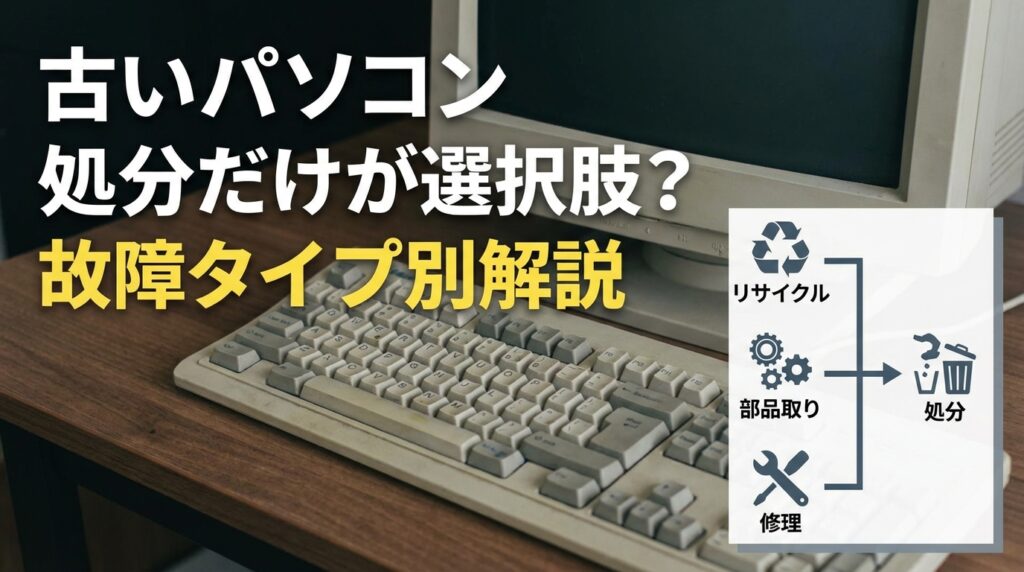
古いパソコンが壊れてメーカーへ問い合わせたのに、「修理受付終了」「部品保有期間終了」「修理不可」と言われることがあります。こうなると、単に古いから処分すべきなのか、それともまだ直せる余地があるのか、判断が一気に難しくなります。
- メーカー修理が止まる具体的な条件
- メーカー不可でも民間修理でまだ通る故障
- 処分のほうが合理的になりやすい壊れ方と判断基準
こんな方におすすめの記事です
- 5年以上前のノートPCや一体型PCが壊れ、メーカーに修理不可と言われた方
- まだ使いたい気持ちはあるものの、処分と修理のどちらが現実的か迷っている方
- Windows 11非対応の古いPCを今後どう扱うべきか整理したい方
本記事では、古いパソコンが修理不可になったときの処分判断を、故障症状ごとにわかりやすく整理します。メーカー修理が終わる理由、民間修理でまだ通るケース、処分のほうが合理的になりやすい条件まで順番に確認できます。
注:本記事の制度・サポート情報は2026年3月29日時点で確認できる公式情報に基づいています。公開後に修理体制やOS条件が変わる可能性があるため、最終的には型番単位で確認してください。
メーカーが古いパソコンの修理を断るのはどんなときか
古いPCのメーカー修理が止まる主な理由は、補修用性能部品の保有期間終了や在庫切れです。
まず押さえたいのは、メーカー修理が止まる理由は「古いから」の一言では片づかないことです。大きな分かれ目になるのは、補修用性能部品がまだ確保されているかどうかです。
補修用性能部品とは、製品の機能を維持するために必要な修理用部品のことです。一般社団法人日本電機工業会(JEMA)も、メーカーはこの部品の保有期間を定めて公表していると説明しています。JEMAの解説ページでも、保有期間は製造打ち切り後の年限で示されるのが基本だと案内されています。
パソコンメーカー各社の案内を見ると、年数は一律ではありません。たとえば、NEC LAVIE公式では「補修用性能部品の保有期間の終了をもって、修理対応は終了」と案内されています。富士通FMV公式Q&Aでは、個人向けFMVパソコンの補修用性能部品の最低保有期間は製造終了後6年間とされています。dynabook公式では、2019年12月以前に発表したモデルは製品発表月から6年6か月、2020年1月以降に発表したモデルは製造終了後5年が目安です。さらに、日本HP公式では、修理対応用部品の最低保有期間を販売終了後3年間としています。
修理受付終了
部品保有期間が終わっている、またはメーカー基準上の修理対応期間を過ぎている状態です。この場合は、メーカー窓口では受付自体ができないことがあります。
受付はされても長期化
期間内でも在庫が薄いと、部品の入手待ちや代替部品の評価で時間がかかる場合があります。修理可否と修理しやすさは同じではありません。
ここで重要なのは、保有期間が残っていても安心ではないことです。JEITAのPC修理関連Q&Aでも、保有期間が過ぎた場合などには在庫部品がなくなり、修理できないケースが発生すると案内されています。富士通も、修理対応期間の目安を過ぎた製品は依頼を受けられない場合があり、在庫がないと修理期間が長くなることがあると説明しています。つまり、「保有期間切れ」「在庫切れ」「代替部品が効かない」のどれかに当たると、メーカー修理はかなり厳しくなります。
メーカー修理と民間修理の考え方の違いを先に整理しておきたい方は、メーカー修理と民間修理の違いもあわせて確認しておくと、以降の判断がしやすくなります。
メーカー修理不可でも、民間修理ならまだ通ることがある故障
メーカーで断られても、ストレージやキーボードなどの交換系故障なら、民間修理で延命できることがあります。
メーカーで断られても、その時点で直せる可能性が完全にゼロになるわけではありません。理由はシンプルで、民間修理では「メーカー純正部品の丸ごと交換」以外の選択肢を取れることがあるからです。
比較的延命しやすいのは、ストレージ、キーボード、バッテリー、液晶などの交換系トラブルです。たとえばストレージ不良なら、故障したHDDやSSDを交換してOSを入れ直せば、まだ使えるケースがあります。キーボードも、全交換だけでなくキー不良や接点不良の切り分けで対応できる場合があります。古いPCが遅いだけなら故障とは別問題なので、古いPCはSSD換装と買い替えどちらが得かで延命余地を先に見ておくのも有効です。
液晶も同じです。メーカー純正パネルが終息していても、型番が特定でき、互換や流通在庫が確保できれば直る場合があります。ただし、これは「液晶なら必ず直る」という意味ではありません。ノートPCより一体型PCのほうが本体と画面の結びつきが強く、部品調達の難易度が上がりやすい点には注意が必要です。
さらに見落とされやすいのが基板系です。電源が入らないと聞くと、すぐに「マザーボード死亡だから終わり」と考えがちですが、実際には電源回路の一部不良、コンデンサやチップ周辺の不具合、はんだ不良など、壊れ方によっては修理余地が残ることがあります。つまり、症状名だけで処分を決めるのではなく、壊れた部位と修理方法の選択肢まで見ないと早計です。
処分寄りになりやすいのはどんな壊れ方か
処分寄りになりやすいのは、専用基板の重大故障、一体型PCの複合故障、水濡れや落下のような事故系トラブルです。
古いPCでもすべて処分になるわけではありませんが、ここでは部品終息とぶつかったときに特に厳しくなりやすい故障を整理します。
⚠️ 処分寄りと判断しやすい症状
固有マザーボードの重大故障、一体型PCの液晶と基板が同時に絡む故障、水濡れや落下による複合故障は、部品調達難と修理コスト増が重なりやすく、古い機種では処分のほうが合理的になることがあります。
⚠️ 発煙・異臭・異常発熱がある場合は通電を続けないでください
電源が入るかを確かめたい場合でも、煙、焦げたにおい、異常な熱、バッテリーの膨張がある機種は再起動や充電を繰り返さず、安全を優先してください。
最も詰みやすいのは、固有のマザーボードや電源基板が壊れ、代替が効かないケースです。ノートPCも一体型PCも、機種専用の基板を使っていることが多く、丸ごと交換前提だと部品終息の影響を強く受けます。とくにショート痕、焦げ、腐食、多層基板の損傷が大きい場合は、修理できるとしても費用と時間が読みにくくなります。
次に厳しいのが、一体型PCです。一体型PCは、本体・液晶・内部ケーブル・電源周りが専用設計になりやすく、ノートPC以上に「その型番でしか合わない部品」が増えます。たとえば、液晶の表示不良だけならまだしも、同時に電源基板やロジック基板まで怪しいとなると、1か所ではなく複数か所の修理前提になりやすく、結果として処分寄りになります。
また、水濡れ、落下、変形のような事故系トラブルも要注意です。これらは表面の症状だけでは済まず、キーボード、液晶、ストレージ、基板など複数部位に影響が広がることがあります。古い機種では1か所ずつ直せても、合計すると新しい機種へ移行したほうが合理的になりやすいです。
逆に言えば、SSD不良だけ、キーボード不良だけ、バッテリー劣化だけのように、故障箇所が比較的限定されている場合は、古いPCでもまだ延命の余地があります。本当に見極めるべきなのは年数そのものではなく、壊れた箇所が「汎用寄り」か「専用部品寄り」かです。
Win11非対応が「まだ直すか」の判断を変える理由
Windows 11に移行しにくい古いPCは、修理できても延命価値が下がりやすくなります。
部品終息だけではなく、2026年時点ではOSの条件も無視できません。Microsoft公式が案内している通り、Windows 10 の通常サポートは2025年10月14日に終了しています。
もちろん、サポート終了したからその日から一切起動しなくなるわけではありません。ただ、修理判断では「動くかどうか」だけでは不十分です。今後も安全に使い続けられるか、あと何年使う前提で修理費を回収できるか、まで考える必要があります。
Windows 11の公式要件では、対応CPU、4GB以上のメモリ、64GB以上のストレージに加え、TPM 2.0 や UEFI セキュアブートなどが求められます。5年以上前のPCでは、性能よりもこのセキュリティ要件で弾かれるケースが少なくありません。つまり、部品が見つかって修理できても、Windows 11へ素直に移れないなら、延命価値そのものが下がることがあります。
⚠️ Windows 10が動くことと、今後も安心して使えることは別です
Windows 10には拡張セキュリティ更新プログラム(ESU)がありますが、Microsoft公式によると、対象は「緊急」「重要」のセキュリティ更新が中心で、機能改善や技術サポートは含まれません。2026年10月13日までの移行猶予と考えるほうが実態に近いです。
このため、古いPCの軽故障をどう見るかは、Win11対応可否でかなり変わります。たとえば、SSD交換だけで直るPCでも、Windows 11非対応で今後の運用が限定されるなら、延命の意味は小さくなります。逆に、Windows 11へ移行できる機種なら、軽故障の修理はまだ合理的になりやすいです。
修理か処分かを決めるときは、この順番で切り分ける
迷ったら、型番の修理条件、故障箇所、Windows 11対応可否の順で見ていくと判断しやすくなります。
感覚で決めるより順番に切り分けたほうが、処分しかないケースとまだ粘れるケースを分けやすくなります。以下の流れで考えてみてください。
ステップ1: 型番を確認し、メーカーの修理対応期間と部品状況を調べる
↓
ステップ2: 故障箇所がストレージ・キーボード・液晶など限定的か、基板・複合故障かを切り分ける
↓
ステップ3: Windows 11対応可否と、修理後にあと何年使うかを考えて判断する
最初に見るべきは、年式ではなく型番単位の修理条件です。NEC、富士通、dynabookなどは機種ごとに修理対応期間の目安を公開しており、同じメーカーでもシリーズや発売時期で状況が変わります。ここが曖昧なままだと、「まだ直るのに処分した」「最初から難しかったのに見積もりだけ膨らんだ」というズレが起きやすくなります。
次に見るべきは、故障箇所の種類です。限定故障なら延命寄り、専用部品の重大故障や複合故障なら処分寄りです。このとき、データを最優先するかどうかも分けて考えてください。本体修理とデータ救出は同じではありません。たとえ本体を処分する判断になっても、ストレージやデータだけ救えるケースはあります。
最後に、OS条件を重ねます。修理後にWindows 11へ移行できるなら延命判断はしやすいですが、できない場合は「一時しのぎ」になりやすいです。古いパソコン全般の寿命感を別記事で整理したい場合は、パソコンの寿命は何年が目安かも参考になります。ただし、本記事で重視したいのはあくまで寿命ではなく、今の故障が部品終息とぶつかったときに詰むかどうかです。
処分すると決めた後にやること
処分を決めたら、データ消去と回収ルートの確認を先に済ませることが大切です。
処分と決めたあと、意外に大事なのがデータです。パソコンは本体が壊れていても、保存データまで自動で消えるわけではありません。PC3Rのデータ消去案内でも、ゴミ箱に捨てる、削除する、初期化する、リカバリーで工場出荷状態に戻す、といった一般的な操作だけでは、データが残る場合があると説明されています。
PC3Rは、データ消去ソフト、専用装置、物理破壊などを状況に応じて使い分ける考え方を示しています。特に本体が壊れていてもストレージだけ生きている場合は、データ流出リスクが残るため、処分の前にここを飛ばさないことが大切です。
なお、まだ正常に起動し、データ消去まで済ませられる状態なら、処分ではなく売却や下取りが選択肢になることもあります。ただし、通電が不安定な機種や安全面に不安がある機種は、無理に価値を残そうとせず、回収ルートの確認を優先したほうが安全です。
処分前に最低限チェックしたいこと
- 必要なデータのバックアップが取れているか
- 初期化だけで安心せず、データ消去方法まで確認したか
- 回収ルートをメーカー回収か小型家電リサイクルで確認したか
回収ルートについては、経済産業省の案内がわかりやすいです。使用済みパソコンは、資源有効利用促進法に基づきメーカー回収・リサイクルの仕組みがあり、家庭系パソコンと事業系パソコンのどちらにも回収ルートがあります。家庭系パソコンについては、小型家電リサイクル法に基づく回収システムも利用できます。
つまり、処分の結論は「捨てる」で終わりではありません。データをどう消すか、どのルートで回収に出すかまで決めて初めて、後悔の少ない処分になります。
よくある質問(FAQ)
部品保有期間を過ぎた古いPCでも直ることはありますか?
あります。メーカー修理は難しくても、在庫部品が残っていたり、民間修理で別の方法が取れたりする場合は対応できることがあります。ただし、JEITAも保有期間経過後は在庫部品がなくなり、修理できないケースが発生すると案内しています。
電源が入らないだけなら、すぐ処分と考えてよいですか?
すぐ処分とは限りません。電源が入らない原因は、電源回路、基板の一部不良、ストレージ異常など複数あります。ただし、重大な基板損傷や複合故障だと、古い機種では処分寄りになりやすいです。
Windows 10のまま使えるなら、修理して延命してもよいですか?
使うこと自体は可能でも、2025年10月14日で通常サポートは終了しています。ESUという延長策はありますが、機能改善や技術サポートは含まれず恒久策ではありません。修理の判断では、Windows 11対応可否まで含めて考えるのが安全です。
一体型PCはノートPCより処分寄りになりやすいですか?
一般的にはなりやすいです。一体型PCは液晶や内部構造が固有部品になりやすく、複数箇所が同時に絡むと部品調達と修理コストの両面で不利になりやすいためです。
処分前にいちばん優先すべきことは何ですか?
データ消去です。初期化や削除だけではデータが残る場合があるため、バックアップのうえで、PC3Rが案内するような専用ソフトや物理破壊などを状況に応じて検討することが大切です。
まとめ:古いパソコンが修理不可になったときの処分判断
この記事では、古いパソコンが「修理受付終了」「部品保有終了」と言われたとき、どこで処分判断に傾くのかを整理しました。
- メーカー修理不可は年数だけで決まらない:補修用性能部品の保有期間終了、在庫切れ、代替部品の有無が重なると修理は難しくなります。
NEC、富士通、dynabook、日本HPでも保有期間の考え方は異なるため、型番単位の確認が欠かせません。
- 軽故障なら延命余地はまだある:SSD、キーボード、バッテリー、液晶など、故障箇所が限定される場合はメーカー不可でも直る余地が残ることがあります。
反対に、固有基板や一体型PCの複合故障は処分寄りです。
- Win11非対応は判断を厳しくする:修理できてもWindows 11へ移行しづらい機種では、延命価値が下がりやすくなります。
Windows 10終了後は、修理可否とOSの将来性をセットで見ることが大切です。
結論として、古いPCでもすべて処分ではありません。ただし、専用部品の重大故障とWindows 11非対応が重なる場合は、軽故障でも処分のほうが合理的になることがあります。
迷ったときは、型番ごとの修理条件、故障箇所、OS要件の3点をこの順番で切り分けると判断しやすくなります。

スマホ、PC、Switch、自転車などの格安修理業者を全国から厳選!最安値の修理業者が見つかるかも?修理のご依頼は格安修理本舗にお任せください!