

ノートパソコン修理費用ガイド【2026年4月確認】 症状別の費用目安とメーカー修理・民間修理業者の違い こんな悩みをお持ちではありませんか? ノートパソコンが突然動かなくなった 修理にどのくらい費用がかかるか知りたい メーカー修理と民間修理…
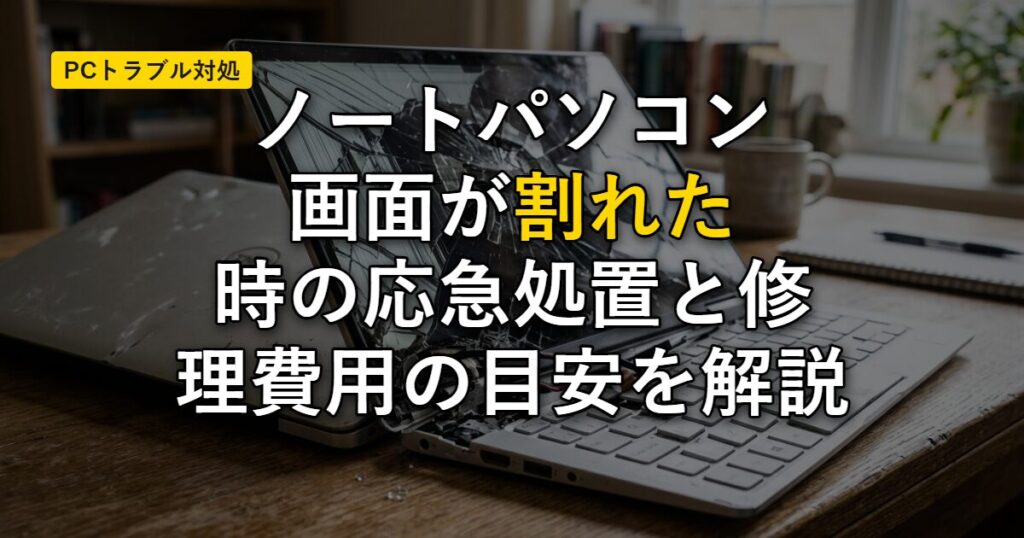
ノートパソコン画面が割れた時の応急処置と修理費用の目安を解説
画面が割れても慌てず、安全確認・外部モニター接続・バックアップを優先しましょう。修理費用や納期を確認するポイントも解説します。

この記事でわかること
- 画面が割れたノートPCで最初に行う応急処置(安全確認・外部モニター接続・バックアップ)
- メーカー修理と専門修理業者の費用・期間・データ扱いの違い
- 修理費用を抑えるために、見積もり前に確認しておきたいポイント
1. 【緊急】画面が割れた時にまず試すべき3つの応急処置
ノートパソコンの画面が割れた時は、まず安全を確保し、外部モニターで表示できるか確認して、重要データのバックアップを優先しましょう。
🚨 絶対にやってはいけないこと
割れた画面に素手で触れる、破片がある状態で開閉を繰り返す、電源を何度も入り切りする、自分で無理に分解することは避けましょう。保証や保険の扱いに影響する場合もあるため、修理・保険申請を検討している場合は、作業前に条件を確認してください。保険利用を考える場合は、パソコン修理の火災保険適用の考え方も確認しておくと安心です。
1-1. 最優先!外部モニターに接続してデータを確認・バックアップ
画面パネルだけが破損している場合、本体やSSD/HDD内のデータは残っている可能性があります。外部モニターやテレビに接続し、画面が表示できるか確認しましょう。
- HDMI、DisplayPort、USB-Cなどのケーブルで外部モニターとPCを接続します。
- PCの電源を入れ、外部モニター側の入力切替も確認します。
- 画面が表示されない場合は、キーボードの「Windowsキー + P」を押して、表示設定を切り替えます。外部ディスプレイの設定は、Microsoft公式の複数モニター設定も参考になります。
外部モニターで操作できたら、写真・書類・仕事用ファイルなど、重要なデータを外付けSSD、USBメモリ、クラウドへすぐにバックアップしてください。パソコンの電源が入らない場合の対処法も合わせて確認しておくと安心です。
1-2. 破片の飛散を防ぐ!保護フィルムや透明テープで養生
画面のひび割れ部分から破片が飛び散るのを防ぐため、必要に応じて透明な梱包テープや大きめの保護フィルムで軽く養生します。ただし、液晶に強い圧力をかけると割れが広がることがあります。液晶漏れがある場合や破片が浮いている場合は、無理に貼らず修理業者へ相談してください。
1-3. 起動音がするのに画面が真っ暗な場合の簡易診断
画面割れのように見えても、実際にはバックライト、映像ケーブル、外部出力設定、グラフィックドライバーなどが原因で表示されない場合もあります。
- 懐中電灯を画面に当てる:うっすらとデスクトップが見える場合、バックライトや画面側の電源供給に問題がある可能性があります。
- 外部モニターには映る:本体側は起動しており、画面パネルや映像ケーブル側の故障が疑われます。
- 外部モニターにも映らない:画面以外の本体側故障や起動トラブルの可能性があるため、無理に操作を続けないでください。
応急処置ができたら、次は修理費用と期間を確認しましょう。
2. メーカー vs 修理業者:ノートPC画面修理の費用と期間を比較
ノートPCの画面修理費用は、機種、画面サイズ、パネルの種類、部品在庫、修理方法によって大きく変わります。標準的な液晶パネルなら数万円台で収まることもありますが、タッチパネルや有機EL、4Kパネルでは高額になる場合があります。
| 項目 | 専門修理業者 | メーカー(保証外修理) |
|---|---|---|
| 修理費用の目安 | 2万円〜7万円程度 ※部品代・作業料・送料で変動 | 4万円〜10万円以上 ※機種・診断結果で変動 |
| 修理期間 | 在庫があれば即日〜数日 取り寄せ時は1〜3週間程度 | 1〜3週間程度 ※混雑・部品在庫で変動 |
| データ保護 | データを残したまま修理できる場合が多い ※事前バックアップ推奨 | 初期化・交換対応になる可能性あり ※事前バックアップ必須 |
| 対応範囲 | 複数メーカー・機種に対応する業者が多い | 原則として自社製品が対象 |
修理費は「作業費・送料・パーツ代」の合計で決まることが多く、メーカー公式でも機種や交換部品によって費用が変わります。たとえばLenovo公式記事では、液晶交換の費用例や部品在庫によって修理期間が延びる可能性が説明されています。詳しくはLenovo公式の液晶割れ時の対処法も参考になります。
2-1. 修理費用を抑えたいなら「専門修理業者」も候補になる理由
メーカー修理は純正部品や公式サポートの安心感がありますが、保証外修理では高額になる場合があります。専門修理業者で費用を抑えられることがある主な理由は以下の2点です。
- 部品調達のルート:機種によっては、互換性のある液晶パネルや市場流通部品を使える場合があります。
- 交換単位:メーカー修理ではユニット単位の交換になることがありますが、専門業者ではパネル単体で交換できる場合があります。
ただし、互換パネルを使う場合は、表示品質、色味、保証内容、タッチ機能の有無などを事前に確認しましょう。
2-2. 修理費用は「パネルの種類」と「画面サイズ」で変動
あなたのノートPCの画面が以下のどのタイプかによって、PC修理の費用は変わります。
標準パネル(TN/IPS)
一般的な液晶パネルです。部品在庫が見つかりやすい機種では、比較的費用を抑えやすい傾向があります。
高解像度パネル(4Kなど)
部品単価が高く、取り寄せになることもあるため、標準パネルより費用や納期が増える場合があります。
タッチパネル・OLED(有機EL)
液晶とセンサーが一体化している機種や有機ELモデルは、部品代が高く、交換作業も慎重さが必要です。
✅ 画面修理の概算費用を知りたい方へ
お使いのメーカー名、モデル名、画面サイズ、タッチパネルの有無がわかると、概算費用や部品在庫を確認しやすくなります。見積もり時は、作業費・部品代・送料・キャンセル料・修理後保証をまとめて確認しましょう。
3. ノートPC画面修理の具体的な流れ(依頼から納品まで)
専門修理業者に依頼する場合は、機種名と症状を伝え、見積もり・診断・部品確認・交換作業・動作確認の順で進むのが一般的です。事前にバックアップを取っておくと安心です。
1
お見積もり・ご相談
機種名・故障状況・画面サイズ・タッチ機能の有無を伝え、概算費用と部品在庫を確認します。
2
本体お預かり・診断
ご来店または郵送でPCを預かり、画面以外に影響がないかを診断します。
3
画面パネル交換作業
破損したパネルを取り外し、新品または互換性のある交換用パネルに取り替えます。通常はストレージ交換を伴わない作業ですが、万一に備えてバックアップは必ず取っておきましょう。
4
動作確認・ご返却
交換後、画面表示やタッチ機能(搭載機種の場合)が正常かを確認し、返却されます。
データは本当に消えない?
画面パネル交換は、SSDやHDDなどの保存装置を交換しない作業であれば、データが残ったまま戻る可能性が高い修理です。ただし、メーカー修理や本体交換対応では初期化・データ消去が行われる場合があります。Microsoft Surfaceのように、修理送付時にデータ消去が前提となる製品もあるため、修理前のバックアップは必須です。メーカー修理前の準備例として、Microsoft公式の修理前準備も参考になります。熱暴走などが心配な場合は、CPUグリス塗り替えも合わせてご検討ください。
4. ノートPCの画面交換費用を抑える方法
画面修理費用を少しでも抑えたい場合は、互換パネルの可否、持ち込み対応、保証内容、相見積もりの4点を確認しましょう。
4-1. 部品代が安い「互換性パネル」の在庫があるか確認する
メーカー純正品にこだわらない場合、互換性のある液晶パネルを使用できることがあります。費用を抑えられる可能性がありますが、表示品質、色味、明るさ、タッチ機能、修理後保証の範囲は必ず確認してください。
4-2. 持ち込み修理で送料・出張費を節約
郵送修理は便利ですが、近くに店舗がある場合は持ち込みにより送料や出張費を抑えられる場合があります。また、その場で症状を説明できるため、見積もりや部品確認が進みやすくなることもあります。
4-3. 保証期間の残りを確認する(特に自然故障の場合)
落下や物を挟んだことによる破損はメーカー保証の対象外になりやすい一方、表示不良や初期不良の可能性がある場合は、保証や延長保証の対象になることがあります。購入から間もない場合は、メーカー保証・販売店保証・延長保証の条件を確認しましょう。
4-4. 見積もりは総額で比較する
修理費用は、作業費だけでなく、部品代、診断料、送料、キャンセル料、修理後保証まで含めて比較することが大切です。安く見えても、部品代や返送料が別になる場合があります。
5. ノートPC画面割れ修理に関するよくある質問(FAQ)
A. 長期間そのまま使い続けるのはおすすめできません。破片による怪我、液晶漏れ、ひび割れ拡大、開閉によるケーブル断線、表示不能による操作ミスなどのリスクがあります。外部モニターで使える場合も、まずバックアップを取り、早めに修理を検討してください。ノートパソコン修理費用完全ガイドで詳しい症状別の対処法もご確認いただけます。
A. 技術的には可能な機種もありますが、初心者にはおすすめしません。液晶パネルは型番違いで取り付けできないことがあり、静電気やケーブル破損で症状が悪化する可能性もあります。また、分解によりメーカー保証の対象外になる場合があります。費用だけでなく、失敗時の追加修理費も含めて判断しましょう。メモリの基本的な知識についてはパソコンのRAMとメモリの違いをご参考ください。
A. タッチパネルは液晶とセンサーが一体化していることが多く、OLEDは従来の液晶より部品単価が高い傾向があります。部品の入手性や交換作業の難易度も費用に影響します。
A. 必ず消えるとは限りませんが、初期化や本体交換対応になる可能性があります。メーカー修理ではデータ保護を保証しないケースもあるため、修理に出す前にバックアップを取ることが重要です。画面が映らない場合は、外部モニター接続やクラウド同期状況の確認から始めましょう。