- Home
- iPhone・スマホ修理
- スマホの液体検出・水分検出で充電できない時の対処法|乾燥時間と修理判断
スマホの液体検出・水分検出で充電できない時の対処法|乾燥時間と修理判断
- 公開日:2026/5/19
- 最終更新日:
- iPhone・スマホ修理
- スマホの液体検出・水分検出で充電できない時の対処法|乾燥時間と修理判断 はコメントを受け付けていません
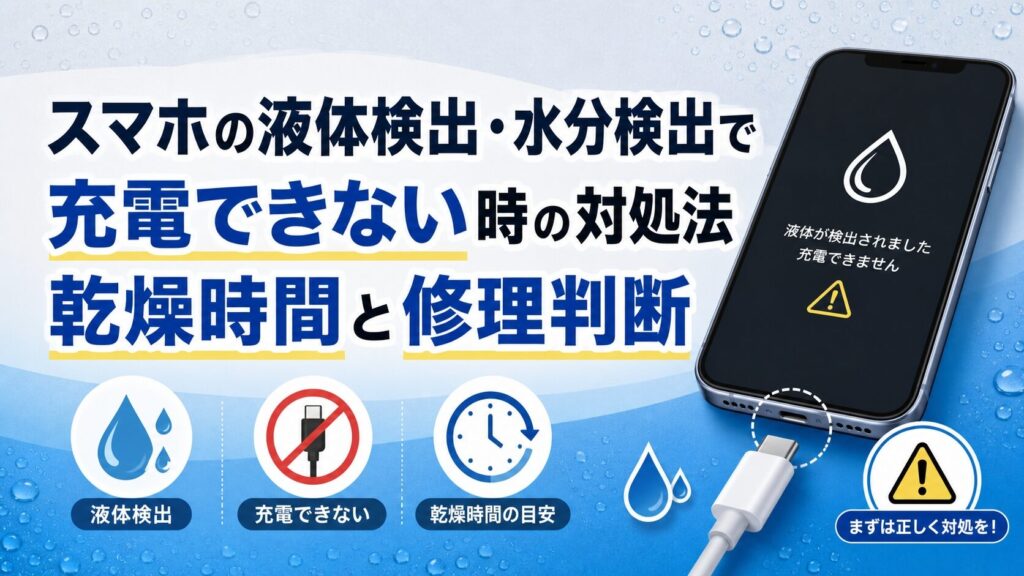
雨の日や梅雨の時期に、スマホへ「液体検出」「水分検出」と表示され、急に充電できなくなると焦りますよね。まず大切なのは、無理に充電を続けず、ケーブルを外して乾燥を優先することです。
- 液体検出・水分検出が出た直後にやるべき初期対応
- iPhone・Galaxy・Pixelで確認したい公式情報ベースの違い
- 乾燥時間の目安、やってはいけない行動、修理判断の基準
こんな方におすすめの記事です
- スマホの充電口が雨・湿気・水濡れで濡れた可能性がある方
- iPhoneの「液体検出」やGalaxyの水滴アイコンが消えず困っている方
- 自宅で乾燥を待つべきか、修理相談へ進むべきか判断したい方
本記事では、スマホの液体検出・水分検出で充電できない時の対処法を、iPhone・Galaxy・Pixelの公式情報をもとにわかりやすく解説します。(専門知識は不要です!)
⚠️ 最初に確認:濡れた状態で無理に充電しない
液体検出・水分検出の警告が出ている時は、充電口やケーブル側に水分が残っている可能性があります。濡れたまま充電すると、端子の腐食や接続不良につながるおそれがあるため、まずは有線充電を止めて乾燥を優先してください。
液体検出・水分検出が出たら最初にやること
スマホに「液体検出」「水分検出」と表示された時は、最初の対応が重要です。焦って充電を続けたり、ドライヤーで急いで乾かしたりすると、かえって故障リスクを高めることがあります。
まずは落ち着いて、次の順番で確認しましょう。
ステップ1: 充電ケーブルを外す
↓
ステップ2: 端末とケーブルの水分を確認する
↓
ステップ3: 柔らかい布で外側の水分を拭く
↓
ステップ4: 風通しのよい場所で自然乾燥させる
↓
ステップ5: 警告が消えたか確認してから再接続する
まずケーブルを外し、有線充電を止める
液体検出や水分検出の警告が出たら、まずスマホから充電ケーブルを外してください。iPhoneの場合、AppleはLightningまたはUSB-Cコネクタ、ケーブル、アクセサリ内に液体が検出されると、乾くまで充電やアクセサリ接続ができないと案内しています。
Apple公式サポートでは、コネクタが濡れた状態で充電すると、コネクタやケーブルのピンが腐食したり、損傷して使えなくなったりする可能性があると説明されています。詳しくはApple公式サポート「iPhoneで液体検出の警告が表示された場合」をご確認ください。
端末を拭き、風通しのよい場所で自然乾燥させる
ケーブルを外したら、糸くずの出にくい柔らかい布でスマホの外側を拭きます。iPhoneの場合は、コネクタ部分を下向きにして手のひらに載せ、優しくたたいて余分な水分を抜き取る方法が案内されています。
その後、風通しのよい乾いた場所で自然乾燥させます。高温の熱源で急いで乾かすのではなく、端末に負担をかけない乾燥を優先することが大切です。
急ぎで電池が必要な時はワイヤレス充電の条件を確認する
どうしても電池残量が必要な場合、有線充電ではなくワイヤレス充電を検討できる場合があります。ただし、これはワイヤレス充電に対応した機種で、スマホの背面が乾いている場合に限ります。
iPhoneでは、背面が乾いていることを確認したうえでQi対応のワイヤレス充電器を使う選択肢がApple公式サポートで案内されています。GalaxyやPixelでも、機種や充電器によって対応状況が異なるため、手元の機種の公式情報を確認してください。
液体検出・水分検出が出る理由
液体検出・水分検出の警告は、スマホ本体が完全に水没した時だけに出るとは限りません。充電口、ケーブル、アクセサリ、湿気、汗、ほこりなど、複数の要因が関係することがあります。
充電口やケーブル側に水分が残っている
警告が出た時は、スマホ本体の充電口だけでなく、ケーブルやアクセサリ側に水分が残っている可能性もあります。スマホだけを乾かしても、濡れたケーブルを再接続すると、再び警告が表示されることがあります。
まずはスマホ本体とケーブルの両方を外し、それぞれが乾いているか確認しましょう。濡れたケーブルや古いケーブルを使い続けると、警告が消えない原因になる場合があります。
梅雨・湿気・雨・汗でも警告が出ることがある
水に落としていなくても、湿度の高い場所、雨の日の外出、汗をかく環境などで、充電口周辺に水分が残ることがあります。特に梅雨時期は、雨や湿気の影響でスマホの充電トラブルが気になりやすい時期です。
気象庁は、梅雨を春から夏に移行する過程で雨が多くなり、日照が少なくなる季節現象として説明しています。梅雨時期にスマホを持ち歩く場合は、バッグやポケット内の湿気、濡れた手での操作、雨に濡れたケーブルにも注意しましょう。梅雨の時期については気象庁の梅雨に関する情報も参考になります。
ほこりやごみが水分を含んでいる場合もある
Galaxyの場合、Samsung公式FAQでは、充電できない原因としてバッテリー、充電ケーブル、電源アダプター、ワイヤレス充電器、充電ポート、水分検出、デバイスの温度などが挙げられています。
充電口にほこりや小さなごみがたまっていると、そこに水分が残りやすくなる場合があります。ただし、乾いていない状態で綿棒や金属ピンを入れるのは避けてください。端子を傷つけるおそれがあります。
iPhone・Galaxy・Pixelで違う確認ポイント
液体検出・水分検出といっても、機種によって表示内容や公式に案内されている確認手順は異なります。ここでは、iPhone・Galaxy・Pixelの違いを整理します。
iPhone
液体検出警告が表示された場合、ケーブルを外して自然乾燥させます。30分後の再確認、再表示時は最長24時間の乾燥が目安です。
Galaxy
水滴アイコンや水分検出ポップアップが表示される場合があります。充電器、ケーブル、ポート、水分、温度、USBSettingsなどを確認します。
Pixel
防水設計でも通常使用で防水性能が低下する可能性があります。水濡れ時は電源をオフにし、柔らかい布で拭いて室温で乾燥させます。
iPhoneは30分後・最長24時間・最低5時間の目安を分けて考える
iPhoneで液体検出の警告が出た場合、Appleはケーブルを外して自然乾燥させ、30分以上経ってから再び充電やアクセサリ接続を試すよう案内しています。
再び警告が表示される場合は、コネクタ内やケーブルのピンの根元に液体が残っている可能性があり、風通しのよい乾いた場所で最長24時間ほど自然乾燥させる場合があります。
また、Appleの防沫・耐水・防塵性能に関する案内では、iPhoneが濡れた場合、完全に乾くまでは充電せず、LightningまたはUSB-Cケーブルでの充電やアクセサリ接続は最低5時間経ってから行うよう説明されています。詳しくはApple公式サポート「iPhone 7以降の防沫・耐水・防塵性能について」をご確認ください。
Galaxyは水滴アイコン、USBSettings、温度・充電器も確認する
Galaxyでは、水分検出時に水滴アイコンやポップアップが表示されることがあります。Samsung公式FAQでは、Galaxyスマートフォンが充電されない原因として、水分検出だけでなく、バッテリー、充電ケーブル、電源アダプター、ワイヤレス充電器、充電ポート、デバイスの温度なども挙げています。
水分が原因の場合は、充電ポートを乾燥させることが基本です。それでも水滴アイコンが消えない場合、Samsung公式FAQでは、端末の再起動やUSBSettingsのキャッシュ消去などの確認方法も案内されています。詳しい手順はSamsung Japan公式FAQ「Galaxyスマートフォンの充電ができない場合」をご確認ください。
Pixelは防水性能の低下と充電器・ポート確認を押さえる
Google Pixelは防水設計ですが、Google公式ヘルプでは、通常使用での摩耗によって防水性能が低下することがあると案内されています。防水対応の機種でも、落下、傷、経年劣化などで水への耐性が弱くなる可能性があります。
Pixelを水に落とした場合は、水から引き上げ、電源をオフにし、柔らかい布で水分を取り除き、平らな場所で室温にて完全に乾かすよう案内されています。詳しくはGoogle Pixelヘルプ「Google Pixelの水濡れを防ぐ」をご確認ください。
また、Pixelが充電されない場合は、ケーブル、電源アダプター、ワイヤレス充電器、ケース、アクセサリなども確認対象です。水分検出だけに決めつけず、充電環境全体を確認しましょう。詳しい充電トラブルの確認手順はGoogle Pixelヘルプ「Google Pixelが充電されない、または電源が入らない問題を修正する」で案内されています。
充電を再開してよい目安と修理判断
液体検出・水分検出が出た後は、「いつ充電を再開してよいのか」が一番気になるところです。目安は機種によって異なりますが、共通しているのは、乾いていない状態で無理に有線充電しないことです。
警告が消えたか、再表示されないかを確認する
自然乾燥後にケーブルを接続する場合は、警告が再表示されないか確認します。iPhoneでは、30分以上経ってから再接続し、再び警告が表示される場合は、まだ液体が残っている可能性があると説明されています。
ここで大切なのは、「少し充電できたから大丈夫」とすぐ判断しないことです。警告が出たり消えたりする場合は、ポート内やケーブル側に水分が残っている可能性があります。
警告が消えない時は「水分」「異物」「ケーブル」「本体故障」に分ける
しっかり乾燥させても警告が消えない場合は、水分だけが原因とは限りません。次のように原因を分けて確認すると、判断しやすくなります。
警告が消えない時の切り分けチェック
- 水分:雨・水没・湿気・汗のあとで、まだ乾ききっていない可能性がある
- 異物:充電口にほこり・ごみ・繊維などが残っている可能性がある
- ケーブル:特定のケーブルやアクセサリだけで警告が出る可能性がある
- 本体故障:乾燥後も改善せず、発熱・異臭・腐食・電源異常がある
液体検出以外の原因も含めてスマホの充電不良を確認したい場合は、スマホが充電できない原因を広く確認したい場合はこちらの記事も参考になります。
修理判断が必要な症状
次のような症状がある場合は、単なる一時的な水分検出ではなく、内部の水濡れや端子の腐食、本体故障が関係している可能性があります。
- 24時間程度乾かしても液体検出・水分検出が消えない
- 乾燥後も有線充電がまったくできない
- 充電口に変色、腐食、異物、焦げたような跡がある
- 充電中に異常に熱くなる
- 水没後に画面表示、スピーカー、マイク、電源の不調がある
- 別のケーブルや充電器でも同じ症状が出る
iPhoneの水没全般について確認したい場合は、iPhoneの水没時に確認したいポイントの記事も参考にしてください。
Androidで水分検出ではなく、バッテリー劣化や充電持ちの悪化が疑われる場合は、Androidの充電不良がバッテリー劣化か確認する記事も確認すると切り分けしやすくなります。
やってはいけないNG行動
液体検出・水分検出が出た時は、「早く乾かしたい」と思っても、避けた方がよい行動があります。特に充電口まわりは小さな部品が密集しているため、強い熱や異物の挿入には注意が必要です。
⚠️ 液体検出時に避けたい行動
ドライヤーの熱風、エアダスター、綿棒、ティッシュ、金属ピン、米びつ乾燥、自己分解などは、端末や端子を傷める可能性があります。特にiPhoneでは、Appleが高温の熱源、エアダスター、異物の挿入、米の袋を避けるよう案内しています。
ドライヤーや高温の熱源で乾かさない
ドライヤーの熱風、ストーブ、ヒーターなどで急いで乾かすのは避けましょう。高温は内部部品や接着部分、防水・耐水性能に関わるシールに負担をかける可能性があります。
Apple公式サポートでも、高温の熱源でiPhoneを乾かさないよう案内されています。乾燥は、風通しのよい乾いた場所での自然乾燥が基本です。
綿棒・ティッシュ・金属ピンを充電口に入れない
充電口の中が気になっても、綿棒、ティッシュ、つまようじ、金属ピンなどを差し込むのは避けてください。繊維が残ったり、端子を傷つけたりする可能性があります。
Appleは、綿棒やペーパータオルなどの異物をコネクタに挿入しないよう案内しています。GalaxyやPixelでも、充電ポートは精密な部分なので、無理な掃除は避けるのが安全です。
米びつ乾燥や自己分解に頼らない
スマホを米の袋に入れて乾かす方法を見かけることがありますが、iPhoneではAppleが米の袋に入れないよう明記しています。米の小さな粒子が入り込み、端末を損傷するおそれがあるためです。
また、自己分解もおすすめできません。防水・耐水性能や保証条件に影響する可能性があり、かえって修理範囲を広げてしまうことがあります。修理や点検が必要だと感じた場合は、メーカー、通信事業者、購入元、または信頼できる修理窓口の案内を確認しましょう。
梅雨・雨の日に再発を防ぐ使い方
液体検出・水分検出は、一度解消しても、使い方によっては再発することがあります。特に梅雨、雨の日、汗をかきやすい季節は、充電前の確認を習慣にしておくと安心です。
防水スマホでも「水濡れOK」と考えない
最近のスマホは防水・耐水性能を備えたモデルが増えていますが、「水に濡れても絶対に大丈夫」という意味ではありません。Appleは、防沫・耐水・防塵性能は永続的に維持されるものではなく、通常の使用によって耐性が低下する可能性があると案内しています。
Google Pixelでも、防水設計であっても通常使用での摩耗により防水性能が低下することがあると説明されています。防水スマホでも、濡れた状態での有線充電は避けましょう。
雨の日は充電口・ケーブル・ケース内の水分を確認する
雨の日に外出した後は、スマホ本体だけでなく、ケースの内側、ケーブル端子、モバイルバッテリーの接続部分にも水分が残っていないか確認しましょう。
雨の日・梅雨時期の充電前チェック
- スマホの充電口まわりが濡れていないか確認する
- ケーブル端子やモバイルバッテリー側に水分がないか確認する
- ケースの内側やポケット内に水分が残っていないか確認する
- 濡れた手でケーブルを抜き差ししない
- 警告が出たら、その日は有線充電を急がず乾燥を優先する
水濡れ後はバックアップと保証条件も確認する
液体検出・水分検出が消えて充電できるようになっても、水濡れ後は念のためバックアップを確認しておくと安心です。すぐに問題が出なくても、時間が経ってから端子の腐食や動作不良が出る可能性があります。
また、液体による損傷は保証対象外になる場合があります。Appleは、液体による損傷はApple製品1年限定保証の対象外と案内しています。保証や修理条件は機種、購入先、加入している補償サービスによって異なるため、必要に応じて公式情報を確認してください。
よくある質問(FAQ)
液体検出・水分検出の警告を無視して充電してもいいですか?
基本的には避けた方が安全です。濡れた状態で有線充電すると、端子の腐食や接続不良につながる可能性があります。緊急時に例外的な選択肢が案内されている場合もありますが、通常はケーブルを外して自然乾燥を優先してください。
iPhoneの液体検出は何時間で消えますか?
Appleは、30分以上経ってから再接続し、再び警告が表示される場合は最長24時間ほど自然乾燥させる場合があると案内しています。また、濡れた後のLightningまたはUSB-Cケーブルでの充電やアクセサリ接続は、最低5時間経ってから行うよう案内されています。
Galaxyの水滴アイコンが消えない時はどうすればいいですか?
まずは充電ポートをしっかり乾燥させます。それでも消えない場合は、Samsung公式FAQで案内されている再起動、USBSettingsのキャッシュ消去、充電器やケーブル、端末温度の確認などを行います。改善しない場合は本体側の故障も考えられます。
防水スマホなら水に濡れても充電して大丈夫ですか?
防水・耐水性能があるスマホでも、濡れた状態での有線充電は避けてください。防水性能は永続的に維持されるものではなく、通常使用や摩耗、落下、傷などで低下する可能性があります。
スマホを米びつや乾燥剤に入れるのは有効ですか?
少なくともiPhoneについては、Appleが米の袋に入れないよう案内しています。米の小さな粒子が端末を損傷するおそれがあるためです。基本は公式情報に沿って、ケーブルを外し、風通しのよい乾いた場所で自然乾燥させましょう。
まとめ:スマホの液体検出・水分検出で充電できない時の対処法
この記事では、スマホに液体検出・水分検出の警告が出て充電できない時の対処法を解説しました。
- まず有線充電を止める:警告が出たらケーブルを外し、濡れた状態で無理に充電しないことが大切です。
スマホ本体だけでなく、ケーブルやアクセサリ側の水分も確認しましょう。
- 自然乾燥を優先する:iPhoneでは30分後の再確認、再表示時は最長24時間、濡れた後の有線充電は最低5時間後という目安があります。
機種によって案内は異なるため、最終的には各メーカーの公式情報を確認してください。
- NG行動を避ける:ドライヤーの熱風、綿棒や金属ピンの挿入、米びつ乾燥、自己分解は避けましょう。
急いで直そうとする行動が、端子の破損や故障につながることがあります。
- 機種別の違いを確認する:iPhone、Galaxy、Pixelでは、公式に案内されている確認ポイントが異なります。
Galaxyでは水滴アイコンやUSBSettings、Pixelでは防水性能の低下や充電器・ケーブルの確認も重要です。
- 改善しない場合は修理判断へ進む:乾燥後も警告が消えない、充電できない、発熱や腐食がある場合は、保証や修理窓口の確認が必要です。
水濡れ後は、充電が戻っても念のためバックアップや保証条件を確認しておくと安心です。
液体検出・水分検出が出た時は、焦って充電を続けるよりも、まずケーブルを外して乾燥を待つことが基本です。梅雨や雨の日は、充電前にスマホ本体、ケーブル、ケース内の水分を確認する習慣をつけておきましょう。

スマホ、PC、Switch、自転車などの格安修理業者を全国から厳選!最安値の修理業者が見つかるかも?修理のご依頼は格安修理本舗にお任せください!