ノートパソコンのヒンジ破損|原因と修理料金相場(2025年11月最新) 「ノートパソコンを開くときにバキバキと音がする」「画面がグラグラして不安定」そんな症状でお困りではありませんか? この記事では、ノートパソコンのヒンジ破損について、原因…
- Home
- パソコン修理, 故障・修理か買い替えかの判断ガイド
- ノートPCヒンジ破損は修理か買い替えか|費用と見極め方
ノートPCヒンジ破損は修理か買い替えか|費用と見極め方
- 公開日:2026/3/16
- 最終更新日:
- パソコン修理, 故障・修理か買い替えかの判断ガイド
- ノートPCヒンジ破損は修理か買い替えか|費用と見極め方 はコメントを受け付けていません
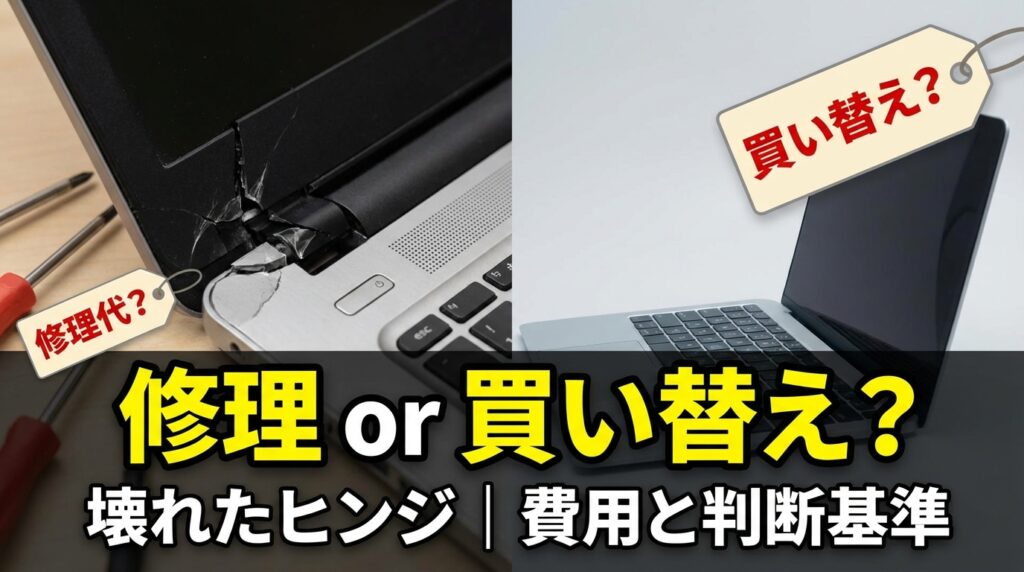
ノートPCヒンジ破損は修理か買い替えか|費用と見極め方
ノートPCのヒンジが割れた、開閉が固い、本体や液晶まわりが浮いてきた。この症状は「まだ使えるから後回し」で済むこともありますが、多くの場合は放置するほど修理範囲が広がりやすく、結果的に判断が難しくなります。
- ヒンジ破損が修理向きか買い替え向きかを、症状別に判断できます
- 補強修理・外装交換・液晶同時修理の違いと、費用や期間の差がわかります
- 就活・仕事中など急いでいるときに、何を優先すべきか整理できます
こんな方におすすめの記事です
- ノートPCの開閉部が壊れたが、まだ起動や表示はできる
- 直すべきか、新しいPCへ切り替えるべきか迷っている
- 費用だけでなく、納期や再発リスクも含めて判断したい
本記事では、ノートPCのヒンジ破損が起きたときの修理か買い替えかの判断基準を、症状の進み方、修理方法の違い、費用感、急ぎの場面での優先順位まで含めてわかりやすく解説します。(専門知識は不要です!)
ノートPCのヒンジ破損は「早期修理向き」と「買い替え向き」に分かれます
液晶や筐体まで広がっていなければ修理、複数故障や古い機種なら買い替え寄りです。
先に結論を言うと、ヒンジ破損はすべてが同じ判断になるわけではありません。画面表示が正常で、割れや浮きがヒンジ周辺にとどまっている段階なら、補強修理や部分的な外装対応で延命しやすいケースがあります。いっぽうで、液晶の表示不良、ケーブル断線、筐体全体の歪み、年式の古さが重なると、修理費が跳ね上がりやすく、買い替えの方が合理的になることがあります。
迷ったときは、まず「どこまで壊れているか」を冷静に切り分けることが大切です。ヒンジだけの問題に見えても、実際にはベゼル(画面のフチ)や天板、液晶パネルの固定部まで影響が広がっていることがあります。ここを見誤ると、安く直せると思っていたのに、見積もりで一気に高額になることがあります。
早期修理向き
画面は正常に映り、浮きや割れが片側のヒンジ周辺に限られているケースです。開閉は不安定でも、液晶や本体全体の変形が小さいなら、補強や部分交換で延命できる可能性があります。
外装交換を検討しやすい
ネジ受け(ネジを固定する土台)の破損や外装の割れが明確で、補強だけでは強度が足りないケースです。表示は正常でも、見た目以上に固定部が崩れていると、外装交換が前提になりやすくなります。
買い替え寄り
液晶のにじみ、表示乱れ、開閉時の映像途切れ、ベゼルの大きな浮きなど、ヒンジ以外の故障が重なっているケースです。液晶やケーブルまで修理範囲が広がると、費用も期間も重くなります。
時間優先で買い替えが有利
就活・仕事・学業でPC停止時間をできるだけ短くしたい場合です。部品取り寄せが必要な修理は日数が読みにくく、まず使える環境を確保した方が合理的なことがあります。
補強修理で延命しやすいケース
補強修理が向くのは、ヒンジの土台がまだ完全には崩れていない段階です。たとえば、開閉が固い、片側だけ少し浮く、バキッという異音が出始めたが液晶自体は正常、というケースです。この段階なら、壊れたネジ受けや固定部を補強する形で、比較的短期間で使える状態へ戻せることがあります。
ただし、補強修理はあくまで「損傷範囲が限定的なときに有効な選択肢」です。強度や見た目、再発リスクは機種や壊れ方によって差が大きく、すべての個体で同じ結果になるわけではありません。ここは「安いから補強で決まり」と考えるより、「今の症状に補強が合うか」で見るべきポイントです。
買い替えを優先した方がよいケース
買い替えを優先した方がよいのは、修理対象がヒンジ単体にとどまらない場合です。たとえば、液晶の表示に線が入る、開閉すると画面が消える、ベゼルや天板が大きく開いている、ヒンジ周辺だけでなくパームレスト側まで割れが広がっている、といった症状です。こうした状態では、ヒンジを直すだけでは足りず、液晶パネル、内部ケーブル、外装パーツも含めて対応が必要になることがあります。
さらに、古いWindows 10機でWindows 11に正式対応しない世代の場合、修理しても近い将来に別の更新課題が出やすくなります。MicrosoftはWindows 10のサポートが2025年10月14日に終了したと案内しており、引き続き使う場合はセキュリティ上の注意が必要です。詳しくはMicrosoft公式の案内をご確認ください。
まず今日やるべきこと
判断に迷っている間に状態を悪化させないため、まずは無理な開閉を止めることが先です。まだ使える場合でも、毎回の開閉で固定部やケーブルへ負荷がかかります。そのうえで、必要データのバックアップを取り、購入時期と保証条件を確認し、修理と買い替えの両方を比較できる状態にしておくと、後悔しにくくなります。
ヒンジ破損を放置すると液晶・ケーブル・筐体へ波及しやすくなります
ヒンジ破損は、見た目よりも内部の被害が広がりやすい故障です。
ヒンジ破損の厄介な点は、最初の見た目より被害が広がりやすいことです。単に「開け閉めしにくい」だけに見えても、内部ではヒンジの負荷が本来とは違う場所に逃げていることがあります。その結果、液晶まわりの樹脂パーツ、ネジ受け、表示ケーブルなどに無理な力がかかり、あとから別の故障として表面化することがあります。
⚠️ 放置が危険になりやすい理由
ヒンジ破損は、まだ映る・まだ開く段階でも安心できません。無理に開閉を続けると、液晶パネル、ベゼル、内部ケーブル、外装の固定部まで影響が広がることがあります。接着剤で一時的に押さえ込む方法も、再分解しにくくなったり、別の場所へ負荷が逃げたりするため、安易にはおすすめできません。
「開閉が固い」「バキバキ音」は初期サインです
ヒンジ故障の初期段階では、まず開閉の固さや異音として表れやすいです。普段より重い、片側だけ抵抗がある、閉じるときにパキッと音がする、といった症状が出たら、軽症のようでも注意が必要です。この時点では液晶表示が正常なことも多いため放置しやすいのですが、むしろ「今なら広がる前に止めやすい段階」と考えた方が現実的です。
Dellは、閉じるときは画面上部中央前縁から丁寧に閉じること、設計された開き角度を超えて無理に開かないことを案内しています。詳しくはDellの取り扱いガイドおよびDellの開き角度に関する説明をご確認ください。
「本体が浮く」「ベゼルが開く」は固定部破断のサインです
ヒンジ故障で見落とされやすいのが、「本体が少し浮いているだけ」「画面のフチが少し開いているだけ」と見える症状です。これは化粧パーツのズレではなく、内部のネジ受けや固定部が割れているサインであることがあります。片側だけ浮く、閉じても隙間が残る、開閉に合わせてベゼルが押し上がる、といった挙動は、すでにヒンジの力を受け止める土台が弱っている可能性があります。
この段階で無理をすると、最初は外装交換だけで済んだものが、液晶やケーブル側まで巻き込むことがあります。ヒンジ故障の基本症状や応急処置の整理は、ヒンジ破損の症状と応急処置でも確認できます。
無理に開閉すると増えやすい二次被害
放置で特に厄介なのは、ヒンジ単体の問題から「表示不良」へ進みうることです。開閉時に画面がちらつく、角度によって映ったり消えたりする、液晶に圧迫がかかってにじみや線が出る、といった症状は、ヒンジの力が液晶や内部ケーブルへ波及している可能性があります。ここまで来ると判断は一気に重くなります。
悪化前なら補強修理の余地があっても、悪化後は外装交換や液晶同時修理へ進みやすくなります。費用の差は、壊れた瞬間ではなく、どこまで進行してから対応したかで開くことが少なくありません。
修理方法は3つです。補強修理・外装交換・液晶同時修理で判断が変わります
ヒンジ破損の修理方法は、大きく分けると補強修理、外装交換、液晶同時修理の3つです。
ヒンジ破損の修理方法は、大きく分けると「補強修理」「外装交換」「液晶同時修理」の3つです。検索ではまとめて「ヒンジ修理」と呼ばれがちですが、実際にはこの3つで費用、期間、再発しやすさ、見た目の仕上がりがかなり変わります。修理か買い替えかを判断するには、どの方法が前提になりそうかを先に見ておく必要があります。
補強修理
比較的初期のヒンジ破損で選ばれやすい方法です。壊れた固定部を補強して、開閉に必要な強度を回復させます。費用や納期を抑えやすい一方、損傷範囲や機種によっては見た目や耐久性の差が出ることがあります。
外装交換
ネジ受けの破断、天板やボトムケース側の割れが大きい場合に必要になりやすい方法です。見た目と強度の両立がしやすい半面、部品の有無や交換範囲で納期が延びやすくなります。
液晶同時修理
画面割れ、にじみ、表示不良、開閉で映像が途切れる症状がある場合に検討されやすい方法です。ヒンジだけでなく、液晶やケーブルまで対象が広がるため、費用と期間の負担が大きくなりやすいです。
補強修理で済む損傷
補強修理が現実的なのは、ヒンジまわりの固定部がまだ修復可能で、液晶や広い外装まで損傷が波及していないケースです。見た目の仕上がりよりも、まず使える状態へ戻したい場合に選ばれやすく、急ぎの場面では有力な選択肢になりえます。
一方で、補強修理はどの機種にも同じように向くわけではありません。薄型モデルや2in1、ヒンジまわりの樹脂構造が複雑な機種では、強度確保が難しいこともあります。大切なのは「補強なら安い」ではなく、「その個体が補強で成立する範囲か」を見ることです。
外装交換が必要になりやすい損傷
ヒンジの力を受ける土台が大きく割れている場合、補強だけでは再発リスクが高くなります。ネジ受けがごっそり外れている、天板やパームレスト側まで変形している、片側だけでなく全体のバランスが崩れている場合は、外装交換が前提になりやすいです。
外装交換は見た目と強度の回復がしやすい反面、部品調達の影響を受けやすい方法です。部品があるかどうか、同型番の在庫が残っているか、カラー違い・仕様違いで流用できるかによって、納期や費用の差が出ます。古い機種ほど、この時点で買い替えの優位が強くなることがあります。
液晶やケーブルも壊れている損傷
ヒンジ故障で最も判断が重くなるのが、液晶やケーブルも壊れているケースです。開閉時に画面が真っ暗になる、角度で映像が乱れる、液晶自体が割れている、といった状態では修理の対象が一気に増えます。こうなると「ヒンジを直せば終わり」ではなく、複数部位の同時修理になる可能性が高いです。
液晶が傷んでいる場合の費用感や応急対応は、液晶割れ時の費用と応急対応でも詳しく整理しています。ヒンジ破損と液晶損傷が同時に起きている場合は、両方を別々に考えるより、合計でどこまで費用と時間がかかるかを見る方が判断しやすくなります。
修理費と期間は、どの方法になるかで大きく変わります
補強修理が最も軽く、外装交換、液晶同時修理の順に費用も期間も重くなりやすい傾向があります。
ヒンジ修理で悩む方が知りたいのは、結局いくらくらいで何日かかるのか、という点だと思います。ここで大切なのは、ヒンジ修理には幅があることです。比較的軽い補強で済むケースと、外装や液晶が絡むケースでは、同じ「ヒンジ破損」でも負担がまったく変わります。
PCホスピタルのヒンジ修理案内では、自社ねじ止めの公開料金例として片側22,000円、左右両方33,000円、平均作業日数は3日〜1週間と案内されています。純正パーツ修理は別途見積で、平均作業日数は約1カ月です。同じページでは、別途基本料金11,000円や、出張時の出張料金5,500円などが発生する場合も案内されているため、総額は依頼方法で変わります。
| 修理方法 | 費用感の目安 | 期間の目安 | 判断のポイント |
|---|---|---|---|
| 補強修理 | 1万円台後半〜3万円台が一つの目安 | 数日〜1週間前後 | 軽症なら費用と時間を抑えやすい |
| 外装交換 | 部品代込みで補強修理より上がりやすい | 部品在庫次第で1週間超もありうる | ネジ受けや筐体破損が広いと必要 |
| 液晶同時修理 | 最も高額化しやすい | 部品調達込みで長引きやすい | 表示不良や画面割れがあると判断が重い |
上の表は公開料金例と一般的な傾向をまとめたものです。実際の見積もりは、機種、損傷範囲、部品在庫、配送の有無で大きく変わります。費用相場の基礎は、ヒンジ破損の症状と応急処置でもあわせて確認できます。
補強修理の費用・期間の目安
補強修理は、比較的早く戻しやすいケースがあります。部品交換が最小限で済む場合、数日から1週間前後で戻ることもありますが、これは損傷範囲が浅い場合に限られます。持ち込みか配送か、診断後の追加作業が出るかでも変わるため、「最短」と「現実的な平均」は分けて考える方が安全です。
費用面でも、補強修理はヒンジ修理の中では軽めに収まりやすい一方、機種によっては補強の難度が高く、想定より上がることがあります。見積もりを見るときは、作業費だけでなく、分解時に判明した破損の追加費用がどこまでありうるかも確認しておきたいところです。
外装交換・液晶同時修理の費用が上がる理由
外装交換や液晶同時修理で費用が上がりやすいのは、対象部位が増えるからだけではありません。部品調達、分解の手間、組み戻し後の調整、場合によってはケーブルやベゼルなど周辺パーツの交換まで必要になるためです。特に古いモデルや流通量の少ないモデルでは、パーツの確保がそのまま納期に影響します。
ここで注意したいのは、最初の見た目だけで「ヒンジだけ」と決めつけないことです。液晶まわりが浮いている個体では、分解して初めて広範囲の破損がわかることがあります。安く直る前提で予定を組むと、想定外の追加期間が痛くなりやすいです。
見積もり前に確認したい項目
見積もり前に確認したいポイント
- 診断料・送料・返送料が別料金か込みか
- 部品代が概算か確定か、追加費用が出る条件は何か
- データ保持の可否、納期の目安、キャンセル時の扱い
見積もり比較では、総額だけを見ると判断を誤りやすくなります。たとえば一見安く見えても、送料や診断料が別、部品確定後に大きく増額、という形だと比較しにくくなります。逆に少し高く見えても、納期が安定していて追加費用の条件が明確なら、急ぎの人にはむしろ向くことがあります。
買い替えを優先すべき5つの判断基準
ヒンジ破損で買い替えを考えるべきかどうかは、「壊れたから新調」ではなく、今後の使用価値まで含めて見るのが大切です。特に2026年時点では、Windows 10のサポート終了後という前提があるため、古い機種への高額修理は以前より慎重に考えた方がいい場面があります。
1. 年式が古く、Windows 11対応も厳しい
まず大きいのが年式です。Windows 10のサポート終了後もPC自体は動きますが、Microsoftはサポート対象環境への移行を案内しています。古い世代でWindows 11へ正式対応しない場合、ヒンジを直しても、近い将来にOS面の課題が残ります。対応可否の確認は、Windows 11 の仕様とシステム要件でも確認できます。そうした個体に数万円単位の修理をかけるべきかは、かなり慎重に見た方がよいでしょう。
なお、JEITAの2026年1月の国内出荷実績では、ノート型PCの出荷台数は489千台、出荷金額は643億円でした。単純計算の平均出荷単価は約13万円で、実売価格とは一致しませんが、2026年の買い替え環境を見る目安にはなります。修理総額が重くなるほど、この比較軸は無視しにくくなります。
2. 液晶・ケーブル・外装など複数故障が重なっている
ヒンジだけの問題ではなく、液晶、表示ケーブル、天板、パームレスト側など複数部位へ広がっている場合は、買い替えの優位が一気に強くなります。修理自体は可能でも、費用と期間が重くなるうえ、修理後に別部位の老朽化が出やすいからです。
PC全体で修理か買い替えかを判断する考え方は、PC全体で修理か買い替えか判断する基準でも整理しています。ヒンジだけを切り離して見るより、全体の寿命と使用予定を重ねた方が判断はぶれにくくなります。
3. 再発しやすい壊れ方をしている
左右のヒンジ両方に負荷が出ている、筐体全体がねじれている、過去にも同じ側が壊れた、といったケースでは、直しても終わりにならないことがあります。再発リスクが高い壊れ方は、初回修理費だけで見ない方が安全です。特に薄型機や可動部の多いモデルでは、構造的に無理が出やすいケースもあります。
4. 保証対象外で、自己負担の比重が大きい
メーカー保証が残っていても、ヒンジ破損が自動的に無償になるとは限りません。HPは、製造上の欠陥に直接起因しないヒンジ・ベゼル・外装損傷は標準保証の対象外と案内しています。LenovoやASUSも、顧客起因の損傷は通常保証外になると説明しています。詳しくはHPの保証案内、LenovoのCIDガイド、ASUSのCID基準をご確認ください。
保証で吸収できない場合は、自己負担でどこまで直す価値があるかを現実的に見る必要があります。保証確認は「あとで見ればいい」ではなく、最初に済ませておいた方が判断が早くなります。
5. 急ぎで、納期不確定の修理が致命的になる
就活の提出期限、仕事の納期、授業や研究のスケジュールがある場合、費用差よりも「いつ使えるようになるか」が重くなります。部品取り寄せが絡む修理は、診断後に想定より長引くこともあります。そうした事情があるなら、買い替えを先に進めた方が、結果的に損失が少ないことがあります。
就活・仕事中で急ぐときは、最安より「最短復帰」で決めるのが現実的です
急いでいるときほど、「少しでも安い方がいい」と考えがちです。ただ、PC故障で本当に痛いのは、価格差より停止時間です。就活のWebテスト、提出期限、会議、授業などが詰まっているなら、最短で作業環境を戻せるかを軸に見ると判断しやすくなります。
今日使う必要があるなら、まず外部モニター化できるか確認します
液晶そのものが映るなら、開閉を極力止めたまま外部モニターにつないで一時的に据え置き化できる場合があります。これは恒久対策ではありませんが、当座の作業を止めない手段としては有効です。先にバックアップを取り、必要データだけでも別環境へ逃がしておくと、修理か買い替えかの判断に余裕が生まれます。
即日〜数日で戻しやすいのは、部品不要の補強寄りです
比較的短く戻りやすいのは、補強修理で成立するケースです。逆に、外装交換や液晶同時修理は、部品調達の影響を受けやすく、数日で断定しにくいことがあります。急ぎの人ほど、「修理方法が何になりそうか」を先に見た方がいい理由はここにあります。
時間優先なら、買い替えを先に進める判断もあります
どうしても停止時間を減らしたいなら、買い替えを先に進めて、旧PCからデータを回収できるうちに移す方が安全な場合があります。ヒンジが完全に固着したり、開閉時の圧力で液晶が傷んだりすると、移行の難度も上がります。急いでいる人ほど、安さより「確実に使える状態をいつ作れるか」を優先すると、判断がぶれにくくなります。
よくある質問(FAQ)
まだ少し開閉できるなら、そのまま使っても大丈夫ですか?
異音、固さ、本体の浮きがあるなら、無理な開閉は避けた方が安全です。まだ使える状態でも、開閉のたびに液晶、内部ケーブル、固定部へ負荷がかかり、結果的に修理範囲が広がることがあります。
接着剤で自分で留めてもいいですか?
安易なDIY接着はおすすめしにくい方法です。強度不足で再発しやすいだけでなく、後から分解や補修がしにくくなり、別の場所へ負荷が逃げることもあります。
ヒンジ破損はメーカー保証の対象ですか?
製造上の不具合が原因なら対象の可能性はありますが、外装やヒンジの物理損傷は保証外になるケースも少なくありません。購入時期と保証条件を先に確認するのが基本です。
片側だけ壊れたら、片側修理だけで済みますか?
片側だけで済むこともありますが、反対側の負荷増大や筐体の歪みがある場合は、追加対応が必要になることがあります。見た目が片側だけでも、内部の負荷が全体へ及んでいるケースがあります。
外部モニターにつないで据え置きPCのように使うのはありですか?
一時的な延命策としては有効です。ただし、ヒンジや外装の構造損傷そのものは残るため、恒久的な解決にはなりません。開閉は最小限にし、早めに次の判断をした方が安全です。
まとめ:ノートPCのヒンジ破損は修理か買い替えか
この記事では、ノートPCのヒンジ破損について解説しました。
- 早期なら補強修理で延命しやすい:画面表示が正常で、損傷がヒンジ周辺に限られている段階なら、比較的軽い対応で済む可能性があります。
ただし、補強修理が向くかどうかは機種や壊れ方で差があります。安さだけで決めず、損傷範囲で見極めるのが大切です。
- 放置すると液晶やケーブルへ波及しやすい:開閉が固い、異音がする、本体が浮くといった症状は、見た目以上に進行していることがあります。
対応が遅いほど費用も期間も重くなりやすいため、使えるうちに判断した方が安全です。
- 古い機種や複数故障では買い替えが合理的になる:液晶、外装、ケーブルまで広がっている場合や、Windows 11対応が厳しい古い個体では、買い替えの方が総合的に有利なことがあります。
特に急いでいるときは、最安よりも最短復帰を優先すると判断しやすくなります。
ヒンジ破損で迷ったときは、「まだ使えるか」ではなく、「どこまで壊れていて、ここから何が増えるか」で考えると、修理か買い替えかの判断がしやすくなります。
関連する費用感や全体判断は、ヒンジ破損の症状と応急処置、液晶割れ時の費用と応急対応、PC全体で修理か買い替えか判断する基準もあわせてご覧ください。

スマホ、PC、Switch、自転車などの格安修理業者を全国から厳選!最安値の修理業者が見つかるかも?修理のご依頼は格安修理本舗にお任せください!