AppleのSelf Service Repairは、純正部品と専用工具を使って自分で修理できる制度として注目されています。ただし、2026年3月時点では日本は対象地域に含まれておらず、制度の存在を知っても「結局、自分には関係あるのか」「本…
- Home
- iPhone・スマホ修理
- iPhoneの部品と修理の履歴の見方|不明な部品と純正部品の確認方法
iPhoneの部品と修理の履歴の見方|不明な部品と純正部品の確認方法
- 公開日:2026/6/12
- 最終更新日:
- iPhone・スマホ修理
- iPhoneの部品と修理の履歴の見方|不明な部品と純正部品の確認方法 はコメントを受け付けていません
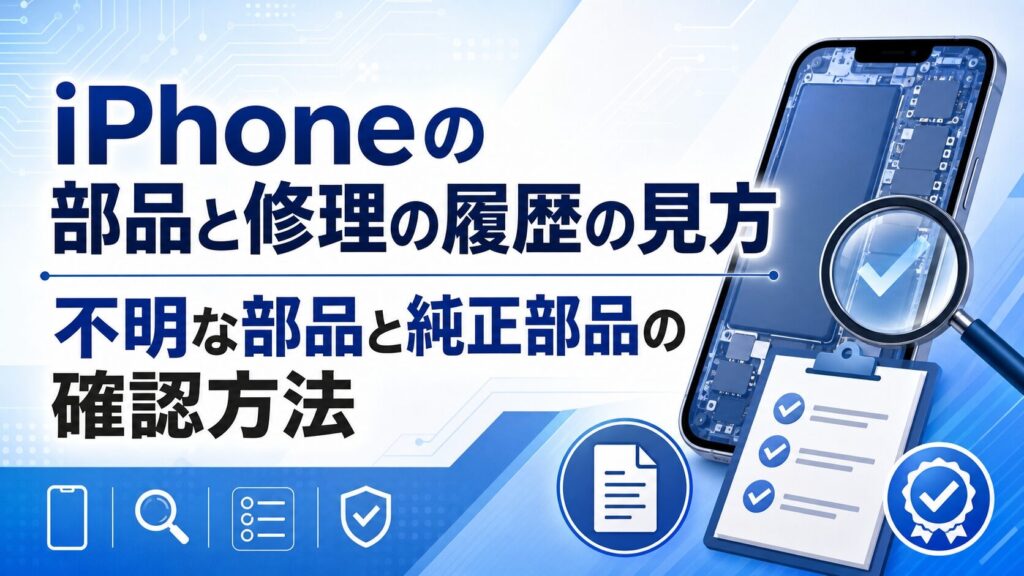
iPhoneを修理したあとや中古iPhoneを買う前に、「この端末は純正部品なのか」「過去に修理されているのか」が気になることがあります。結論から言うと、iPhoneの「部品と修理の履歴」は設定画面から確認でき、表示内容を見ればバッテリー・ディスプレイ・カメラなどの交換履歴や、Apple純正部品かどうかの目安を確認できます。
- iPhoneの「部品と修理の履歴」を確認する手順
- 「Apple純正部品」「不明な部品」「中古」「未確認」の意味
- 中古iPhone購入前や下取り前に確認したい注意点
こんな方におすすめの記事です
- 中古iPhoneを買う前に修理履歴を確認したい方
- 画面やバッテリー交換後に「不明な部品」と表示されて不安な方
- 正規修理・非正規修理・中古端末の違いを落ち着いて判断したい方
本記事では、iPhoneの部品と修理の履歴の見方と、表示された内容を修理・中古購入・下取りの判断にどう使えばよいかをわかりやすく解説します。(専門知識は不要です!)
注:修理履歴の表示仕様は、iOSのバージョンやiPhoneの機種によって変わる可能性があります。この記事ではApple公式情報をもとに解説していますが、実際に確認する際は最新の公式情報もあわせて確認してください。
iPhoneの部品と修理の履歴はどこで見られる?
iPhoneの部品と修理の履歴は、対応しているiPhoneであれば「設定」アプリから確認できます。Apple公式では、iOS 15.2以降で「設定」→「一般」→「情報」の順に開くと、修理履歴がある場合に「部品と修理の履歴」セクションが表示されると案内されています。詳しくは、Apple公式サポート「iPhoneの部品と修理の履歴について」で確認できます。
- iPhoneで「設定」アプリを開く
- 「一般」をタップする
- 「情報」をタップする
- 画面内に「部品と修理の履歴」が表示されているか確認する
この項目は、すべてのiPhoneに常に表示されるわけではありません。修理履歴がない場合や、対象外の機種・iOSバージョンの場合は、表示されないことがあります。
⚠️ 表示されない=絶対に未修理とは限りません
「部品と修理の履歴」が表示されない場合でも、iOSのバージョン、機種、確認できる部品の範囲によって表示されていない可能性があります。中古iPhoneを購入する場合は、この表示だけでなく、外装・動作・バッテリー状態・販売元の説明もあわせて確認しましょう。
中古iPhoneを購入する前に確認する場合は、商品説明のスクリーンショットだけでなく、可能であれば実機の「設定」画面で確認するのが安心です。写真だけでは、撮影時点の情報か、対象端末の情報かを判断しにくい場合があります。
部品と修理の履歴に表示される内容と対象機種
部品と修理の履歴で確認できる部品は、iPhoneの機種によって異なります。Apple公式情報では、モデルごとに確認できる部品の範囲が分けられています。
| iPhoneのモデル | 確認できる主な部品 |
|---|---|
| iPhone 12以降の各種モデル | バッテリー、ディスプレイ、ロジックボード、フロントカメラ、バックカメラ |
| iPhone 11の各種モデル | バッテリー、ディスプレイ |
| iPhone XR、iPhone XS、iPhone XS Max、iPhone SE(第2世代・第3世代) | バッテリー |
たとえば、iPhone 12以降では画面やカメラの交換履歴も確認対象になりますが、古いモデルではバッテリーのみが対象になる場合があります。そのため、同じ「部品と修理の履歴」でも、機種によって分かる情報の範囲が違う点に注意が必要です。
また、同じ部品が複数回修理されている場合、Apple公式では直近の修理情報だけが表示されると説明されています。つまり、部品と修理の履歴は「過去の修理をすべて完全に一覧化する機能」ではなく、対応部品について確認できる範囲の情報を表示する機能と考えるとよいでしょう。
部品と修理の履歴でまず確認したいこと
- 「部品と修理の履歴」セクションが表示されているか
- どの部品名の横にメッセージが表示されているか
- 「純正部品」「不明」「中古」「未確認」など、どの表示になっているか
- 部品名をタップできる場合、修理サービスの実施日などの詳細が見られるか
iOS 15.2より前のバージョンでは、交換された部品が不明な部品かどうかしか確認できないとされています。現在使っているiPhoneや中古購入前の端末で確認する場合は、iOSのバージョンもあわせて見ておくと判断しやすくなります。
Apple純正部品・不明な部品・中古・未確認の意味
部品と修理の履歴で重要なのは、表示された言葉を正しく読むことです。特に「不明な部品」と表示されると不安になりやすいですが、表示名だけで端末の状態を決めつけるのは避けましょう。
| 表示 | 主な意味 | 見るときのポイント |
|---|---|---|
| 純正部品 | Apple純正部品とAppleのプロセスを使って修理されたことを示す表示 | Apple公式の修理プロセスに沿った修理かを判断する材料になる |
| 不明 | 非純正部品、正常に機能していない部品、検証や関連付けが完了していない部品などの可能性 | すぐに危険と決めつけず、症状や修理内容も確認する |
| 中古 | 過去に別のiPhoneで使われていた、または取り付けられていた部品であることを示す表示 | 性能や品質にばらつきがないか、動作確認を丁寧に行う |
| 未確認 | 以前、修理の一環としてロジックボードが交換された場合などに表示される可能性 | Apple Payなど一部機能に影響する可能性があるため注意する |
「Apple純正部品」と表示される場合は、修理にAppleの純正部品とプロセスが使われたことを示します。Apple純正部品は、性能、安全性、セキュリティ、プライバシーなどの基準を満たすように設計されており、修理完了時のキャリブレーション(部品を端末に合わせて調整する処理)も関係します。
一方で、「不明な部品」は、単に「非正規店で修理したから表示された」とだけ考えるのは正確ではありません。Apple公式では、不明な部品の表示理由として、Apple純正部品ではない場合、部品が正常に機能していない場合、修理完了後に検証とiPhoneへの関連付けが行われていない場合、改造やその他の理由で検証できない場合などを挙げています。
💡 「不明な部品」は本人確認が済んでいない部品のようなもの
「不明な部品」は、部品そのものが必ず危険という意味ではなく、iPhone側から見て「この部品がAppleの想定する条件で確認できていない」状態と考えると理解しやすくなります。身分証の確認が済んでいない入場者のように、問題がある場合もあれば、確認手続きが完了していないだけの場合もあります。
中古や未確認の表示も同様に、表示の意味と実際の動作状態を分けて考えることが大切です。特に中古iPhoneでは、修理履歴の表示だけでなく、画面表示、タッチ操作、Face ID、カメラ、スピーカー、バッテリー持ちなどを総合的に確認しましょう。
不明な部品と表示されたときの判断基準
「不明な部品」と表示された場合でも、すぐに使用をやめるべきとは限りません。Apple公式でも、特に記載がない限り、これらのメッセージが表示されていてもiPhoneは問題なく使えると説明されています。ただし、部品の状態や今後の修理・下取りには影響する場合があります。
まず確認したいのは、表示されている部品と実際の症状です。バッテリー、ディスプレイ、カメラでは、見るべきポイントが少しずつ異なります。
| 表示されている部品 | 確認したい症状 |
|---|---|
| バッテリー | 減りが極端に早い、急に電源が落ちる、発熱が目立つ、最大容量が低い |
| ディスプレイ | タッチが反応しにくい、画面の色味が不自然、明るさ調整が不安定、表示ムラがある |
| カメラ | ピントが合いにくい、黒い画面になる、手ぶれ補正が不自然、アプリでカメラが使えない |
| ロジックボード | Apple Pay、Face ID、モバイル通信など一部機能に問題がないか |
修理直後に「不明な部品」と表示された場合は、修理を依頼した店舗や業者に、使用した部品の種類、修理保証の有無、表示の理由、再調整や再修理の対応可否を確認しましょう。料金だけで判断せず、修理後にどのような表示になる可能性があるのかを事前に聞いておくと、あとから不安になりにくくなります。
⚠️ 不明な部品=非正規修理が悪い、とは断定しない
非正規修理には費用や修理スピードの面で選ばれる理由があります。一方で、部品の種類、修理後の表示、保証、再修理時の扱いは店舗や修理内容によって異なります。「安いから良い」「不明な部品だから危険」と一方的に判断せず、端末の状態と今後の使い方を合わせて考えましょう。
バッテリー交換を検討している場合は、正規修理と非正規修理の違いを先に整理しておくと判断しやすくなります。詳しくは、iPhoneのバッテリー交換を正規・非正規で比較した記事も参考にしてください。
中古iPhone購入前に確認したいチェック項目
中古iPhoneを購入する前は、部品と修理の履歴だけで判断せず、複数の項目を合わせて確認することが大切です。部品履歴は重要な判断材料ですが、それだけで端末全体の状態を完全に把握できるわけではありません。
中古iPhone購入前のチェック項目
- 「部品と修理の履歴」に不明・中古・未確認の表示がないか
- バッテリーの最大容量や状態に問題がないか
- アクティベーションロックが解除されているか
- 初期化済みで、前の所有者のApple Accountに紐付いていないか
- 画面、カメラ、Face ID、スピーカー、充電端子などの動作に問題がないか
- 販売店や各キャリアの案内に従い、ネットワーク利用制限や支払い状況を確認しているか
中古iPhoneについて、Apple公式では、信頼できる販売店から購入すること、返品ポリシーを理解すること、可能であれば物理的な損傷・バッテリーの状態・部品と修理の履歴を確認することを案内しています。詳しくはApple公式サポート「中古のiPhoneを購入する場合」を確認してください。
バッテリーについては、「設定」→「バッテリー」から使用状況や状態を確認できます。Apple公式のiPhoneユーザーガイドでは、iPhone 15以降のモデルでバッテリーの状態、充放電回数、製造日、使用開始日などの詳細も確認できると案内されています。詳しくはApple公式ユーザーガイド「iPhoneのバッテリーの使用状況と状態を理解する」を確認してください。
また、中古iPhoneではアクティベーションロックの確認も重要です。Apple公式では、アクティベーションロックで保護されている中古のiPhoneやiPadは、所有権をそのまま引き継がないよう注意する必要があると案内しています。詳しくはApple公式サポート「iPhoneとiPadのアクティベーションロック」を確認してください。
特に、価格が相場より大きく安い端末、部品履歴に複数の不明表示がある端末、Face IDやApple Payなど重要機能に不具合がある端末は、購入後の修理費や使い勝手に影響する可能性があります。中古スマホ全体の注意点を確認したい場合は、中古スマホ購入前の修理リスクチェックもあわせて確認してください。
修理先選び・下取り・保証への影響
部品と修理の履歴は、中古購入だけでなく、修理先を選ぶときや下取りに出す前の判断材料にもなります。どこで修理するかによって、使われる部品、修理後の表示、保証の扱いが変わる場合があります。
Apple公式では、Apple認定の修理について、専門技術者がApple純正部品のみを使用して修理を行うと説明しています。修理サービスの種類や申し込み方法は、Apple公式「Appleの修理と修理状況の確認」で確認できます。
Apple正規サービスプロバイダと独立系修理プロバイダは役割が異なります。Apple公式の修理プロバイダの確認ページでは、利用するプロバイダがAppleの純正部品や修理リソースを利用可能かどうかを確認できます。
Apple認定修理を重視する場合
Apple StoreやApple正規サービスプロバイダを中心に検討します。Apple純正部品やAppleの修理プロセスを重視したい場合、保証や修理後の表示も含めて確認しやすい選択肢です。
費用や修理スピードを重視する場合
非正規修理店や独立系修理プロバイダも選択肢になります。ただし、使用部品、修理保証、修理後の表示、再修理時の対応は事前に確認しておきましょう。
Apple公式では、独立系修理プロバイダもApple純正部品を取り扱うことができると説明されています。ただし、独立系修理プロバイダによる修理は、Appleの製品保証やAppleCareプランの保証対象にはならない場合があります。プロバイダ独自の修理保証がある場合もあるため、修理前に保証内容を確認しておきましょう。
Self Service Repairのように、Apple純正部品やツールを使って自分で修理する選択肢もあります。ただし、Apple公式では、電子デバイスの複雑な修理経験がある方向けの選択肢として案内されています。日本での対応状況や対象モデルを確認したい場合は、Apple Self Service Repairの仕組みも参考にしてください。
下取りについては、Apple公式が「不明な部品があると、デバイスの下取り価格に影響する場合があります」と説明しています。売却や下取りを考えている場合は、事前に部品と修理の履歴を確認し、査定時にどのような扱いになるかを各買取サービスや下取り条件で確認しておくと安心です。
よくある質問(FAQ)
部品と修理の履歴が表示されないのは未修理という意味ですか?
未修理の可能性はありますが、必ずそうとは言い切れません。iOSのバージョン、iPhoneの機種、確認できる部品の範囲、修理履歴の有無によって表示されない場合があります。中古購入前は、表示の有無だけでなく、実機の動作や販売元の説明も確認しましょう。
「不明な部品」と表示されたiPhoneは使わない方がいいですか?
表示だけで、すぐに使えない端末と判断する必要はありません。Apple公式でも、特に記載がない限り、これらのメッセージが表示されていてもiPhoneは問題なく使えると説明されています。ただし、部品の状態や機能に問題がないかは確認が必要です。
非正規店で修理すると必ず不明な部品になりますか?
必ずとは言い切れません。Apple純正部品を扱える独立系修理プロバイダもあります。ただし、修理内容、使用部品、検証やiPhoneへの関連付けの状態によって表示は変わる可能性があります。修理前に、どの部品を使うのか、修理後にどのような表示になる可能性があるのかを確認しておくと安心です。
中古iPhoneを買う前に部品履歴以外で何を見ればいいですか?
バッテリー状態、アクティベーションロック、初期化状態、Face IDやカメラなどの動作、ネットワーク利用制限や支払い状況を確認しましょう。部品と修理の履歴は重要ですが、それだけで中古端末の状態をすべて判断できるわけではありません。
不明な部品は下取りに影響しますか?
Apple公式では、不明な部品があるとデバイスの下取り価格に影響する場合があると説明されています。下取りや売却を予定している場合は、事前に部品と修理の履歴を確認し、利用する下取り・買取サービスの条件もあわせて確認しましょう。
まとめ:iPhoneの部品と修理の履歴は表示の意味まで確認しよう
この記事では、iPhoneの部品と修理の履歴の見方と、表示された内容をどう判断すればよいかを解説しました。
- 確認場所:iOS 15.2以降では「設定」→「一般」→「情報」から確認できます。
修理履歴がある場合に「部品と修理の履歴」セクションが表示されます。
- 表示の意味:「純正部品」「不明」「中古」「未確認」は、それぞれ意味が異なります。
特に「不明な部品」は、非純正だけでなく、検証未完了や機能不良など複数の可能性があります。
- 中古購入前の確認:部品履歴だけでなく、バッテリー状態やアクティベーションロックも確認しましょう。
価格だけで判断せず、端末の状態を複数の項目から見ておくことが大切です。
- 修理先の判断:正規修理、独立系修理プロバイダ、非正規修理では、部品・保証・修理後の表示が変わる場合があります。
修理前に使用部品、保証、修理後の表示について確認しておくと、あとから不安になりにくくなります。
- 下取りへの影響:不明な部品があると、下取り価格に影響する場合があります。
売却や下取りを考えている場合は、事前に設定画面で確認しておきましょう。
「不明な部品」と表示されたからといって、すぐに危険な端末と決めつける必要はありません。ただし、修理品質、保証、下取り、中古購入時の安心感には関係する場合があります。表示の意味を正しく理解し、自分の使い方に合った判断をすることが大切です。

スマホ、PC、Switch、自転車などの格安修理業者を全国から厳選!最安値の修理業者が見つかるかも?修理のご依頼は格安修理本舗にお任せください!