Androidスマホが壊れたときは、まず「購入元」「保証加入状況」「データを残したいか」「即日修理を重視するか」を確認しましょう。メーカー公式・キャリア・公認修理店を先に確認し、条件が合わない場合に非正規修理店も比較する流れが安全です。 A…
- Home
- iPhone・スマホ修理
- Google Pixel 8の縦線・画面ちらつきは無料修理できる?延長修理プログラムの条件
Google Pixel 8の縦線・画面ちらつきは無料修理できる?延長修理プログラムの条件
- 公開日:2026/7/20
- 最終更新日:
- iPhone・スマホ修理
- Google Pixel 8の縦線・画面ちらつきは無料修理できる?延長修理プログラムの条件 はコメントを受け付けていません
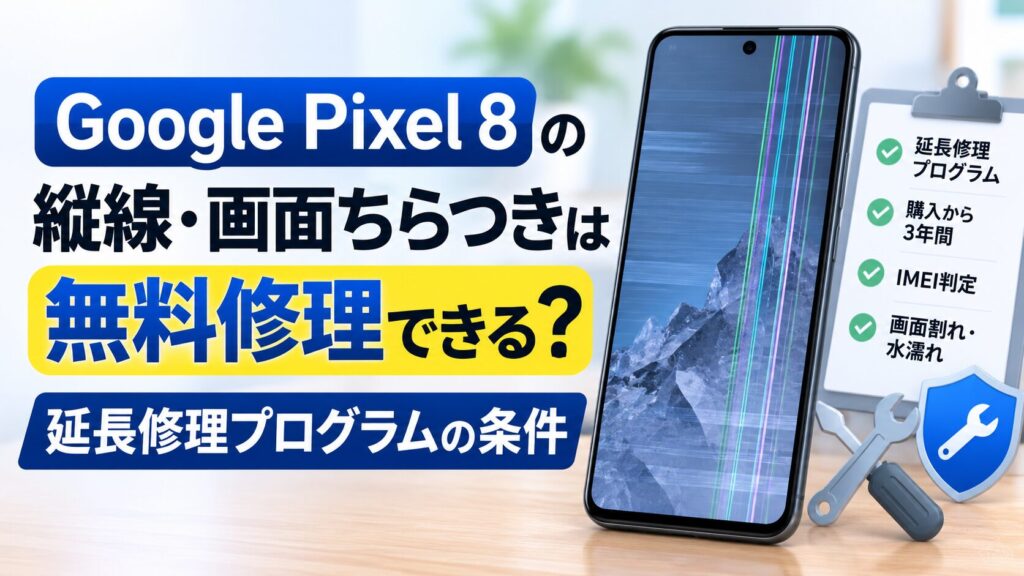
Google Pixel 8の画面に縦線やちらつきが出た場合は、Google公式の延長修理プログラムにより、ディスプレイを無料で交換できる可能性があります。ただし、同じ症状が出たPixel 8がすべて対象になるわけではありません。最初の購入日、IMEIやシリアル番号による認定、画面割れや水濡れなどの有無を確認してから修理を申し込みましょう。
- Pixel 8の縦線・画面ちらつきが無料修理の対象になる条件
- 最初の購入日から3年間という対象期間とIMEIの確認方法
- 修理前のバックアップ、修理モード、受付窓口の選び方
Pixel 8延長修理プログラムの要点
- 対象機種:Google Pixel 8
- 対象症状:ディスプレイの縦線、または画面のちらつき
- 対象期間:最初の購入日から3年間
- 無料対応:対象端末のディスプレイを1回交換
- 対象判定:IMEIやシリアル番号などのデバイスIDと修理前の端末検査
- 注意点:画面のひび割れや水による損傷などがある場合は、対象外になる可能性がある
2026年7月20日時点で、Googleはごく一部のPixel 8にディスプレイの縦線やちらつきが発生する可能性があるとして、延長修理プログラムを案内しています。制度の提供状況や条件は変更される可能性があるため、申込前にGoogle公式の「Google Pixel 8の延長修理プログラム」も確認してください。
Pixel 8の縦線・画面ちらつきは無料修理の対象になる可能性がある
Google公式の条件を満たしたPixel 8は、対象となるディスプレイを無料で1回交換してもらえる可能性があります。
縦線やちらつきが出たことだけでは、無料修理の対象と確定しません。IMEIやシリアル番号などのデバイスIDがプログラム対象として認定され、修理開始前の端末検査を通る必要があります。
対象機種はGoogle Pixel 8
延長修理プログラムの公式ページで対象として案内されている機種は、Google Pixel 8です。
Pixel 8 ProやPixel 8aは名前が似ていますが、このPixel 8向けプログラムの対象機種としては記載されていません。別機種を使用している場合は、それぞれの保証・修理情報を確認してください。
無料になるのはディスプレイ交換1回
プログラム対象端末に提供されるのは、対象となるディスプレイの無料交換1回です。
端末本体を新品へ交換する制度ではありません。バッテリー、カメラ、充電端子など、ディスプレイ以外の故障まで無料になるわけでもありません。
標準保証全体が3年間に延長される制度ではない
対象期間は最初の購入日から3年間ですが、Pixel 8の標準保証全体が3年間へ延長されるわけではありません。
延長されるのは、対象と認定されたPixel 8に発生する特定のディスプレイ問題への修理対応です。延長修理プログラムによる修理には、修理後90日間の保証が適用されます。
延長修理プログラムの対象条件と3年間の数え方
無料修理の対象になる可能性があるかは、機種、症状、対象期間、デバイスID、端末の損傷状態を順番に確認すると判断しやすくなります。
1. 使用している機種がGoogle Pixel 8か確認する
↓
2. 縦線または画面のちらつきが発生しているか確認する
↓
3. 最初の購入日から3年以内か確認する
↓
4. Google公式修理ページでIMEIを入力する
↓
5. 画面割れや水濡れなどを含め、修理前の端末検査を受ける
縦線または画面のちらつきが対象症状
Google公式が案内している対象症状は、次のいずれかです。
- ディスプレイの下部から上部にかけて縦線が表示される
- ディスプレイがちらつく
黒いシミ、画面割れ、タッチ操作の不具合、画面がまったく映らない状態などは、症状が似ていても自動的にこのプログラムの対象になるとは限りません。
縦線が一時的に消える場合や、再起動後に症状が見えなくなる場合も、症状だけで対象可否を判断せず、Googleまたは修理窓口へ確認してください。
IMEIやシリアル番号による対象認定が必要
Pixel 8で対象症状が発生していても、すべての端末が無料修理の対象になるわけではありません。
IMEIやシリアル番号などのデバイスIDが、Googleまたは認定修理パートナーによってプログラム対象と認定される必要があります。さらに、修理を始める前に端末の検査が行われます。
画面に縦線が出ている写真や動画だけでは、無料修理の対象と確定できません。
対象期間は最初の購入日から3年間
延長修理プログラムの対象期間は、Pixel 8の最初の購入日から3年間です。
プログラムが発表された日、記事を読んだ日、分割払いが終了した日から3年間という意味ではありません。
購入日は、Google Storeや販売店の注文履歴、領収書、キャリアの購入履歴などで確認します。保証や修理の手続きで購入証明を求められる場合に備えて、確認できる書類や履歴を用意しておきましょう。
中古で購入したPixel 8も、現在の所有者が中古端末を購入した日から3年間になるとは限りません。基準は端末の最初の購入日であるため、購入履歴が分からない場合はGoogleまたは購入元へ確認してください。
画面割れ・水濡れなど対象外になる可能性があるケース
対象となる縦線やちらつきが発生していても、端末に別の損傷がある場合は、延長修理プログラムの対象外になる可能性があります。
⚠️ 縦線があっても必ず無料になるわけではありません
ディスプレイやカバーガラスのひび割れ、水による損傷などが本体に生じている場合は、プログラム対象外となる可能性があります。対象外の損傷や保証対象外の問題が見つかった場合は、修理費用がかかることがあります。
ディスプレイやカバーガラスにひび割れがある
ディスプレイ本体または表面のカバーガラスにひび割れがある場合は、対象外になる可能性があります。
縦線とひび割れが同時に発生していても、縦線の症状だけを切り分けて必ず無料交換してもらえるとは限りません。実際の扱いは、修理前の端末検査で判断されます。
保護フィルムを貼っている場合は、フィルムの傷や割れなのか、本体のカバーガラスまで破損しているのかを確認してください。
水による損傷がある
水濡れや液体による損傷がある端末も、プログラム対象外となる可能性があります。
水に濡れた履歴があり、画面や本体に異常がある場合は、その状況を修理窓口へ正確に伝えてください。縦線やちらつきが出ていても、水による損傷を申告せずに申し込むことは避けましょう。
落下や本体の変形など、別の損傷がある
Google公式ページでは、ひび割れや水による損傷など、その他の破損がある場合に対象外になる可能性があると案内しています。
一方で、過去に落としたことがあるという事実だけで、必ず対象外になるとは断定できません。本体の変形、へこみ、破損などがある場合は、端末検査の結果を確認する必要があります。
非認定修理店で先に分解・修理した端末の扱いについても、推測で判断せず、Googleまたは修理受付窓口へ確認してください。
IMEI確認から修理を申し込むまでの流れ
延長修理プログラムを利用する場合は、IMEIと購入日を確認し、Google公式修理ページまたは購入元に応じた修理窓口で手続きを進めます。
IMEIと最初の購入日を確認する
IMEIは、スマートフォンごとに割り当てられた識別番号です。Pixel 8では、次の方法で確認できます。
- 「設定」アプリを開き、「デバイス情報」から「IMEI」を確認する
- 購入時の製品箱を確認する
- SIMカードトレイに記載された番号を確認する
- Googleの「デバイスを探す」に登録されている端末情報を確認する
詳しい確認方法は、Google公式の「IMEIなどのGoogle PixelのID番号を確認する」で確認できます。
物理SIMとeSIMの両方を利用できるPixelには、IMEIが2つ表示される場合があります。修理ページでどちらを入力すればよいか分からない場合は、画面の案内に従うかGoogleへ確認してください。
IMEIは端末を識別する重要な番号です。記事のコメント欄、SNS、掲示板など、不特定多数が見られる場所には掲載しないでください。
Google公式修理ページで対象を確認する
IMEIを確認したら、次の順番で手続きを進めます。
- Google公式修理ページへアクセスし、Googleアカウントでログインします。
- 修理する端末を選択するか、IMEIまたはシリアル番号を入力します。
- 縦線やちらつきだけでなく、端末に発生している問題をすべて選択します。
- 表示された保証状況、修理方法、見積もりなどを確認します。
- 案内に従って郵送修理や持ち込み修理を申し込みます。
Googleは、保証対象かどうかにかかわらず、端末の損傷をすべて申告し、必要な問題を修理するよう案内しています。縦線以外に保証対象外の破損がある場合は、その部分の修理費用を負担する可能性があります。
修理ページ上で対象に該当する表示が出ても、最終的な修理可否は端末の状態を検査したうえで判断されます。オンラインで対象確認ができない場合は、Googleサポートまたは購入した販売店へ確認してください。
購入元に応じて修理窓口を選ぶ
Google修理センター
2026年7月時点の公式案内では、日本でPixel 6以降の郵送修理に対応しています。保証対象・保証対象外の修理を扱いますが、対応機種や条件は変更される場合があります。
Google認定修理パートナー
日本ではiCrackedが、対象機種の郵送・持ち込み修理に対応しています。機種や保証状態によって受付範囲が異なるため、申込前の確認が必要です。
購入した販売店・キャリア
KDDI、NTTドコモ、SoftBankなどの正規販売店で購入した端末は、購入した販売店へ直接問い合わせるようGoogleが案内しています。
日本国内で利用できる現在の修理先は、Google公式の認定修理パートナー一覧で確認できます。
持ち込み修理を希望する場合は、店舗へ行く前に、延長修理プログラムの受付可否、部品の在庫、予約の要否を確認しましょう。受付方法や修理条件は、Google Store、認定修理パートナー、購入元のキャリアで異なる場合があります。
メーカー、キャリア、認定修理店の違いは、Androidスマホのメーカー・キャリア・認定修理店の違いでも詳しく解説しています。
修理前にバックアップと修理モードを設定する
Pixel 8を修理へ出す前には、必ずデータをバックアップしてください。修理モードを使用する場合でも、修理内容によって端末内のデータが削除される可能性があります。
⚠️ 修理モードはバックアップの代わりになりません
ストレージに影響する部品の交換が必要な場合は、修理モードがオンでも技術者によってデータが削除されます。Googleと修理パートナーはデータ損失について責任を負わないと案内しているため、修理前のバックアップが必要です。
Googleアカウントへデータをバックアップする
Google公式の延長修理プログラムでは、修理前に設定アプリからバックアップを実行するよう案内しています。
- Pixel 8の「設定」アプリを開きます。
- 「システム」をタップします。
- 「バックアップ」をタップします。
- バックアップ対象と使用するGoogleアカウントを確認します。
- 「今すぐバックアップ」をタップします。
OSのバージョンによっては、設定画面の名称や表示位置が異なる場合があります。最新の画面とバックアップ対象は、Google公式のバックアップ・復元手順で確認してください。
Googleアカウントのバックアップだけで、すべてのアプリ内データが保存されるとは限りません。特に次のデータは、各アプリやサービスの引き継ぎ方法も確認します。
- LINEなどのメッセージ履歴
- 認証アプリの登録情報
- 電子マネーや決済サービス
- ゲームのセーブデータ
- 端末内だけに保存している写真、動画、録音、ファイル
修理モードをオンにする
修理モードは、個人データへのアクセスを制限した状態で、修理担当者が端末を診断しやすくする機能です。
Google公式では、Android 14の2023年12月以降のアップデートを搭載し、空き容量が2GB以上ある対応Pixelで利用できると案内しています。
- 修理前にシステムアップデートを実行します。
- 端末に2GB以上の空き容量があることを確認します。
- 「設定」アプリを開きます。
- 「システム」をタップします。
- 「修理モード」をタップします。
- 画面の案内に従い、修理モードをオンにします。
- ロック画面と同じPIN、パスワード、またはパターンを入力します。
- 端末の再起動を許可します。
再起動すると修理モードになります。PIN、パスワード、パターンは修理担当者へ伝えないでください。修理モードに入った後は、新しいPINを作成しないようGoogleが案内しています。
詳しい条件と操作方法は、Google公式の「修理サービス向けの修理モードを使用する」を確認してください。
SIMカードや付属品を取り外す
Googleは、端末を修理サービスへ出す前に、物理SIMカードを取り出して保管するよう案内しています。eSIMを使用している場合は、修理窓口の案内に従い、必要に応じて移行手続きを確認してください。
修理窓口から別の指示がない限り、次のものも取り外しておくと紛失や破損を防ぎやすくなります。
- スマートフォンケース
- ストラップ
- 着脱可能なアクセサリー
- 物理SIMカード
保護フィルムを外す必要があるか、充電器や購入証明書を持参する必要があるかは、修理窓口によって異なります。発送・持ち込み前に案内を確認してください。
延長修理の対象外だった場合に確認すること
IMEIや端末検査の結果、Pixel 8の延長修理プログラム対象外となった場合でも、ほかの保証や修理方法を利用できる可能性があります。
通常の限定保証が残っていないか確認する
Google公式は、延長修理プログラム対象外の端末で類似するディスプレイ問題が発生している場合でも、通常の限定保証の対象になる可能性があると案内しています。
購入日、保証期間、故障原因を確認し、Google公式修理ページまたは購入元へ問い合わせてください。
Pixel Care+やキャリア補償を確認する
Pixel Care+や購入元キャリアの端末補償へ加入している場合は、画面破損や偶発的な損傷が補償対象になる可能性があります。
ただし、延長修理プログラムとPixel Care+は別の制度です。自己負担額、利用回数、対象になる損傷などは、加入している契約内容を確認してください。
Pixel Care+の対象範囲や注意点は、Pixel Care+の補償内容と修理条件で整理しています。
有料修理と買い替えを比較する
無料修理や保証の対象にならない場合は、有料修理の見積もりを確認します。
修理するか買い替えるかは、画面修理の金額だけでなく、次の条件も含めて判断しましょう。
- Pixel 8を購入してからの使用年数
- バッテリーの劣化状態
- 画面以外の故障や破損の有無
- 修理後も使い続ける予定の期間
- データ移行や機種変更にかかる手間
まずGoogle公式の延長修理プログラム対象か確認し、対象外と分かってから有料修理や買い替えを比較する順番が適切です。
Pixel向けの修理プログラムは、機種と症状によって条件が異なります。Pixel 7aを使用している場合は、Pixel 7aのバッテリー膨張向け修理プログラムを確認してください。
よくある質問(FAQ)
縦線が出たPixel 8はすべて無料修理できますか?
いいえ。Googleが示す縦線またはちらつきの症状に該当することに加えて、IMEIやシリアル番号などのデバイスIDが対象と認定され、修理前の端末検査を通る必要があります。
Pixel 8 ProやPixel 8aも同じ延長修理プログラムの対象ですか?
Google公式の「Google Pixel 8の延長修理プログラム」で対象として案内されている機種はPixel 8です。Pixel 8 ProやPixel 8aについては、各機種の保証・修理情報を確認してください。
Google Store以外で購入したPixel 8も対象になりますか?
対象になる可能性はありますが、購入先だけでは判断できません。KDDI、NTTドコモ、SoftBankなどの正規販売店で購入した端末は、購入した販売店へ直接問い合わせるようGoogleが案内しています。IMEIによる対象確認と購入元への問い合わせを行ってください。
修理モードを使えばデータは消えませんか?
いいえ。修理モードは、データが消えないことを保証する機能ではありません。ストレージに影響する部品の交換が必要な場合は、修理モードがオンでもデータが削除されます。修理前に必ずバックアップしてください。
画面割れがあっても縦線だけ無料で交換できますか?
画面割れがある場合、縦線だけを無料交換できるとは判断できません。ディスプレイやカバーガラスのひび割れ、その他の損傷がある場合は、延長修理プログラムの対象外になったり、修理費用がかかったりする可能性があります。端末検査の結果を確認してください。
無料修理後に同じ症状が出た場合はどうなりますか?
延長修理プログラムによる修理には90日間の保証が適用されます。修理明細を保管し、同じ症状が再発した場合は、修理を担当した窓口へ確認してください。
まとめ:Pixel 8の縦線・画面ちらつきと無料修理の条件
Google Pixel 8の延長修理プログラムについて解説しました。
- 対象機種はGoogle Pixel 8:Pixel 8 ProやPixel 8aを同じ制度の対象として扱わない
対象症状は、ディスプレイの縦線または画面のちらつきです。
- 対象期間は最初の購入日から3年間:記事を読んだ日や中古購入日から3年間とは限らない
購入履歴や領収書を確認し、必要に応じて購入元へ問い合わせます。
- IMEIなどによる対象認定が必要:症状だけでは無料修理と確定しない
Google公式修理ページでIMEIを入力し、修理前の端末検査を受けます。
- 無料対応はディスプレイ交換1回:本体全体の新品交換ではない
標準保証全体が3年間へ延長される制度でもありません。
- 画面割れや水濡れには注意:別の損傷がある場合は対象外や有料修理になる可能性がある
端末の問題は修理申込時にすべて申告し、検査結果を確認してください。
- 修理前のバックアップは必須:修理モードを使用してもデータが削除されることがある
バックアップ、修理モード、SIMカードの取り外しを済ませてから修理へ出しましょう。
まずは最初の購入日とIMEIを確認し、Google公式修理ページで対象確認を進めてください。プログラム内容や対応する修理窓口は変更される可能性があるため、申込直前にも公式情報を確認することが大切です。

スマホ、PC、Switch、自転車などの格安修理業者を全国から厳選!最安値の修理業者が見つかるかも?修理のご依頼は格安修理本舗にお任せください!