
【Win Update失敗】PCが起動しない!自力修復と修理料金相場 「Windows Updateを実行したら、パソコンが起動しなくなった…」 これは、システムファイルや設定の破損(論理障害)が原因で発生することが多い、非常に焦るトラブル…
Windows 10サポート終了後のPCは修理で延命できる?Windows 11化と買い替え判断を解説
- 公開日:2026/3/11
- 最終更新日:
- パソコン修理
- Windows 10サポート終了後のPCは修理で延命できる?Windows 11化と買い替え判断を解説 はコメントを受け付けていません
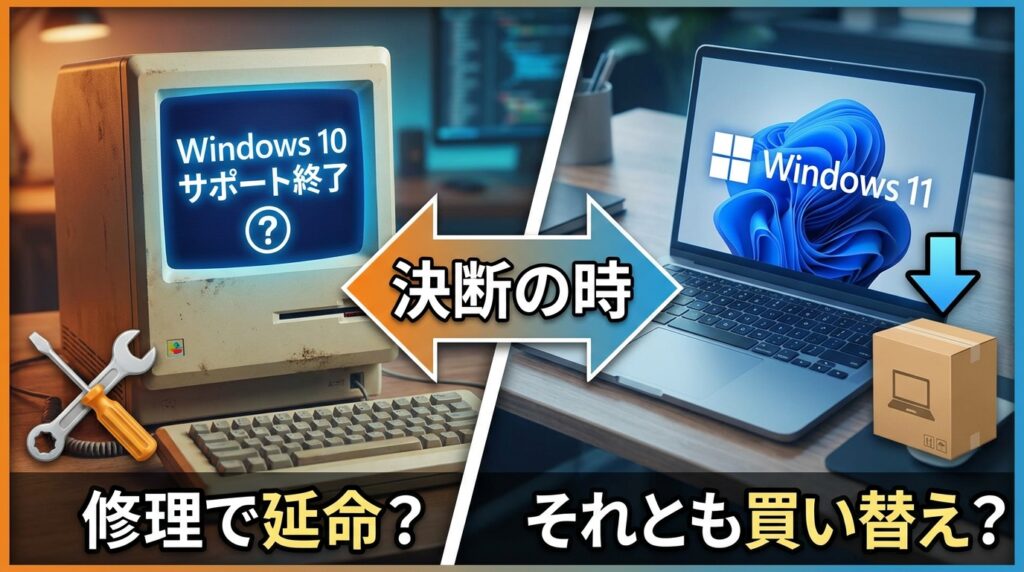
Windows 10は2025年10月14日にサポート終了済みです。今のPCをそのまま使い続けるべきか、修理やアップグレードで延命できるのか、それとも買い替えた方がよいのかで迷っている方は多いのではないでしょうか。
- Windows 10サポート終了後にPCを使い続けるリスク
- Windows 11にアップグレードできるかを確認する方法
- SSD換装・メモリ増設・買い替えの判断基準
こんな方におすすめの記事です
- Windows 10のまま使っているPCを、できれば安く延命したい方
- 自分のPCがWindows 11に対応しているかを知りたい方
- 修理・アップグレードと買い替えのどちらが合理的か判断したい方
本記事では、Windows 10サポート終了後のPCを修理して使い続ける方法と、買い替え判断基準について、Windows 11対応条件・SSD換装・メモリ増設・ESUの考え方まで含めてわかりやすく整理します。(専門知識は不要です!)
注:Windows 11の非対応PCへ強制インストールする方法は、本記事では推奨しません。サポート対象外の構成は、将来的な更新や安定性の面で不利になる可能性があります。
Windows 10サポート終了後のPCはそのまま使ってよいのか
結論として、Windows 10のPCはそのまま動きますが、通常のセキュリティ更新が止まっているため、長く使い続ける選択は慎重に判断したい状態です。
Windows 10のPCはサポート終了後でも起動し続けます。ただし、Microsoftは2025年10月14日以降、Windows 10に対する通常のセキュリティ更新やテクニカルサポートを提供していません。そのため、使えることと、安全に使い続けられることは別問題です。
実際にMicrosoft公式でも、Windows 10のサポート終了後は、Windows 11への移行、対象PCであればESU(拡張セキュリティ更新)の利用、またはWindows 11対応PCへの買い替えを案内しています。詳しくはMicrosoft公式サポートでも確認できます。
⚠️ サポート終了後に最も注意したいこと
Windows 10はサポート終了後も動作しますが、通常のセキュリティ更新が止まるため、ウイルスやマルウェアの影響を受けやすくなります。特にネットバンキング、ネット通販、仕事用データの保存など、個人情報や重要データを扱う用途では注意が必要です。
もう一つ大切なのは、終了後すぐに慌てて買い替えるのではなく、先にデータのバックアップを取っておくことです。今後アップグレードや買い替えを進める場合でも、写真・書類・メールデータなどの退避を先に済ませておくと、判断しやすくなります。
ここで大切なのは、「今のPCをそのまま使うかどうか」を感覚で決めないことです。まずはWindows 11に上げられるPCなのか、ハードウェアを少し整えればまだ十分使えるのか、それとも買い替えの方が合理的なのかを順番に見ていく必要があります。
まず確認したいWindows 11対応の条件
最初に確認すべきなのは、今のPCがWindows 11の主要要件を満たしているかどうかです。ここが通るなら延命しやすく、通らないなら買い替え判断が必要になります。
今のPCを延命できるかどうかは、最初にWindows 11の要件を満たしているかで大きく分かれます。Microsoftが案内している主な要件は、64ビット互換CPU、4GB以上のメモリ、64GB以上のストレージ、UEFI(古いBIOSより新しい起動方式)、Secure Boot(信頼できるソフトだけを起動時に読み込む仕組み)対応、TPM 2.0などです。要件の全体はWindows 11の仕様とシステム要件で確認できます。
確認方法として最もわかりやすいのは、MicrosoftのPC Health Check(PC正常性チェック)を使う方法です。このツールでは、Windows 11に対応しているかどうかだけでなく、どの条件が足りないのかも確認できます。
Windows 11対応確認で見るべきポイント
- CPUがWindows 11の対応世代に入っているか
- TPM 2.0が有効か、または搭載されているか
- Secure Bootが有効にできる構成か
- メモリが4GB以上あるか
- ストレージに64GB以上の空き・容量があるか
ここで誤解しやすいのが、メモリやSSDを増やせばすべて解決するわけではない点です。メモリ不足やストレージ不足なら増設で改善できる場合がありますが、CPUが非対応である場合は別問題です。また、TPM 2.0やSecure Bootは、搭載されていてもBIOS設定で無効になっているだけのケースがあります。MicrosoftはTPM 2.0の有効化方法も案内しており、該当する場合はTPM 2.0を有効にする方法を確認しておくと安心です。
SSD換装やメモリ増設で延命できるのはどんなPCか
SSD換装やメモリ増設が効果を出しやすいのは、Windows 11の主要要件をほぼ満たしていて、足りないのが快適性だけというPCです。
修理やアップグレードで延命しやすいのは、もともとWindows 11の主要要件をほぼ満たしているPCです。特に、CPUは対応していて、足りないのがストレージ速度やメモリ容量だけというケースでは、SSD換装やメモリ増設が有効なことが多いです。
代表的なのは、まだHDDを搭載しているノートPCやデスクトップPCです。HDDは起動やアプリの読み込みが遅くなりやすく、Windows 11以前に「PCが重い」と感じる原因になりがちです。このようなPCはSSDに換装するだけでも、体感速度が大きく改善する可能性があります。SSD換装の相場や流れを詳しく知りたい方は、内部記事のSSD換装の費用相場はこちらも参考になります。
また、メモリはWindows 11の最低要件上は4GBですが、実際の利用では8GB以上の方が余裕を持って使いやすいことが多いです。ブラウザで複数タブを開く、Officeソフトを使う、オンライン会議をするなどの一般的な使い方でも、4GBではやや窮屈に感じる場面があります。
SSD換装が向いているPC
HDD搭載で起動が遅い、アプリの立ち上がりが重いPCです。CPUがWindows 11対応なら、体感改善と延命の両方を狙いやすい方法です。
メモリ増設が向いているPC
ブラウザやOffice利用で動作がもたつくPCです。対応スロットや上限容量を確認したうえで、8GB以上を目安に考えると使いやすくなる場合があります。
一方で、SSD換装やメモリ増設では解決しにくいのがCPU非対応の問題です。CPUはWindows 11対応判定の中核で、後から簡単に交換できないPCが多く、特にノートPCでは現実的ではありません。つまり、SSD換装やメモリ増設で改善するのは主に快適性であって、CPU非対応を無理に覆すものではないと考えるのが基本です。
買い替えた方が合理的なケース
長く安心して使いたいなら、CPU非対応や高経年のPCは買い替えが基本候補になります。
次のような条件に当てはまるなら、修理やアップグレードより買い替えの方が合理的になりやすいです。
- CPUがWindows 11非対応である
- すでに5年以上使っていて、バッテリー劣化や動作不安定がある
- 液晶・キーボード・充電端子など、本体側にも複数の不具合がある
- HDD換装、メモリ増設、バッテリー交換などを積み上げると費用が膨らむ
- 今後も数年使いたいのに、OSや部品の将来性が弱い
内閣府の消費動向調査では、パソコンの平均使用年数は2025年3月時点で7.6年です。ただし、これは平均であって、すべてのPCが安全かつ快適に長く使えることを意味するわけではありません。平均使用年数は参考にしつつも、実際にはOS対応状況、故障の有無、修理費の総額で判断するのが現実的です。
PCの寿命の考え方をもう少し詳しく見たい方は、内部記事のパソコン寿命の目安を詳しく見るも役立ちます。
⚠️ 10年以上前のPCは慎重に判断
古いPCはWindows 11要件だけでなく、部品の調達性やバッテリー、液晶、冷却系の劣化も問題になります。1か所を直しても別の部位が不調になる可能性があり、結果として費用対効果が悪くなる場合があります。
修理・アップグレードと買い替えのコスパ比較
コスパを比べるときは、修理費だけでなく、あと何年使えるかとデータ移行の手間まで含めて見ることが大切です。
コスパを考えるときに重要なのは、「修理費」だけでなく「あと何年快適に使えるか」と「データ移行や初期設定の手間」も含めて比べることです。
たとえば、CPUがWindows 11対応で、本体の状態も良く、遅さの原因がHDDやメモリ不足にあるなら、SSD換装やメモリ増設で十分延命できる場合があります。今の環境やデータを活かしやすく、買い替えより出費を抑えられる可能性があります。
反対に、CPU非対応で、なおかつ本体も5年以上使っていて複数の劣化が見えているなら、部分的な修理を重ねるより新しいPCへ移行した方が結果的に長持ちしやすいです。一般的な比較軸は、内部記事の修理と買い替えの一般的な判断基準も確認すると整理しやすくなります。
また、買い替えを選ぶ場合は、本体価格だけでなく、データ移行・初期設定・ソフトの再インストールにかかる時間も見落としがちです。今の環境をそのまま残しやすい点は、修理や換装のメリットといえます。
修理・換装が向くケース
Windows 11対応済み、またはTPMやSecure Bootの設定見直しで対応できるPCです。本体状態が良く、遅さの原因がHDDやメモリ不足なら、延命の費用対効果は比較的高めです。
買い替えが向くケース
CPU非対応、複数の故障兆候あり、使用年数が長いPCです。今後数年使う前提なら、古いPCへの追加投資より新しいPCの方が合理的になりやすいです。
迷ったときの簡易チェック
- CPUがWindows 11対応なら、修理や換装を検討しやすい
- CPU非対応なら、長期利用前提では買い替えが基本になる
- すぐ買い替えられない場合は、ESUで短期延命する選択肢もある
ESUは使うべきか
ESUは買い替えや移行までの時間を確保したい人には有効ですが、長期的な解決策にはなりません。
Windows 10をどうしても今すぐ手放せない場合、Microsoftはコンシューマー向けにESU(拡張セキュリティ更新)を提供しています。Microsoft公式によると、対象のWindows 10 PCで利用でき、2026年10月13日まで拡張セキュリティ更新を受けられます。詳細はWindows 10 コンシューマー向け拡張セキュリティ更新(ESU)で確認できます。
ESUは、Windows 11移行や買い替えまでの時間を確保したい人には有効です。実際、Microsoftは、PC設定の同期状況によっては追加費用なし、または1,000 Microsoft Rewardsポイント、もしくは30米ドル相当の一回払いで利用できると案内しています。
ただし、ESUは恒久策ではありません。通常サポートに戻るわけでも、Windows 11対応になるわけでもありません。あくまで「すぐに移行できない人が、一定期間の安全性を確保するための延長措置」と考えるのが適切です。
迷ったらこの順番で判断する
判断に迷うときは、Windows 11対応可否を先に確かめ、その結果で修理・ESU・買い替えを分けるのが最も整理しやすい流れです。
結論に迷う場合は、次の順番で整理すると判断しやすくなります。
ステップ1: PC正常性チェックでWindows 11対応可否を確認する
↓
ステップ2: 非対応理由がCPUなのか、TPM・Secure Boot・メモリ・ストレージなのかを確認する
↓
ステップ3: CPU対応ならSSD換装・メモリ増設・設定見直しを検討する
↓
ステップ4: CPU非対応なら買い替え、または短期延命としてESUを検討する
この流れに沿えば、「なんとなく古いから買い替え」「まだ動くからそのまま使う」といった曖昧な判断を避けやすくなります。特に大切なのは、先にWindows 11対応可否を確認してから、修理・換装の価値を考えることです。順番が逆になると、換装費をかけたのに結局Windows 11へ移行できない、ということも起こり得ます。
よくある質問(FAQ)
Windows 10はサポート終了後すぐ使えなくなりますか?
いいえ、すぐ使えなくなるわけではありません。ただし、通常のセキュリティ更新やテクニカルサポートは終了しているため、そのまま使い続ける場合はリスクが高まります。
メモリやSSDを増やせば、Windows 11非対応PCでも対応になりますか?
快適性の改善には有効ですが、CPUやTPM 2.0などの主要要件を満たさない場合は別問題です。特にCPU非対応は、SSD換装やメモリ増設だけでは解決しません。
ESUに入ればWindows 10を長く使い続けられますか?
ESUは一定期間の安全性を補う選択肢ですが、恒久策ではありません。Microsoft公式では、コンシューマー向けESUは2026年10月13日までと案内されています。
SSD換装でデータはそのまま残せますか?
クローン作成によって現在の環境を引き継げる場合があります。ただし、作業方法や元のストレージ状態によって結果は変わるため、事前のバックアップは必須です。
Windows 10をそのまま使うと、何が危険ですか?
最も大きいのは、通常のセキュリティ更新が止まることです。特に個人情報や仕事のデータを扱う用途では、リスクを踏まえて早めに移行方針を決める必要があります。
PC正常性チェックとは何ですか?
Microsoftが提供している確認ツールで、今のPCがWindows 11の要件を満たしているか、どの条件が不足しているかを確認できます。
まとめ:Windows 10サポート終了後のPCは修理で延命できる?
要点を整理すると、判断の軸は次の3つです。
- Windows 10はすでにサポート終了済み:使い続けること自体はできますが、通常のセキュリティ更新は止まっています。
特に重要データを扱う用途では、放置ではなく対策前提で考える必要があります。
- 延命しやすいのはWindows 11要件を満たすPC:SSD換装やメモリ増設は、主に快適性の改善に有効です。
CPUが対応しているPCなら、比較的少ない出費で使い勝手を改善できる場合があります。
- CPU非対応や高経年PCは買い替えが合理的:古いPCへの追加投資は、長期的に見ると非効率になることがあります。
迷う場合は、まずPC正常性チェックで適合可否を確認してから判断するのが安全です。
多くの場合、今のPCに延命投資する価値があるかどうかは、Windows 11対応可否と本体状態でかなり明確に見えてきます。
まずはMicrosoftのPC正常性チェックで現状を確認し、その結果をもとにSSD換装・メモリ増設・ESU・買い替えのどれが自分に合うかを選んでみてください。

スマホ、PC、Switch、自転車などの格安修理業者を全国から厳選!最安値の修理業者が見つかるかも?修理のご依頼は格安修理本舗にお任せください!