Windows 10は2025年10月14日にサポート終了済みです。今のPCをそのまま使い続けるべきか、修理やアップグレードで延命できるのか、それとも買い替えた方がよいのかで迷っている方は多いのではないでしょうか。 Windows 10サポ…
- Home
- 故障・修理か買い替えかの判断ガイド
- 古いパソコンはSSD換装と買い替えどっち?Win11対応で判断
古いパソコンはSSD換装と買い替えどっち?Win11対応で判断
- 公開日:2026/3/16
- 最終更新日:
- 故障・修理か買い替えかの判断ガイド
- 古いパソコンはSSD換装と買い替えどっち?Win11対応で判断 はコメントを受け付けていません
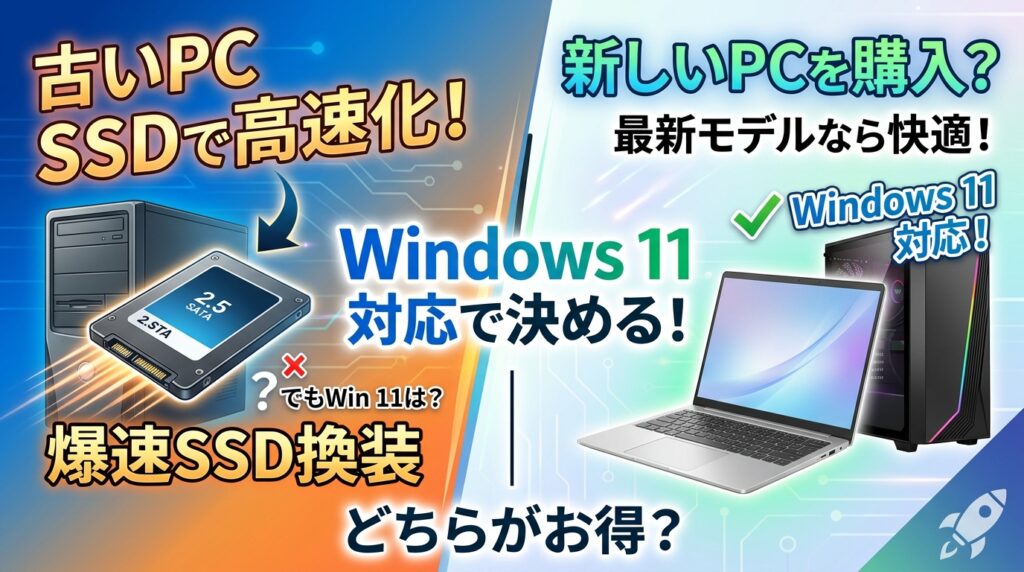
HDD搭載の古いパソコンが遅くなると、「まだ使えるならSSD換装で延命したい」と考える方は多いはずです。とはいえ、2026年は単に速くなるかどうかだけでなく、Windows 11対応や今後の安全性まで含めて判断しないと、かえって出費が無駄になりやすい時期でもあります。
- HDDが原因の遅さならSSD換装でどこまで改善しやすいか
- 何年落ちのPCまで延命する価値があるか
- Windows 11対応・非対応、費用差、手間まで含めた判断基準
こんな方におすすめの記事です
- 起動や動作の遅さに不満があるが、できれば今のPCをまだ使いたい方
- 買い替えは高いと感じる一方で、古いPCにお金をかける価値も気になる方
- Windows 11対応やデータ移行の手間まで含めて損しない選択をしたい方
本記事では、古いパソコンのSSD換装と買い替えの判断基準を、用途・使用年数・Windows 11対応・総コストの4つの観点からわかりやすく整理します。(専門知識は不要です!)
結論:SSD換装が向く人・買い替えが向く人
結論だけ先に言うと、軽作業中心でWindows 11に正式対応しているPCならSSD換装、非対応や高年式のPCなら買い替えを優先するのが基本です。
HDDが主なボトルネックで、今の用途がWeb閲覧、メール、文書作成、動画視聴などの軽作業中心なら、SSD換装は費用対効果が出やすい選択です。反対に、年式が古く、Windows 11に正式対応しておらず、さらにメモリ不足や発熱、バッテリー劣化まで重なっているなら、買い替えのほうが長期的な無駄を減らしやすくなります。
SSD換装が向くケース
HDD由来の待ち時間が大きく、今後も軽い用途が中心なら、起動やアプリ起動の体感改善が期待しやすいです。Windows 11に対応している機種なら、延命投資として成立しやすくなります。
買い替えが向くケース
Windows 11非対応で、使用年数も長く、CPU・メモリ・バッテリー・冷却まわりの不安があるなら、SSDだけでは根本解決になりにくく、結果的に買い替えが有利になりやすいです。
SSD換装が向くのは「HDDが主因で、今の使い方が軽い」ケース
たとえば、電源を入れてから使い始めるまで時間がかかる、ブラウザやOffice系アプリの起動に待たされる、ファイルを開くたびに引っかかる、といった症状はHDDが影響している可能性が高めです。このタイプの遅さはSSD換装で改善しやすく、パソコン全体が「サクサクした」と感じやすくなります。
買い替えが向くのは「古さ・OS・他パーツ劣化」が重なっているケース
一方で、Zoomや複数タブを開くと固まる、動画編集や画像加工で重い、ファンが常に回る、バッテリーが極端に持たない、といった状態では、遅さの原因がHDDだけではないことが少なくありません。こうした場合はSSDにしても不満が残りやすく、あとから買い替え直す二重投資になりやすい点に注意が必要です。
迷ったら最初に見るべき3項目
まず確認したいのは、Windows 11対応かどうか、使用年数が何年か、主な使い方が軽いか重いかの3点です。2026年はWindows 10通常サポートが終了しているため、「まだ動く」だけで判断すると失敗しやすくなります。とくに、あと2〜3年は使いたいと考えているなら、Windows 11対応の有無は最初の分岐点です。
SSD換装で改善すること・しないこと
SSD換装は有力な改善策ですが、万能策ではありません。効果が出やすいのは、主にストレージの読み書き速度が原因になっている遅さです。逆に、CPU性能不足やメモリ不足、熱による性能低下は別問題なので、同じ「遅い」でも効く症状と効きにくい症状を分けて考える必要があります。
HDDがボトルネックなら、起動・アプリ起動・読み込みは改善しやすい
HDDは物理的にディスクを回転させて読み書きするため、ランダムアクセスが多いWindows環境では待ち時間が出やすくなります。SSDはこの待ち時間を大きく減らしやすいため、起動、スリープ復帰、ブラウザ起動、写真や文書の読み込みなど、日常操作のテンポが改善しやすいのが強みです。
ただし、「必ず新品同様になる」とは限りません。もともとのCPUが古い、メモリが足りない、バックグラウンドで重い処理が走っているなど、他の要因が大きい場合は改善幅が限られることもあります。
CPU不足・メモリ不足・発熱はSSDだけでは解決しにくい
パソコンの遅さは、1つの部品だけで決まるとは限りません。たとえばメモリ4GBで複数タブを開く使い方では、SSD化してもメモリ不足による引っかかりは残りやすいです。また、古いノートPCで熱がこもりやすい場合は、CPUの性能が抑えられて動作が重くなることがあります。こうした症状が強いなら、SSD換装だけで満足できる可能性は下がります。
異音・フリーズ・読込エラーがあるなら、延命判断より先にバックアップ
HDDからカチカチ音がする、ファイルが開けない、フリーズが増えた、ブルースクリーンが出る、といった症状がある場合は、速度改善の前にデータ保護を優先してください。HDD劣化が進んでいると、換装やクローンの途中で読み出せない領域が増え、データ移行そのものが難しくなることがあります。こうした状態では、「速くするか」より「失いたくないデータを守れるか」が優先です。
何年落ちまで延命価値があるか
「何年落ちならSSD換装する価値があるのか」は、検索する人が最も知りたい部分の1つです。結論としては、使用年数だけで機械的に決めるのではなく、これから何年使いたいかと本体の消耗具合をセットで見るのが実用的です。なお、内閣府の消費動向調査(令和5年)では、買い替えた世帯に限るパソコンの平均使用年数は7.7年とされています。買い替えの目安としては参考になりますが、実際の劣化状況は機種や使い方で変わります。
4〜5年以内なら、SSD換装を前向きに検討しやすい
4〜5年程度の比較的新しい機種なら、CPUや基板まわりが極端に古いとは限らず、HDDがボトルネックになっているだけというケースも少なくありません。特に、もともと上位寄りのCPUを積んでいたPCや、メモリ8GB以上のPCは、SSD換装で普段使いに十分な快適さへ戻る可能性があります。
6〜8年なら、用途と本体状態で判断が分かれる
6〜8年はちょうど迷いやすいゾーンです。このあたりになると、ストレージだけでなく、バッテリーの劣化、キーボードやヒンジの消耗、冷却ファンの汚れ、液晶の暗さなど、使い勝手に影響する問題が出やすくなります。軽作業中心で、外装やバッテリーの不満が少なく、Windows 11にも対応しているならSSD換装が成立しやすい一方、日常的に重い用途を行うなら買い替えの魅力が強まります。
使用年数による判断をさらに深掘りしたい場合は、パソコン寿命の目安も見ておくと全体像をつかみやすくなります。
8年以上・複数劣化ありなら、買い替え優先になりやすい
8年以上使っているPCは、SSD換装で一時的に快適さを取り戻せても、別の部位が先に限界を迎える可能性が上がります。特にノートPCでは、バッテリー、液晶、キーボード、充電端子、冷却部品など、交換対象が増えやすく、ストレージだけ直しても長く安心して使えるとは限りません。今後2〜3年以上使うつもりなら、買い替えのほうが結果的に手間も出費も抑えやすいケースがあります。
Windows 11対応・非対応で判断が変わる理由
2026年の判断で最も重要なのがここです。MicrosoftはWindows 10の通常サポートは2025年10月14日で終了したと案内しています。PCはその後も動作しますが、通常のセキュリティ更新や一般的なサポートは前提にできません。そのため、2026年は「SSD換装で速くなるか」だけでなく、「そのPCを今後どれだけ安全に使い続けられるか」が判断の中心になります。
⚠️ 2026年は「速さ」と「安全性」を分けて判断してください
Windows 11非対応のPCは、SSD換装で体感速度が改善しても、長期的な運用に向くとは限りません。Microsoftは、要件を満たさないPCへのWindows 11導入を推奨しておらず、互換性問題やサポート対象外のリスクも示しています。
まずはPC正常性チェックでWindows 11対応可否を確認する
Windows 11の最小要件には、互換CPU、4GB以上のメモリ、64GB以上のストレージ、UEFIセキュアブート(起動時の不正変更を防ぐ仕組み)、TPM 2.0(セキュリティ用チップ)などがあります。SSDに交換しても、CPUの世代やTPM 2.0の有無は解決できません。まず、Windows 10を使っているPCなら、MicrosoftのPC正常性チェック案内で互換性を確認し、そのうえでWindows 11の仕様・要件ページも見ておくと判断しやすくなります。
Windows 11対応PCなら、SSD換装の延命価値は高くなりやすい
Windows 11に正式対応しているPCであれば、SSD換装によって今の遅さを改善しつつ、OS面の見通しも確保しやすくなります。特に、軽作業中心で「あと2〜3年使えれば十分」という考えなら、SSD換装は合理的な延命策になりやすいです。買い替えほどの出費を避けつつ、普段使いのストレスを減らせる可能性があります。
Windows 11非対応PCは「短期延命」か「買い替え」かで考える
Windows 11非対応のPCにSSD換装する意味がまったくないわけではありません。たとえば、「今すぐ買い替え予算が出ない」「あと半年〜1年ほどつなげればよい」という短期延命なら、SSD換装で日常の使いづらさを軽くできる可能性はあります。ただし、長期運用の本命策としては考えにくいです。
個人向けのWindows 10 ESUは、2026年10月13日までの拡張セキュリティ更新が用意されていますが、これはあくまで時間を稼ぐための仕組みです。加えて、要件未達のPCにWindows 11を入れる方法はMicrosoftも推奨していません。Windows 10終了後の考え方をさらに整理したい場合は、Windows 10終了後の延命判断も確認すると判断しやすくなります。
総コストと手間で比べるとどちらが得か
結論から言うと、短期の出費を抑えたいならSSD換装、今後の安心感まで含めるなら買い替えが有利になりやすいです。ここで見落としやすいのが、金額だけでなく「移行の面倒さ」まで含めた総コストです。SSD換装は本体価格だけ見れば安く見えますが、クローン作業の可否、バックアップ、分解難易度、相性確認が必要です。一方、新しいPCは高く感じやすいものの、OSの将来性、保証、性能余力が最初から確保しやすいというメリットがあります。
| 比較軸 | SSD換装 | 買い替え |
|---|---|---|
| 初期費用 | 比較的抑えやすい | 高くなりやすい |
| 速度改善 | HDD由来の遅さには有効 | 本体全体の性能向上を見込みやすい |
| Windows 11対応 | 元の本体が非対応なら解決しない | 対応モデルを選びやすい |
| データ移行の手間 | クローン成功時は少なめ | 初期設定や再ログインが増えやすい |
| 今後の安心感 | 本体寿命の不安は残る | 保証や性能余力を確保しやすい |
SSD換装のコスト感
一般的には新品購入より安く済みやすく、既存の環境を引き継げれば再設定の手間も抑えやすい選択です。ただし、古いPC本体そのものの寿命問題は残ります。
買い替えのコスト感
初期費用は大きめですが、Windows 11対応、性能余力、保証の新しさをまとめて確保できます。今後数年使う前提なら、総合的に割安になることもあります。
SSD換装にかかる費用はどこまでか
費用感だけを比べるなら、SSD換装は魅力があります。詳細はSSD換装の費用相場はこちらで解説していますが、総額の目安としては1万円台後半〜3万円台後半に収まるケースが多めです。ここに含まれるのは、SSD本体、交換作業、クローンや初期設定まわりの費用などです。
ただし、実際の総額は機種や容量、分解のしやすさで変わります。ノートPCの中には分解しにくい機種や、ストレージ規格の確認が必要な機種、そもそも交換を前提にしていない機種もあります。「SSD代だけ」で考えると見積もりを誤りやすいため、2.5インチSATAかM.2か、換装手順が公開されているか、分解で保証に影響しないかも事前に確認しておくと安心です。
新しいPC購入は高いが、今後のOS・保証・性能不安を減らせる
新品は高く見えますが、2026年3月時点のDell日本の製品一覧では、Windows 11搭載ノートの一例として8GBメモリ・256GB SSD構成が12万円台、16GBメモリ・512GB〜1TB SSD構成が14万円台で確認できます。価格差だけを見るとSSD換装のほうが有利に見えますが、その差額で「正式なWindows 11対応」「新しい保証」「今後数年の性能余力」が手に入ると考えると、単純に高いとは言い切れません。最新価格はDell公式ページで確認してください。
データ移行・再設定・周辺機器の再接続まで含めて考える
「どちらが得か」は、お金だけでなく時間でも変わります。SSD換装でクローンがうまくいけば、今の環境をほぼそのまま引き継げるため、ブラウザ設定、ログイン情報、プリンター設定などをやり直す負担は軽くなりやすいです。反対に、新しいPCへ買い替えると、初期設定、アプリ再インストール、二段階認証の再登録、クラウド同期の確認など、意外に手間がかかります。
ただし、今のPCがかなり古く、すでに不安定なら、環境をそのまま引き継ぐより、買い替えを機に整理したほうが結果的にスムーズなこともあります。つまり、短期の楽さならSSD換装、長期の安心感なら買い替え、という見方がしやすいです。
迷ったときの判断フロー
迷ったら、まずWindows 11対応を確認し、次に遅さの原因がHDD中心かどうかを見て、最後にあと何年使いたいかを重ねて判断してください。
ステップ1:Windows 11に正式対応しているか確認する
↓
ステップ2:遅さの中心がHDD由来か、CPU・メモリ不足かを切り分ける
↓
ステップ3:あと何年使いたいか、総コストと手間を比べる
↓
結論:軽作業・対応PCならSSD換装、非対応・高年式・重作業なら買い替えを優先
軽作業中心ならこう判断する
Web閲覧、メール、Office、ネットショッピング、YouTube視聴が中心なら、処理負荷は比較的軽めです。この場合、HDDの遅さが主因ならSSD換装で十分満足できることがあります。とくに、Windows 11対応PCで使用年数がまだ浅めなら、SSD換装のコスパは高くなりやすいです。
仕事・学習で毎日使うならこう判断する
毎日使うメインPCでは、単に起動が速いだけでは足りません。オンライン会議、ブラウザ多用、複数アプリの同時利用、学習や仕事の継続性を考えると、安定性と今後の更新対応が重要です。今後2〜3年以上使う前提で、Windows 11非対応や複数の劣化サインがあるなら、買い替え寄りで考えるほうが安全です。
最終判断の目安
迷ったら、次のように整理すると判断しやすくなります。「Windows 11対応」「軽作業中心」「あと1〜3年使えればよい」ならSSD換装が候補です。反対に、「Windows 11非対応」「すでに8年前後使っている」「あと数年は安心して使いたい」なら、買い替えのほうが無駄が少なくなりやすいです。さらに大きな視点で修理と買い替え全体を比較したい場合は、パソコン修理か買い替えかの判断基準もあわせて確認すると整理しやすくなります。
よくある質問(FAQ)
メモリが少ないPCでも、まずSSD換装を優先すべきですか?
HDD搭載PCならSSD化の優先度は高めですが、メモリ不足が強い場合は、SSDだけで不満が残ることがあります。特に4GB前後で複数タブや会議アプリを使うなら、遅さの原因は1つではないと考えたほうが安全です。
Windows 11非対応でも、1年だけ使いたいならSSD換装はありですか?
短期延命としてはあり得ます。今すぐ買い替えにくい場合に、日常の待ち時間を減らす目的なら意味があります。ただし、長期運用の本命策としては考えにくく、2026年10月13日までのESUの扱いも含めて短期前提で判断するのが現実的です。
ノートPCでもSSD換装できますか?
機種によります。2.5インチSATA SSDへ交換しやすい機種もあれば、M.2規格の確認が必要な機種、分解難易度が高い機種、交換を前提にしていない機種もあります。加えて、分解によってメーカー保証やサポート条件に影響する場合もあるため、購入時の仕様や保守情報を確認してから判断してください。
買い替えよりSSD換装の方がデータ移行は楽ですか?
クローンで現在の環境をそのまま移せるなら、再設定の手間は小さくなりやすいです。一方で、HDDの劣化が進んでいるとクローンが難しくなることもあります。環境をそのまま残したいか、買い替えを機に整理したいかで向き不向きが変わります。
まとめ:古いパソコンのSSD換装と買い替えの判断基準
この記事では、HDD搭載で遅い古いPCをSSD換装で延命するべきか、買い替えるべきかを比較しました。
- SSD換装はHDD由来の遅さに効きやすい
起動、アプリ起動、ファイル読み込みの待ち時間は改善しやすい一方で、CPU不足、メモリ不足、発熱、バッテリー劣化までまとめて解決する方法ではありません。
- 2026年はWindows 11対応可否が最重要の分岐点
Windows 10通常サポートは終了済みです。Windows 11対応PCならSSD換装の延命価値は高まりやすく、非対応PCなら短期延命か買い替えかで考えるのが現実的です。
- 費用差だけでなく、今後の使用年数と手間で判断する
SSD換装は安く済みやすい一方、古い本体の寿命問題は残ります。今後2〜3年以上安心して使いたいなら、買い替えのほうが結果的に無駄が少ないケースもあります。
迷ったときは、「Windows 11対応か」「遅さの主因はHDDか」「あと何年使いたいか」を順番に確認してください。この3点で整理すると、自分に合う選択がかなり見えやすくなります。
費用や寿命の考え方まで含めて比較したい場合は、関連する内部記事もあわせて確認すると判断しやすくなります。

スマホ、PC、Switch、自転車などの格安修理業者を全国から厳選!最安値の修理業者が見つかるかも?修理のご依頼は格安修理本舗にお任せください!