- Home
- 故障・修理か買い替えかの判断ガイド
- スマホのタッチ不良は修理か買い替えか|原因と費用目安
スマホのタッチ不良は修理か買い替えか|原因と費用目安
- 公開日:2026/3/16
- 最終更新日:
- 故障・修理か買い替えかの判断ガイド
- スマホのタッチ不良は修理か買い替えか|原因と費用目安 はコメントを受け付けていません
スマホのタッチ不良は修理か買い替えか|原因と費用目安
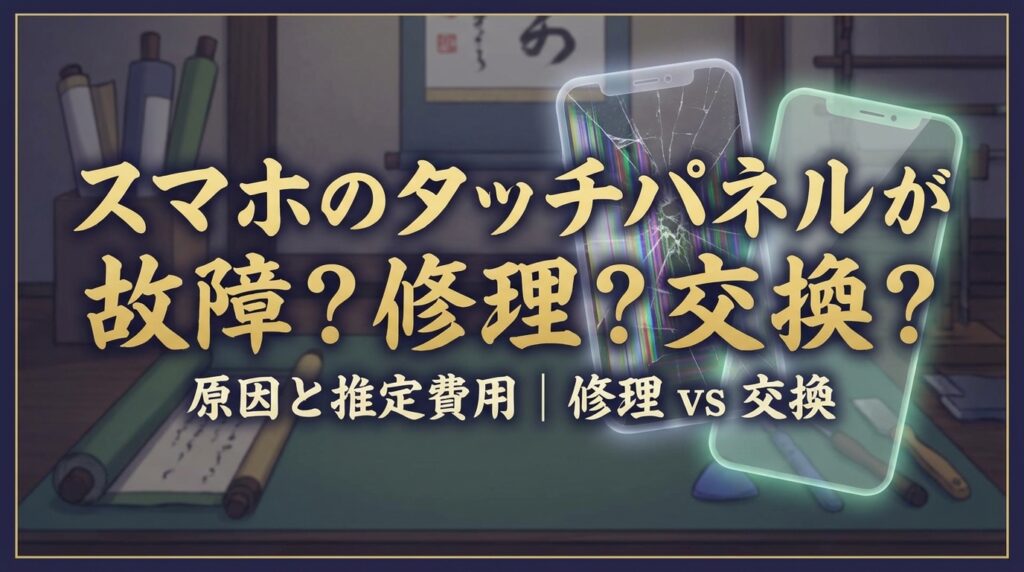
スマホの画面は映るのに操作しづらい、勝手にアプリが開く、文字入力がうまくできない。このようなタッチ不良は、画面交換で直ることもあれば、基板側の故障や買い替えを考えた方がよいケースもあります。
- タッチ不良が画面交換で直りやすい症状と、基板故障を疑う症状の違い
- ゴーストタッチを放置してはいけない理由と、修理か買い替えかの判断基準
- 修理前にやるべきバックアップ、SIM・eSIM確認、プライバシー保護の準備
こんな方におすすめの記事です
- 画面は映るのに、タップやスワイプが一部だけ効かず困っている方
- スマホが勝手に動く、勝手に入力されるなどのゴーストタッチで不安な方
- 修理代が高くなるなら買い替えたいが、まだ修理で済む可能性も知りたい方
本記事では、スマホのタッチ不良は修理か買い替えかという疑問に対して、画面交換で済みやすい症状、基板故障を疑う症状、費用の見方、修理前の準備までをわかりやすく整理します。(専門知識は不要です!)
スマホのタッチ不良は、まず「画面側」か「基板側」かで考える
結論からいうと、一部だけ反応しない、誤タップが増えた、落下後から操作しづらいといった症状は、画面ユニットの故障であることが多く、画面交換で改善する可能性があります。反対に、発熱、再起動、充電不良、通信不良、電源が不安定といった症状まで重なっている場合は、画面だけではなく基板側まで損傷している可能性を考えた方が安全です。
ゴーストタッチとは、触っていないのに画面が勝手に反応する症状です。
見た目にガラス割れがなくても、内部のタッチセンサーや表示パネル、コネクタが傷んでいれば修理が必要になることがあります。再起動や汚れ・水分・ケース・保護シートの確認で改善しない場合は、見た目だけで判断せず、修理が必要な状態として考えるのが安全です。
⚠️ ゴーストタッチは放置しないでください
スマホが勝手に動く状態では、意図しないメッセージ送信、アプリ起動、決済操作、設定変更が起きるおそれがあります。操作が安定しないときは、可能であれば電源を切るか通信を止め、バックアップと状態確認を優先してください。
目安としては、次のように考えると判断しやすくなります。
- 一部だけ反応しない・誤反応がある → まずは画面交換寄り
- 勝手に動く・勝手に開く → 放置NG。画面側の故障が多いが、早めの切り分けが必要
- 発熱・再起動・充電不良もある → 基板寄り。修理費が高くなる可能性を考える
修理か買い替えかを判断する前に、まず確認したい切り分けポイント
いきなり修理や買い替えを決める前に、まずは「本当にハード故障か」を切り分けます。メーカー公式でも、最初に案内されているのは、汚れや水分、ケース、保護フィルム、再起動などの基本確認です。AppleはiPhoneやiPadの画面が正常に機能しない場合の案内で、画面の清掃、水分確認、アクセサリ取り外し、ケースや画面保護シートの取り外しを案内しています。SamsungもGalaxy公式サポートで、湿気や手の汚れ、保護アクセサリの影響に注意するよう案内しています。
切り分けの順番は、シンプルですが重要です。
- ケース、ガラスフィルム、充電ケーブルや周辺アクセサリを外す
- 画面の汚れ、水分、油分を拭き取り、乾いた状態で試す
- 再起動、必要なら強制再起動を試す
- 特定アプリだけで起きるのか、ホーム画面やキーボードでも起きるのか確認する
ここで改善するなら、必ずしも修理とは限りません。逆に、フィルムを外しても再起動しても変わらず、同じ場所だけ反応しない、または勝手に動く症状が続くなら、ハード側の故障を疑うべきです。
なお、Galaxyでは保護ガラスや保護フィルムがタッチ感度に影響することがあり、対応機種では「タッチ感度」設定の確認も案内されています。詳しい確認方法はSamsung公式のタッチ感度案内をご確認ください。
画面交換で直りやすいのはどんな症状か
タッチ不良の中でも、次のような症状は画面ユニット交換で改善しやすい傾向があります。
- 落下後から、画面の一部だけ反応しない
- フリック入力で特定の列だけ打てない
- 触っていないのにタップされたような誤反応が出る
- 表示は見えていて、充電や通信は普段どおり使える
- ガラス割れや液晶漏れと同時にタッチ不良が出ている
このタイプは、画面の表面だけではなく、内部のタッチセンサーや表示パネルがダメージを受けていることがあります。見た目が軽症でも、内部だけ不具合が出ることは珍しくありません。そのため、「割れていないから修理不要」とは限らない点が重要です。
iPhoneで画面起因が疑わしい場合は、機種ごとの費用感や依頼先の違いをiPhoneの画面修理費用と依頼先の比較はこちらで確認できます。既存記事は画面割れ中心ですが、タッチ不良でも画面交換が必要なケースの費用感をつかむ参考になります。
基板修理や買い替えを考えた方がよい症状
一方で、次のような症状は画面交換だけでは済まない可能性があります。
- 水濡れのあとからタッチ不良が出た
- 強く落としたあと、画面だけでなく充電や通話も不安定になった
- 画面の反応不良に加えて発熱や再起動を繰り返す
- 表示も操作も不安定で、電源が入ったり落ちたりする
- 古い機種で、以前からバッテリー劣化や別の不具合もあった
このような場合は、タッチ不良そのものよりも、基板や周辺回路のダメージが問題になっている可能性があります。特に、水濡れや強い衝撃のあとに複数の不具合が同時に出ているなら、画面交換だけで直る前提で考えない方が無駄な出費を避けやすくなります。
基板修理になると、費用が上がるだけでなく、修理後の再発リスクや、ほかの劣化部位まで考慮する必要があります。タッチ不良がきっかけでも、端末全体の状態を見て判断した方がよい場面です。特に、購入から年数が経った端末や、もともと電池持ちが悪い端末は、修理の総額が新しい端末の価値に近づくことがあります。
修理費用の目安と、買い替えを考えるライン
費用感を見るうえで大切なのは、画面修理は比較的読みやすい一方、基板修理は高額化しやすいことです。さらに、同じ画面修理でも機種によって差が大きく、折りたたみ端末や上位モデルほど高くなりやすい傾向があります。
画面交換で済みやすいケース
一部だけ反応しない、誤タップ、落下後のタッチ不良など、症状が画面周辺に集中している状態です。見積もりが比較的読みやすく、端末年数が浅いなら修理の優先度は高めです。
基板修理・買い替えを考えたいケース
発熱、再起動、充電不良、通信不良などが重なっている状態です。見積もりが上がりやすく、古い機種では買い替えの方が合理的な場合があります。
公式情報で費用感を比べると、GalaxyではSamsungの修理代金ページに、Galaxy A25 5Gのディスプレイ交換が14,630円、Galaxy S24が30,140円、Galaxy Z Fold6が93,280円という例が掲載されています。つまり、画面修理でも1万円台から9万円台前半まで差があり、機種差が非常に大きいということです。
一方、iPhoneはAppleの画面修理見積りページでモデルごとの見積額を確認できますが、Apple公式では最終料金は検査後に確定すると案内しています。PixelもGoogle ストアの修理センターで対象機種と修理内容に応じた案内を確認できます。つまり、スマホ全体の費用目安を見るときは、メーカー・機種・修理範囲の3つをセットで考えることが大切です。
- Galaxy:公式料金表に具体額があり、機種差が大きい
- iPhone:モデル別に見積り確認ができ、最終料金は検査後に確定する
- Pixel:対象機種と修理内容によって変わるため、修理窓口で個別確認が必要
iPhoneやAndroid全体で見ると、次の3点で線引きすると判断しやすくなります。
ステップ1: まず症状を分類する(画面だけの不具合か、複合故障か)
↓
ステップ2: 端末の年数と、機種ごとの修理費用目安を確認する
↓
ステップ3: 修理後にあと何年使うかを考える
↓
ステップ4: 修理総額が見合わないなら買い替えも比較する
特に、古い機種・廉価機種・複合故障の3つが重なると、買い替えが有力になります。反対に、購入からまだ浅く、ほかの不具合がなく、画面側の故障が濃厚なら、修理で延命できる可能性が高いです。
AndroidやGalaxyの機種別費用感はAndroid・Galaxyの画面修理費用を詳しく見る、修理先選びの考え方は正規修理と非正規修理の違いを確認すると比較しやすくなります。
修理や買い替えの前にやるべきデータ保護と安全対策
タッチ不良が出た端末で最優先なのは、修理か買い替えかを決める前に、データを守る準備をすることです。特にゴーストタッチでは、勝手に操作が入る可能性があるため、誤送信や設定変更、決済事故のリスクを軽く見ない方が安全です。
修理や買い替えの前に確認したいこと
- クラウドやパソコンへバックアップできるか
- 物理SIMの取り外し、eSIMの移行や再発行が必要か
- Apple ID、Googleアカウント、Samsungアカウントの確認ができるか
iPhoneでは、Appleが修理に出す準備として、バックアップ、Appleウォレットからのカードやパスの削除、「探す」のオフを案内しています。「探す」がオフでないと修理できない場合がある点も見落とせません。
Google Pixelでは、Google Pixel の修理案内で、発送前のバックアップとSIMカード取り外しを案内しています。対応機種では修理モードが使え、個人データを保護したまま診断・修理しやすくなります。
Galaxyでは、メンテナンスモードを使うと、写真やメッセージ、連絡先などを隠した状態で修理に出しやすくなります。また、Samsung公式では、eSIM対応機種の店頭修理では、キャリアや修理内容によってeSIMの再発行手続きが必要になる場合があると案内しています。詳しくはGalaxy Harajukuの修理対応案内をご確認ください。
もし操作不能に近く、買い替え前のデータ移行ができない場合は、先に画面修理で一時的に操作可能な状態へ戻し、その後にバックアップや移行を行う方が合理的なこともあります。ただし、実際に画面起因か基板起因かは端末の状態次第なので、最終的な可否は診断で確定すると考えてください。
よくある質問(FAQ)
ガラスが割れていなくても、タッチ不良は修理が必要ですか?
必要な場合があります。見た目が無事でも、内部のタッチセンサーや表示パネル、コネクタが傷んでいると反応しなくなることがあります。再起動やフィルムの取り外しで改善しないなら、修理対象として考えた方が安全です。
ゴーストタッチはそのまま使い続けても大丈夫ですか?
おすすめできません。意図しないメッセージ送信やアプリ起動、決済操作、設定変更が起きる可能性があります。使い続けるより、まず通信を止めるか電源を切り、バックアップと状態確認を優先してください。
タッチ不良は再起動で直ることがありますか?
一時的なソフトウェア不具合なら改善することがあります。ただし、同じ場所だけ反応しない、落下後から続いている、誤反応が繰り返される場合は、ハード側の故障である可能性が高まります。
基板修理になりそうなら、買い替えた方がいいですか?
端末の年数、機種の価格帯、ほかの不具合の有無によります。古い機種で複合故障がある場合は買い替えが有力ですが、比較的新しい機種なら修理の方が合理的なこともあります。修理総額と今後の使用年数を合わせて判断するのが基本です。
修理前に最低限やっておくことは何ですか?
バックアップ、SIM・eSIMの確認、重要アカウントの確認が基本です。iPhoneはAppleウォレットと「探す」、Pixelは修理モード、Galaxyはメンテナンスモードの確認まで済ませておくと、データ保護の面で安心です。
まとめ:スマホのタッチ不良は修理か買い替えか
この記事では、スマホのタッチ不良について、修理か買い替えかを判断する考え方を解説しました。
- 一部だけ反応しない症状:画面交換で直ることが多い
落下後の局所的なタッチ切れや誤反応は、画面ユニットの故障である可能性があります。見た目に割れがなくても、内部だけ壊れていることがあります。
- 発熱や再起動を伴う症状:基板故障も考える
タッチ不良以外の不具合が重なる場合は、画面だけではなく基板や周辺回路まで疑った方が、無駄な修理費を避けやすくなります。
- 判断前の準備:データ保護を先に行う
ゴーストタッチは誤操作のリスクがあります。バックアップ、SIM・eSIM確認、アカウント確認、修理前設定を先に済ませることが重要です。
タッチ不良は「とりあえず使い続ける」より、まず症状を切り分けることが大切です。画面交換で済むケースと、基板修理や買い替えを考えた方がよいケースを分けて考えると、判断ミスを減らしやすくなります。
機種別の費用感まで見たい場合は、iPhoneやAndroidの関連記事とあわせて確認すると、次の行動を決めやすくなります。

スマホ、PC、Switch、自転車などの格安修理業者を全国から厳選!最安値の修理業者が見つかるかも?修理のご依頼は格安修理本舗にお任せください!