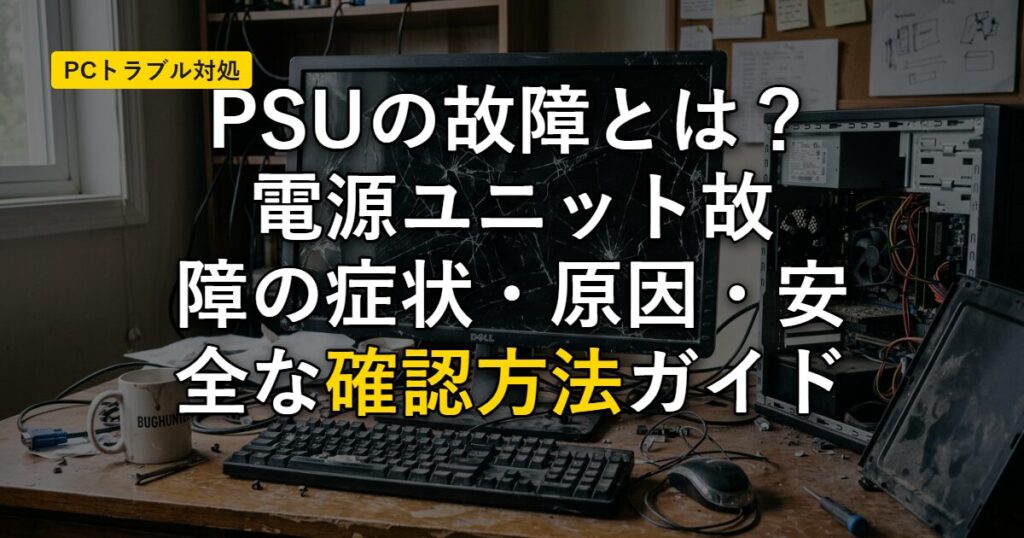
PSUの故障とは?電源ユニット故障の症状・原因・安全な確認方法ガイド
PSU(Power Supply Unit:電源ユニット)の故障とは、パソコン内部の各パーツへ安定した電力を供給できなくなる状態です。電源が入らない、突然シャットダウンする、異音や異臭がするなどの症状が出る場合があります。ただし、似た症状はマザーボード、メモリ、ストレージ、GPUの不具合でも起こるため、安全な範囲で順番に切り分けることが重要です。
💡 PSU故障の基本知識
PSU(電源ユニット)は、コンセントからの交流電力を、パソコン内部の各パーツが使用できる直流電力に変換する重要な部品です。PSUに異常があると、起動不良、突然の電源断、動作不安定などにつながることがあります。
一方で、PSU内部には高電圧部品があり、分解や内部修理は感電リスクを伴います。異臭・煙・焦げ跡がある場合は、自己診断を続けず、すぐに電源を切ってコンセントを抜いてください。
PSUの故障で起こる主な症状
PSU故障では、電源が入らない、使用中に突然落ちる、異音や異臭が出るなどの症状が代表的です。ただし、同じ症状でも他パーツが原因の場合があります。
🔴 重篤な症状
電源が全く入らない
電源ボタンを押しても反応がなく、ファンも回らず、LED類も点灯しない状態です。PSU故障の可能性がありますが、電源ケーブル、コンセント、マザーボード側の故障でも起こります。
異音や焦げ臭い匂い
「ジー」「ブーン」という異音、焦げ臭い匂い、煙、焦げ跡がある場合は危険です。すぐに電源を切り、コンセントを抜いてください。
🟡 中程度の症状
不定期なシャットダウン
使用中に突然電源が切れる現象です。高負荷時や長時間使用後に出る場合、PSUの容量不足や劣化、熱、GPU・マザーボード側の問題などを切り分ける必要があります。
起動の不安定性
起動に時間がかかる、何度か電源ボタンを押さないと起動しない、電源が一瞬入ってすぐ落ちるといった状態です。PSUだけでなく、メモリやマザーボードの接触不良でも似た症状が出ます。
🟢 軽度の症状
電圧供給の不安定
ブルースクリーンやフリーズが頻発する場合、電源の不安定さが関係していることがあります。ただし、メモリ、ストレージ、ドライバー、OS不具合でも起こるため、症状だけでPSU故障とは断定できません。
ハードウェア認識の問題
グラフィックカードやストレージが認識されない場合、電力不足やケーブル接続不良が原因になることがあります。まずは電源ケーブルや補助電源コネクタの接続状態を確認しましょう。
PSU故障の主な原因
PSU故障の原因は、電気的な負荷、経年劣化、部品品質、使用環境などが複合的に関係します。
⚡ 電気的要因
- 過負荷:PSUの定格容量に対して消費電力が大きすぎる状態
- 電圧変動:雷、停電、瞬断、電源環境の乱れによる影響
- 過電流:短絡や異常負荷による保護回路の作動、または部品への負担
🕒 経年劣化要因
- コンデンサの劣化:使用年数、温度、負荷、品質によって進行速度が変わります
- ファンの摩耗:冷却性能が落ちると内部温度が上がりやすくなります
- 接点の酸化や緩み:長期使用や振動で接触不良が起こることがあります
🏭 製造・品質要因
- 設計品質:放熱設計や保護回路の設計が信頼性に影響します
- 部品品質:コンデンサ、ファン、ケーブル、コネクタの品質差があります
- 製造不良:はんだ付け不良や初期不良が原因になることがあります
🌡️ 環境要因
- 高温環境:通気不足や高温の部屋では内部温度が上がりやすくなります
- 湿度・結露:結露はショートや腐食の原因になります
- ホコリ:冷却ファンや吸排気口の目詰まりで冷却性能が落ちます
PSU故障の診断・確認方法
PSU故障の確認は、低リスクな外観確認から始め、必要に応じてテスターや代替PSUで切り分けます。内部を開ける作業は行わないでください。
| 診断方法 | 難易度 | 必要機材 | 信頼性 | 詳細説明 |
|---|---|---|---|---|
| 代替PSUでのテスト | 中級 | 予備PSU | 高い | 正常なPSUに交換して動作確認します。相性や接続ミスを避けるため、容量・規格・コネクタを事前に確認してください。 |
| 電源テスター使用 | 初級〜中級 | PSUテスター | 中〜高 | 専用テスターで各電圧ラインやPG値を確認します。負荷時の安定性までは確認できない場合があります。 |
| マルチメータ測定 | 上級 | マルチメータ | 高い | 各電圧ライン(+12V、+5V、+3.3V)を測定します。電気知識がない場合は無理に実施しないでください。 |
| ペーパークリップテスト | 中級 | ペーパークリップまたはPSUジャンパー | 簡易確認 | PSU単体の起動確認に使われる方法です。誤ったピンをショートするとけがやPSU損傷につながるため、実施する場合はCorsair公式のPSUテスト手順などを確認してください。 |
| BIOS/システム情報確認 | 初級 | なし | 低い | BIOS画面の電圧情報を確認します。目安にはなりますが、診断結果としては参考程度に考えましょう。 |
⚠️ 診断時の重要な注意事項
- PSU内部には高電圧部品があり、分解や内部修理は行わないでください
- 異臭、煙、焦げ跡がある場合は、すぐに電源を切り、コンセントを抜いてください
- ペーパークリップテストやマルチメータ測定は、手順を誤るとけがや機器損傷につながります
- メーカーや公的機関の安全情報でも、PSUを開けたり分解したりしない注意喚起がされています。参考としてCPSCのPSUリコール情報も確認できます
- 自信がない場合は、無理に診断を続けず、販売店や修理業者に相談してください
段階的なPSU故障診断手順
診断は「外から確認できること」から始め、危険な作業に進まないことが大切です。
外観と環境の確認
🔍 チェックポイント
- 電源ケーブルの接続状態(抜けていないか)
- 電源タップやコンセント側に問題がないか
- PSU本体に外的損傷がないか
- ファンに異物が挟まっていないか
- 異臭や焦げ跡がないか
この段階で異臭や焦げ跡がある場合は、以降の確認を中止してください。
基本的な動作確認
🔌 確認項目
- 電源ボタンを押した時の反応
- PSUファンの回転状況
- マザーボードのLEDやランプの点灯
- 他の機器(モニター、電源タップなど)の動作状況
ここでは、PSU・ケーブル・コンセント・マザーボードのどこに原因がありそうかを大まかに切り分けます。
他パーツとの切り分け
🧩 切り分け作業
- 最小構成(CPU、メモリ、マザーボード中心)で起動テスト
- グラフィックカードや拡張カードを外して確認
- ストレージ類を外した状態での動作確認
- RAMを1枚ずつテストして動作確認
負荷や接続部品を減らすことで、PSUの容量不足、接触不良、他パーツの故障を切り分けやすくなります。
専門的な測定・テスト
⚡ 詳細診断
- PSUテスターによる電圧測定
- マルチメータによる電圧確認
- 高負荷時の安定性確認
- 可能であれば代替PSUでの動作確認
詳細診断は精度の高い判断に役立ちますが、測定方法を誤ると危険です。電気的な知識がない場合は、専門業者への相談を優先してください。
PSU故障の予防策と対処法
PSUを長く安定して使うには、ホコリ対策、通気確保、余裕のある容量選びが重要です。
📅 日常的な予防策
- 定期清掃:吸気口や排気口にホコリがたまらないようにする
- 適切な環境:高温、結露、通気不足を避ける
- UPS使用:停電や瞬断が多い環境では導入を検討する
- 負荷管理:最大定格に張り付く構成を避け、余裕のある容量を選ぶ
🛒 PSU選択時のポイント
- 容量余裕:CPU・GPUの消費電力、周辺機器分、将来の増設余裕を含めて選ぶ
- 効率認証:80 PLUS認証は変換効率の目安として確認する
- 品質と保証:保証期間、保護回路、メーカーサポートを確認する
- 規格とコネクタ:ATX規格、PCIe補助電源、12V-2×6/12VHPWRなどの対応を確認する
容量は単純に「必要電力の1.5〜2倍」と決めるのではなく、CPU・GPUの消費電力、周辺機器、余裕分を積み上げて判断します。考え方の参考として、Corsair公式のPSU選び方でも、CPU・GPUのTDPや周辺機器分、ヘッドルームを加えて検討する方法が紹介されています。
💰 PSU交換の費用目安
PSU交換費用は、持ち込み修理か訪問修理か、部品を自分で用意するか、診断作業が必要かで大きく変わります。
- PSU本体:容量・品質・規格により数千円台から数万円台まで幅があります
- 交換作業:店舗持ち込みでは作業費が数千円〜1万円前後になる例があります
- 追加費用:診断料、基本料金、出張費、送料、部品代が別途かかる場合があります
「総額いくら」と一律に判断せず、見積もり時に部品代・診断料・出張費・保証の有無を確認しましょう。
よくある疑問と対処法
PSU故障と他の故障をどう見分ける?
判別ポイント:
- 完全に電源が入らない → PSU、電源ケーブル、コンセント、マザーボードの可能性
- 起動するが不安定 → PSU、メモリ、マザーボード、ストレージ、GPUの可能性
- 特定のソフトやゲームで落ちる → GPU、メモリ、ドライバー、電源容量不足の可能性
最小構成での起動テストや代替PSUでの確認により、原因を切り分けやすくなります。
古いPSUはいつ交換すべき?
交換を検討する目安:
- 購入から5〜7年ほど経過し、不安定な症状が出ている場合
- ファンの音が急に大きくなった場合
- 焦げ臭い匂い、異音、電源断がある場合
- 新しいグラフィックカード等を増設し、容量不足が疑われる場合
- 保証期間が切れ、重要な作業用PCとして使い続ける場合
年数だけで一律に交換する必要はありませんが、異常症状がある場合は早めに点検しましょう。
PSU故障で他のパーツも壊れる?
リスクについて:
PSU故障の種類によっては、マザーボード、GPU、ストレージなどに影響する可能性があります。ただし、品質の良いPSUには過電流保護、過電圧保護、過電力保護、短絡保護などが搭載されている製品もあります。
- 電圧異常:マザーボードや拡張カードの不安定動作につながる可能性
- 突然の電源断:書き込み中のデータ破損につながる可能性
- 異臭・煙・焦げ:安全上のリスクがあるため即停止が必要
異常を感じた状態で使い続けるより、早めに電源を切って相談する方が安全です。
緊急時の対処法
🚨 即座に行うべき対処
- 異臭や煙を感じたら即座に電源を切断
- 主電源(コンセント)から抜く
- パソコン周辺を換気する
- 発熱や焦げ跡がないか、外から見える範囲で確認する
- PSUを開けたり、内部を触ったりしない
⏰ その後の対応
- PSU故障の疑いがある症状をメモする
- 発生したタイミング、音、匂い、直前の作業内容を記録する
- 重要データのバックアップ状況を確認する
- 保証期間内ならメーカーや販売店に相談する
- 保証外や自作PCの場合は修理業者に相談する
まとめ
PSUの故障とは、パソコンの電源ユニットが安定して電力を供給できなくなる状態です。代表的な症状には、電源が入らない、突然シャットダウンする、異音や異臭がする、ハードウェア認識が不安定になるなどがあります。
ただし、同じ症状はメモリ、マザーボード、GPU、ストレージ、ケーブル不良でも起こります。まずはコンセント、電源ケーブル、外観、異臭の有無など、安全に確認できる範囲から切り分けましょう。
PSU内部の分解や内部修理は危険です。異臭・煙・焦げ跡がある場合や、ペーパークリップテスト・マルチメータ測定に不安がある場合は、無理に作業せずパソコン修理の専門業者や販売店に相談してください。