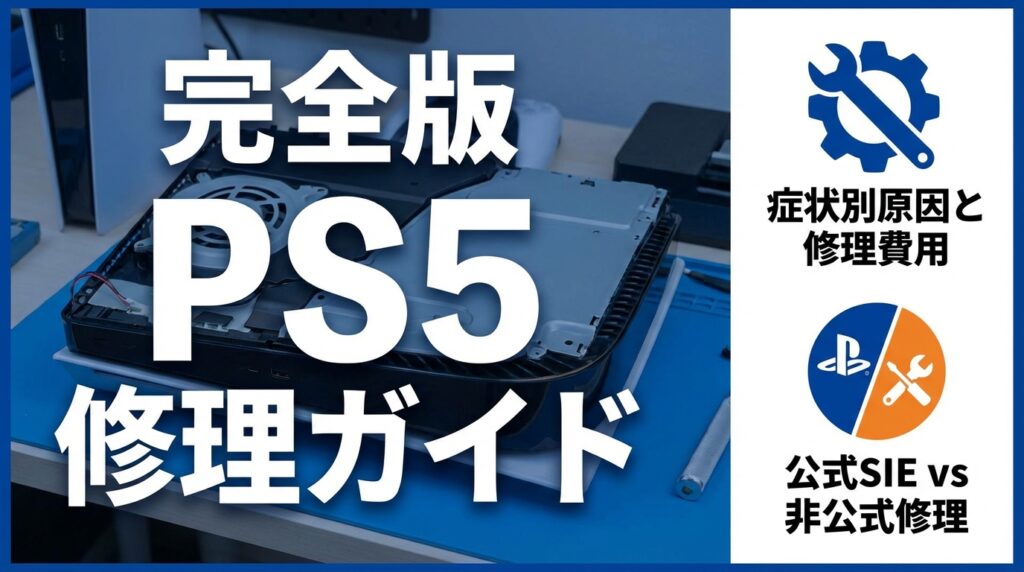
PS5修理完全ガイド|故障症状別の原因と修理費用・SIE公式vs非正規の比較
「PS5の電源が入らない」「ディスクが読み込めない」「コントローラーのスティックが勝手に動く」など、PS5のトラブルでお困りではないでしょうか?
大切なゲーム機が故障すると、続きが気になるゲームも中断せざるを得ず、とても焦ってしまいますよね。特に、修理費用がいくらかかるのか、どこに依頼すればいいのか悩む方は少なくありません。
この記事では、PS5の故障症状別の原因と自己対処法、SIE(ソニー・インタラクティブエンタテインメント)公式修理と非正規修理店の費用・期間・保証の違いについて詳しく解説します。
PS5の軽微な不具合はセーフモードでの復旧やデータベース再構築で自己解決できる場合も多いです。ハードウェア故障の場合は、保証期間内ならSIE公式修理一択、保証切れなら費用と保証継続の重要性を考慮して選ぶことが大切です。
この記事でわかること
- PS5の主な故障症状と原因(本体・コントローラー別)
- 修理依頼前に試せる自己対処法(セーフモード・データベース再構築)
- SIE公式修理の流れと費用(2025年11月最新情報)
- 延長保証の必要性と加入すべき人の特徴
- 公式修理vs非正規修理店の比較と選び方
注:この記事では一般的な故障事例と対処法を解説しています。症状や原因は個々の状況によって異なるため、判断に迷う場合は専門の修理業者や公式サポートにご相談ください。
PS5の主な故障症状と原因
PS5で報告されている故障症状は、本体とコントローラー(DualSense)に大別できます。それぞれの特徴的な症状と、考えられる原因を見ていきましょう。
本体の故障症状(電源・ディスク・排気音・映像出力)
PS5本体の故障で最も多いのが、電源関連とディスク読み込みのトラブルです。
主な本体故障症状
- 電源が入らない・突然電源が落ちる:電源ユニットの不具合や、内部の熱暴走が原因の可能性
- ディスクが読み込めない・排出される:ディスク駆動ブロックの故障や、レンズの汚れが原因
- ファンの異常音:ほこりの蓄積やファン自体の劣化によるもの
- 映像が出ない・映像が乱れる:HDMI端子の接触不良やHDMIケーブルの不具合
- 頻繁にフリーズする:内部ストレージの不具合や熱問題
特に電源トラブルは、プレイ中に突然電源が落ちてしまうケースが多く報告されています。これはPS5の排熱構造上、ほこりが内部に溜まりやすく、熱暴走を引き起こすことが一因と考えられています。
⚠️ 本体故障の危険信号
「異常な熱を感じる」「焦げ臭い匂いがする」「頻繁に電源が落ちる」症状がある場合は、速やかに使用を中止して修理を検討してください。そのまま使用し続けると、故障が悪化する可能性があります。
DualSenseコントローラーの故障症状(ドリフト・ボタン不良)
DualSenseワイヤレスコントローラーの故障は、PS5ユーザーの中で特に多く報告されているトラブルです。中でも有名なのが「スティックドリフト」と呼ばれる現象です。
スティックドリフトとは、アナログスティックに触れていないのに勝手にキャラクターが動いたり、カメラが勝手に回ったりする現象を指します。「左スティックが常に上方向に反応する」「画面が勝手に右に動く」などの症状が典型的です。
DualSenseの主な故障症状
- スティックドリフト:スティックが勝手に動く(最も多い報告)
- ボタンが反応しない:×ボタンや○ボタンが効かない
- ボタンが埋まる:ボタンが奥まで押し込めない
- 接続できない:Bluetooth接続が切れる、ペアリングできない
- 充電できない:バッテリーの劣化や充電ポートの不具合
コントローラーの故障は使用頻度が高いヘビーユーザーほど発生しやすく、SIEも公式に一部の不具合を認めています。SwitchのJoy-Con修理についてはこちらでも同様のドリフト問題を解説しています。
故障と一時的な不具合の見分け方
すべてのトラブルが「修理が必要な故障」とは限りません。再起動やセーフモードでの復旧で解決するソフトウェアトラブルと、部品交換が必要なハードウェア故障を見分けることが大切です。
| 項目 | ソフトウェアトラブル | ハードウェア故障 |
|---|---|---|
| 特徴 | 再起動で直る、特定のゲームでだけ発生 | 再起動しても直らない、物理的な異常がある |
| 例 | フリーズ、動作が遅い、ゲームが起動しない | 電源が入らない、ディスクが読めない、ドリフト |
| 対処法 | 再起動、データベース再構築、システム更新 | 修理依頼が必要 |
「まずは再起動してみる」「セーフモードで復旧を試す」これらを試しても改善しない場合は、ハードウェア故障の可能性が高くなります。
修理依頼前に試したい自己対処法
修理に出す前に、自分でできる対処法を試してみましょう。特にセーフモードを使った復旧方法は、多くの軽微な不具合を解決できる可能性があります。
セーフモードでの復旧手順
セーフモードは、PS5を最小限の機能で起動するモードです。システムの不具合を解消するための機能が用意されています。
ステップ1: PS5の電源を完全に切る
↓
ステップ2: 電源ボタンを7秒間長押し(2回目のビープ音まで)
↓
ステップ3: DualSenseをUSBケーブルで接続
↓
ステップ4: セーフモードメニューが表示される
セーフモードで使用できる主な機能は以下の通りです:
| オプション | 効果 |
|---|---|
| システムソフトウェアの再起動 | 通常の再起動。軽微な不具合の解消に |
| 映像出力設定の変更 | 画面が映らない時の解像度変更 |
| データベースの再構築 | ストレージの問題解消(後述) |
| システムソフトウェアの更新 | 最新バージョンへの更新 |
詳しい手順はPlayStation公式サポート:セーフモードの使い方でも確認できます。
データベース再構築の効果と実行方法
データベース再構築は、PS5内部のデータを整理・修復する機能です。以下のような症状に効果的です:
- ゲームが頻繁にフリーズする
- 本体の動作が遅い
- ゲームを削除してもアイコンが残る
- ゲームの読み込みが遅い
⚠️ データベース再構築の注意点
データベース再構築は基本的にデータを失わずに実行できますが、念のため事前にセーブデータのバックアップを取ることを推奨します。所要時間はデータ量によりますが、数分〜数十分程度です。
実行手順:
- セーフモードを起動
- 「データベースを再構築」を選択
- 処理が完了するまで待機(途中で電源を切らない)
データベース再構築は定期的に行うことで、PS5の動作を安定させる効果が期待できます。
DualSenseコントローラーのリセット方法
コントローラーが正しく動作しない場合、リセットを試してみましょう。
ステップ1: コントローラー裏面の小さな穴を探す
↓
ステップ2: ペーパークリップ等の細いもので3〜5秒押す
↓
ステップ3: USBケーブルでPS5に接続
↓
ステップ4: PSボタンを押してペアリング
リセットしても改善しない場合、スティックドリフトなどの物理的な故障の可能性が高くなります。その場合は修理を検討しましょう。
SIE公式修理の流れと費用
SIE公式の修理サービスについて、申し込み方法、費用、期間を解説します。2025年11月28日より、PS5のすべての周辺機器で有償修理・交換が可能になりました。
オンライン修理受付の手順
SIE公式修理は、オンラインで申し込みから発送手配まで完結します。
ステップ1: PlayStationオンライン修理受付サービスにアクセス
↓
ステップ2: 氏名・住所・メールアドレスを登録
↓
ステップ3: 症状の詳細を入力
↓
ステップ4: 受付番号が発行される
↓
ステップ5: 本体を梱包して発送(着払い)
電話窓口もありますが、混雑していることが多く、オンラインの方がスムーズに進められます。
修理受付はPlayStation公式のオンライン修理受付サービスからアクセスできます。
保証期間内外での修理費用一覧
保証期間内(購入から1年間)は、自然故障であれば無料で修理・交換が受けられます。ただし、水濡れ、落下、改造などは保証対象外です。
保証期間外の修理費用(2025年時点)は以下の通りです:
| 修理内容 | 費用(税込) |
|---|---|
| 外装部品の交換 | 7,150円 |
| ディスク読取・駆動ブロックの修理・交換 | 8,800円 |
| 電源ブロックの交換 | 9,350円 |
| メイン基板の交換 | 27,500円 |
| DualSenseコントローラーの修理・交換 | 7,480円 |
注:上記はオンライン修理受付の場合の費用です。電話窓口での修理依頼は費用が異なる場合があります。最新価格はPlayStation公式サイトでご確認ください。
修理期間と返送までの流れ
修理期間は通常7〜14日程度が目安です。ただし、繁忙期や部品の在庫状況によっては3週間以上かかる場合もあります。
- 入荷連絡メール:修理品が到着した際に送信
- 出荷連絡メール:修理完了・発送時に送信
- 進捗確認:受付番号でオンライン確認可能
修理完了後は、動作確認を行ってから返送されます。万が一、返送後に不具合がある場合は、再度サポートに連絡しましょう。
保証期間と延長保証の判断基準
PS5の保証制度と延長保証について解説します。ゲーム機修理の最新情報をチェックして、最新の保証情報を把握しておくことも大切です。
1年間のメーカー保証の適用条件
PS5本体には購入日から1年間のメーカー保証が付いています。この保証が適用されるには以下の条件があります:
保証適用の条件
- 購入証明書:レシートや納品書の原本が必要
- 自然故障:通常使用での故障に限る
- 改造していない:改造や分解跡があると対象外
- 水濡れ・落下なし:ユーザーの過失による故障は対象外
⚠️ 保証適用には購入証明書が必須
Amazonや楽天などオンラインショップで購入した場合、アカウントから購入履歴を印刷することで証明可能です。実店舗で購入し紛失した場合は、有償修理となる可能性が高いため注意が必要です。
PlayStation延長保証サービスの内容
SIEは有料の延長保証サービスを提供しています。
| 項目 | 内容 |
|---|---|
| 料金 | 4,400円(税込) |
| 保証期間 | 購入から最大3年間に延長 |
| 加入期限 | 購入から1年以内 |
| 対象 | 新型PS5(本体付属のDualSenseも含む) |
| 補償内容 | 自然故障なら無料修理(最大2回または本体交換1回) |
延長保証サービスの詳細はPlayStation公式保証ページで確認できます。
延長保証に加入すべき人の特徴
延長保証に加入すべきか悩んでいる方は、以下の基準を参考にしてください。
加入をおすすめする人
ヘビーゲーマー:1日2時間以上プレイする
過去に故障経験あり:PS4などで修理に出したことがある
長く使い続けたい:4〜5年は同じ機種を使いたい
加入しなくてもよいかも
ライトユーザー:週に数時間程度のプレイ
買い替え派:新型が出たら買い替える予定
予備がある:複数台所有している
💡 延長保証は「保険」のようなもの
延長保証は、自動車保険や旅行保険と同じ「リスクへの備え」です。故障しなければ元は取れませんが、もし故障した時の修理費(7,000〜27,000円以上)と比較して、4,400円の加入料は決して高くありません。DualSenseの修理が1回あるだけで(7,480円)、実質「元が取れる」計算になります。
SIE公式修理vs非正規修理店の比較
保証期間外の修理を検討する場合、SIE公式修理と非正規修理店のどちらを選ぶべきか悩む方が多いでしょう。それぞれの特徴を比較して解説します。
費用・期間・保証の比較テーブル
| 項目 | SIE公式修理 | 非正規修理店 |
|---|---|---|
| 費用 | 7,150円〜27,500円 | 店舗による(公式より安い傾向) |
| 期間 | 7〜14日(繁忙期は3週間以上) | 即日〜数日(店舗による) |
| 公式保証 | 継続(修理後も保証有効) | 無効化(公式保証は受けられなくなる) |
| 修理後の保証 | 3ヶ月間 | 店舗による(1ヶ月程度が多い) |
| 部品品質 | 純正部品 | 店舗による(確認が必要) |
非正規修理店を選ぶメリットとデメリット
メリット
費用が安い:公式修理より数千円安いケースが多い
期間が短い:即日修理可能な店舗も
保証切れでも対応:期間外でも問題なく修理可能
柔軟な対応:画面割れなど公式では対応しない修理も
デメリット
公式保証が無効:今後公式修理を受けられなくなる
技術力が不明:店舗によって当たり外れがある
部品品質:純正でない場合がある
修理後の保証:短い場合が多い
⚠️ 重要:非正規修理後の公式修理
非正規修理店で修理した後でも、SIE公式修理に申し込むことはできます。ただし、非正規修理の痕跡があると保証対象外となり有償修理になります。非正規修理を選ぶ場合は、公式保証が切れた後か、今後公式保証を使わない前提で依頼することをおすすめします。
信頼できる修理店の選び方
非正規修理店を利用する場合、以下のポイントを確認して信頼できる店舗を選びましょう。
修理店選びのチェックポイント
- 口コミ・評価:GoogleマップやSNSでの評判を確認
- 修理実績:PS5修理の経験が豊富か
- 見積もりの透明性:事前に料金が明確か
- 修理後の保証:どのくらいの期間保証があるか
- 部品の品質:純正部品・高品質部品を使用しているか
- 対応の丁寧さ:問い合わせ時の対応が良いか
自分で修理店を探すのが大変な場合は、ゲーム機修理業者を探すページで、地域の修理業者を比較検討できます。
修理依頼前の準備と注意点
修理に出す前に準備しておくべきことを解説します。特にデータのバックアップは忘れずに行いましょう。
セーブデータのバックアップ方法
修理・交換でデータが初期化される可能性があります。セーブデータは必ずバックアップを取りましょう。
バックアップ方法
- PS Plusクラウドストレージ:PlayStation Plus加入者は自動バックアップ可能
- USBストレージ:外付けHDDやUSBメモリにバックアップ
- ゲームのスクリーンショット・動画:USBストレージにコピー可能
PS Plusクラウドバックアップの手順:
- 設定 → セーブデータとゲーム/アプリの設定を選択
- セーブデータ(PS5)→ クラウドストレージへのアップロード
- バックアップしたいセーブデータを選択してアップロード
⚠️ バックアップの注意点
一部のゲーム(オンライン専用ゲームなど)はセーブデータのバックアップに対応していない場合があります。また、PS Plus未加入の場合はUSBストレージでのバックアップが必要です。
梱包方法と発送時の注意点
修理品を発送する際は、適切に梱包して配送中の破損を防ぐことが大切です。
- 購入時の箱:ベストですが、なければダンボール箱を使用
- 緩衝材:プチプチや新聞紙で本体をしっかり保護
- 同梱物:受付番号メールの印刷・購入証明書を入れる
- 配送業者:「精密機器」と伝えて丁寧に扱ってもらう
SIE公式修理の場合、着払い伝票が送られてくるため、送料はかかりません。
修理期間中の代替手段
修理期間中はPS5が使えません。対策を考えておきましょう。
- 予備のコントローラーを購入:コントローラー修理の場合、安価な代替品で待てる
- 家族・友人の本体を借りる:セーブデータをクラウドから復元可能
- 他のゲーム機で遊ぶ:Nintendo Switch修理も対応していますが、まずは手持ちのゲーム機で楽しむ
- 修理期間を見越して計画:長いゲームは修理後に残しておく
SIE公式修理では代替機の貸し出しは行っていません。お近くの修理業者を検索して、即日修理可能な店舗を探すのも一つの手です。
よくある質問(FAQ)
修理期間中にPS5を使えない場合、代替機はある?
SIE公式修理では代替機の貸し出しはありません。修理期間(7〜14日程度)はPS5が使えないため、予備のコントローラーを購入したり、家族・友人の本体を借りるなどして乗り切る必要があります。
購入証明書を紛失した場合、保証は受けられない?
Amazonや楽天などオンラインショップで購入した場合は、アカウントから購入履歴を印刷すれば購入証明書として認められることが多いです。実店舗で購入し紛失した場合は、店舗に再発行を依頼するか、有償修理となる可能性が高くなります。
分解清掃をすると保証は切れる?
PS5の上カバーを外す程度の清掃は、公式でも手順が公開されています。ただし、内部ファンのコネクター接続を外すなど、本格的な分解は保証対象外になるリスクがあります。保証期間内は、分解を避けてエアダスターなどで表面のほこりを取る程度にとどめるのが無難です。
DualSenseのスティックドリフトは修理で直る?
スティックドリフトはアナログスティック内部の部品劣化が原因であることが多く、基本的には部品交換が必要です。保証期間内ならSIE公式で無料交換、保証期間外は7,480円で修理・交換が可能です。非正規修理店でも対応可能ですが、公式保証が無効になる点に注意が必要です。
非正規修理店に出した後、SIE公式修理は受けられる?
申し込み自体は可能ですが、非正規修理の痕跡(シール剥がし、非純正部品の使用など)があると保証対象外となり、有償修理になります。非正規修理を選ぶ場合は、公式保証が切れた後か、今後公式保証を使わない前提で依頼することをおすすめします。
まとめ:PS5修理の選び方と対応のポイント
この記事では、PS5の故障症状と原因、修理方法について解説しました。
- 自己対処法をまず試す:セーフモードでの復旧やデータベース再構築は、多くの軽微な不具合を解消できる可能性があります。修理を依頼する前に必ず試してみましょう。
- 保証期間内は公式修理一択:購入から1年以内の自然故障であれば、SIE公式修理で無料対応が受けられます。購入証明書を大切に保管しておきましょう。
- 保証期間外は比較検討:SIE公式修理(7,150円〜)と非正規修理店(公式保証無効化のリスクあり)のメリット・デメリットを理解して選びましょう。
- 延長保証は4,400円で安心:ヘビーユーザーほど故障リスクが高いため、延長保証への加入を検討しましょう。コントローラー修理1回で元が取れます。
- データバックアップは必須:修理依頼前は必ずセーブデータをバックアップし、購入証明書を準備しましょう。
PS5の故障は、適切な対処をすれば再びゲームを楽しめるようになります。症状に合わせて最適な修理方法を選び、大切なゲームライフを取り戻しましょう。
修理業者を探している方は、ゲーム機修理業者を探すページで、地域の修理業者を比較検討できます。