【BIOS起動しない】画面真っ暗!原因とCMOSクリア、修理費用を解説 「パソコンの電源は入るのに、メーカーロゴすら表示されず画面が真っ暗…」 「F2キーやDeleteキーを押しても、BIOS設定画面に入れない」 BIOS(バイオス)は、O…
- Home
- パソコン修理, 故障・修理か買い替えかの判断ガイド
- 電源は入るのに画面が映らないときの判断ガイド|修理か買い替えかを見極める
電源は入るのに画面が映らないときの判断ガイド|修理か買い替えかを見極める
- 公開日:2026/3/16
- 最終更新日:
- パソコン修理, 故障・修理か買い替えかの判断ガイド
- 電源は入るのに画面が映らないときの判断ガイド|修理か買い替えかを見極める はコメントを受け付けていません
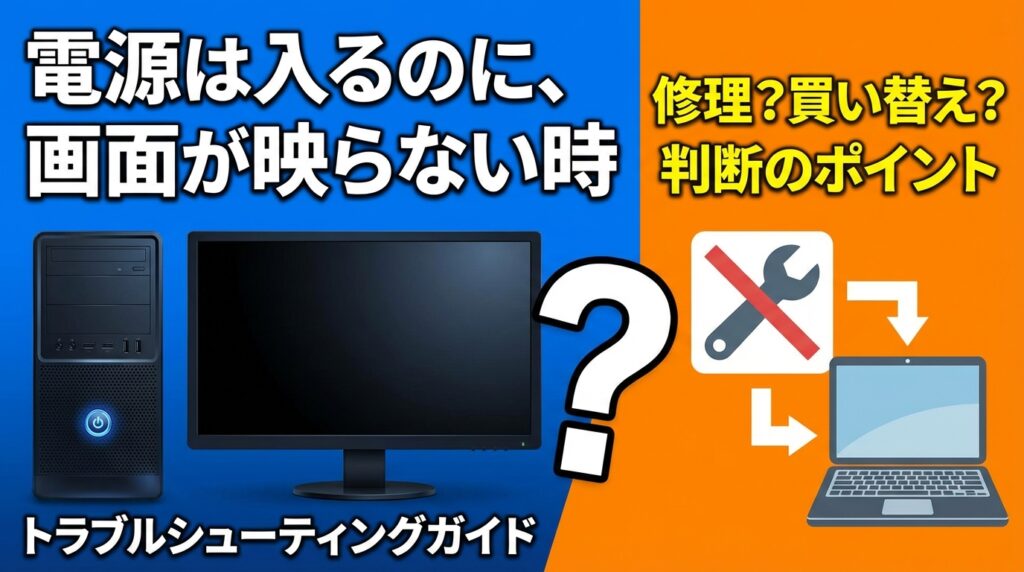
電源は入るのに画面が映らないときの判断ガイド|修理か買い替えかを見極める
電源ランプは点く、ファンも回っている。それでも画面が真っ暗なままだと、「もう買い替えしかないのでは」と不安になりますよね。ですが、この症状は液晶やケーブル、表示出力の問題で直ることもあれば、GPU(映像を処理する部品)や基板など本体側の故障が関係していることもあります。
- 最初に何を確認すればよいかがわかる
- 液晶故障と本体故障を切り分けるポイントがわかる
- 修理で済むケースと買い替えた方がよいケースの見極め方がわかる
こんな方におすすめの記事です
- ノートPCやデスクトップの電源は入るのに、画面だけが映らず困っている方
- できれば自分で確認したいが、修理か買い替えかの判断に迷っている方
- データを消さずに、できるだけ安全に次の行動を決めたい方
本記事では、電源は入るのに画面が映らない症状の切り分け方と、修理か買い替えかを見極めるポイントをわかりやすく解説します。(専門知識は不要です!)
⚠️ まず確認したい安全上の注意
焦げたようなにおいがする、煙が出た、異常に熱い、電源が入ったり切れたりを繰り返す場合は、通電を続けないほうが安全です。この記事は、電源ランプやファンは動いているものの、画面だけが映らないケースを中心に扱っています。
電源は入るのに画面が映らないときの結論
先に結論を言うと、この症状は画面側だけの不具合で修理で済むケースと、本体側の不具合で買い替えを視野に入れたほうがよいケースに分かれます。大切なのは、「真っ暗」という見た目だけで故障箇所を決めつけないことです。
Microsoft公式サポートでは、黒い画面が表示されるときの基本操作として、接続確認、Windows + Ctrl + Shift + B によるグラフィックスドライバーの再初期化、Windows + P による表示モード確認、Ctrl + Alt + Del、電源ボタン長押しによる再起動などを案内しています。いきなり故障と決めず、まずは表示出力や一時的な不具合を切る順番が重要です。
初動では、外付けSSD、USBハブ、ドック、プリンターなどの周辺機器をいったん外し、画面出力に必要なものだけに絞って確認すると切り分けしやすくなります。
最初の3分で見るべきポイント
- 外部モニターやテレビにつないで映るか確認する
- 周辺機器をいったん外して最小構成にする
- モニター側の入力切替が合っているか確認する
- メーカーロゴが一瞬でも出るか確認する
- 画面をよく見るとうっすら表示が見えるか、異音や異臭がないか確認する
修理で済みやすいサイン
外部モニターでは映る、うっすら表示は見える、液晶割れや表示ムラがある、開閉角度で映ったり消えたりする場合は、液晶・バックライト・液晶ケーブルなど画面側の不具合が疑われます。
買い替えを考えやすいサイン
外部モニターでも映らない、メーカーロゴも出ない、BIOS画面にも入れない、他にも不具合が重なっている場合は、本体側の故障が疑われます。修理費が高くなりやすいため、見積もり後に買い替えを比較しやすい状態です。
すぐにやってはいけないこと
画面が映らないと焦って何度も電源を入れ直したくなりますが、繰り返しの強制再起動、むやみな分解、初期化の先走りはおすすめできません。原因の切り分けが難しくなるだけでなく、データを取り出せる可能性を下げることがあります。データを優先したい場合は、後半で解説するバックアップの考え方を先に確認してください。
液晶故障か本体故障かを切り分ける方法
外部モニターで映るなら液晶やケーブルなど画面側を、外部でも映らないなら本体側を疑いやすくなります。ただし、表示切替や入力設定の確認を先に済ませてから判断することが大切です。
ここが一番大事なポイントです。見た目は同じ「真っ暗」でも、外部出力の結果やロゴ表示の有無で、かなり判断しやすくなります。Dell公式サポートでも、外部モニター接続やLCD自己診断(液晶パネル単体のテスト)が、液晶側と本体側の切り分けに役立つと案内されています。
ステップ1: 外部モニターやテレビに接続して映るか確認する
↓
ステップ2: 映らなければ、周辺機器を外し、表示モードや入力切替を確認する
↓
ステップ3: 画面をよく見て、うっすら表示やバックライト切れの兆候がないか確認する
↓
ステップ4: メーカーロゴやBIOS画面が一瞬でも出るか確認する
↓
ステップ5: 画面側の故障か、本体側の故障かを絞り込む
外部モニターで映るなら、まだ本体全体を捨てる段階ではありません
外部モニターで正常に映るなら、少なくとも「PC本体が完全に死んでいる」とは言いにくい状態です。多くの場合、内蔵液晶、バックライト、液晶ケーブル、表示設定まわりを優先して疑えます。特にノートPCでは、この切り分けがとても有効です。
ただし、外部モニターで映ったからといって、必ずしもすべての本体側トラブルが否定されるわけではありません。あくまで「買い替え判断はまだ早い」と考えるのが安全です。
Windowsの表示切替や周辺機器の切り離しで直るケースもあります
Microsoftの外部モニター接続トラブルシューティングでは、周辺機器を外す、ケーブルを確認する、別ポートを試す、Windows + P で表示モードを切り替える、といった基本確認が案内されています。表示先が外部に固定されたままになっているだけで、内蔵画面が映らないように見えることもあります。
- ドック、アダプター、外付け機器をいったん外す
- Windows + P を押す
- もう一度 P を押して表示モードを切り替える
- Enter を押して確定する
- 必要に応じて Windows + Ctrl + Shift + B で画面の再描画を試す
また、Ctrl + Alt + Del でセキュリティ画面が出るかどうかも、OSが反応しているかを判断する材料になります。
うっすら見えるなら、バックライトや明るさの問題を疑います
画面を明るい場所で見ると、薄くロゴやデスクトップが見えることがあります。この場合は、液晶パネルそのものが完全に壊れているというより、バックライトや明るさ制御、電源供給系の問題が関係している可能性があります。Dellも、明るさ設定が極端に低いだけで「画面がついていないように見える」ケースを案内しています。詳しくはDell公式の表示トラブルシューティングをご確認ください。
ノートPCとデスクトップで確認ポイントは違います
ノートPCは液晶パネル、ケーブル、バックライトを優先して見ます
ノートPCは、画面そのものが本体と一体化しているため、液晶パネルの不良、ヒンジ部分を通る液晶ケーブルの断線や接触不良、バックライト不良が原因になりやすい傾向があります。開閉角度で映ったり消えたりするなら、ケーブルまわりを疑いやすいサインです。
また、Dellが案内しているLCD自己診断(液晶パネル単体のテスト)の考え方は、ノートPCの切り分けと相性がよく、外部出力の結果と合わせることで「画面側の修理で済みそうか」を考えやすくなります。
デスクトップはモニター側と接続先ポートの見落としが多いです
デスクトップでは、PC本体ではなくモニター側の設定や接続が原因になっていることも珍しくありません。特に見落としやすいのが、モニターの入力ソース切替と、映像ケーブルの挿し先です。
Dell公式サポートでも、接続確認や入力ソース確認に加えて、専用GPUを搭載している場合はその映像端子を使うべきことが案内されています。デスクトップでグラフィックボードが付いているのに、マザーボード側の映像端子に挿していると、映らないことがあります。
ロゴも出ない、BIOSにも入れないなら本体側を疑います
電源は入るのに、メーカーロゴが一瞬も出ない、BIOS(起動直後の基本設定画面)にも入れない、外部モニターでも反応しない。このような場合は、液晶だけでなく、GPU、メモリ、マザーボード、BIOSまわりなど、起動の初期段階に関わる部分の不具合を疑う必要があります。
この段階に近い症状なら、BIOSが起動しない・ロゴも出ないときの対処法もあわせて確認すると、画面だけの問題なのか、起動全体の問題なのかを整理しやすくなります。
修理で済むケースと買い替えた方がよいケース
外部モニターで映る、うっすら見える、割れや表示ムラがあるなら修理寄りです。外部でも映らずロゴも出ないなら、本体側の故障を前提に買い替え比較を始める目安になります。
修理で済みやすいのは「画面側だけ」の故障です
次のような症状は、比較的「修理で済む」方向に寄りやすいです。
- 外部モニターでは正常に映る
- 画面が割れている、表示ムラがある、線が入る
- うっすら表示は見えるが暗い
- 画面の角度で映ったり消えたりする
これらは、液晶パネル、バックライト、液晶ケーブルなど、画面側の部品交換で収まることがあります。もちろん機種差はありますが、「本体丸ごと買い替え」まで飛ばなくてよいことも多い症状です。
買い替えを考えやすいのは「本体側」かつ高額化しやすい故障です
一方で、次のような症状は、本体側の故障が疑われやすくなります。
- 外部モニターでも映らない
- メーカーロゴも出ない
- BIOSにも入れない
- 異音、フリーズ、再起動ループなど他の症状もある
- 年式が古く、他の部位の劣化も心配
この場合は、GPUや基板系の修理になりやすく、液晶交換より費用が読みづらくなります。「直るかどうか」だけでなく、「直したあと何年安心して使えるか」まで含めて判断したほうが現実的です。
2026年はWindows 11対応可否も見切りラインになります
2026年時点では、古いPCの修理判断にOS事情も無視できません。Microsoft公式サポートによると、Windows 10のサポートは2025年10月14日に終了しています。動作自体は続いても、セキュリティ更新や無償サポートの面では不利になります。
そのため、画面側の修理で済むなら直す価値は残りやすい一方、本体側の高額修理が見込まれ、なおかつWindows 11に適合しない古い機種なら、買い替えの合理性が高くなります。Windows 11に対応しているかは、MicrosoftのPC正常性チェック案内で確認できます。
費用感と見切りラインをどう考えるか
液晶側なら数万円台の修理で収まることがあります。本体側は見積もり差が大きいため、買い替え候補との比較を前提に考えると判断しやすくなります。
ここで重要なのは、「いくらまでなら修理するか」を先に決めることではなく、どの種類の故障なのかを見てから費用感を考えることです。液晶まわりと本体側では、判断の重さがかなり違います。
液晶や画面周りは、数万円台で収まるケースがあります
ノートPCの液晶修理費用は、画面サイズや機種、修理先によって差がありますが、格安修理本舗の別記事では、修理業者で2万〜4万円台前後、メーカーで4万〜8万円台前後が目安として整理されています。詳しくはノートPCの液晶修理費用の目安をご確認ください。
もちろん、これはすべての機種にそのまま当てはまる固定額ではありません。ただ、画面側の故障であれば、費用感を比較的想定しやすいのが特徴です。
GPUや基板系は「一律相場」より、見積もり後の判断が基本です
本体側の故障は、液晶交換のように横断的な相場を出しにくい分野です。GPUやマザーボード、電源まわりの不具合は、部品の入手性や修理方法で費用差が大きくなりやすく、「思ったより高かった」という結果になりやすい傾向があります。
そのため、本体側が疑われる場合は、無理に相場で判断しようとするよりも、見積もりを取ったうえで、現行の買い替え候補と比較するほうが納得しやすいです。
見切りラインは「画面側か」「古い機種か」「他の不具合があるか」で考えます
シンプルに整理すると、次の考え方が実用的です。
- 画面側だけの故障なら、まず修理を検討しやすい
- 本体側の故障なら、見積もり後に買い替えと比較しやすい
- Windows 11に対応しない古い機種で本体側高額修理なら、買い替えに傾きやすい
- データ優先なら、修理判断より先にバックアップ方法を考える
データを守りながら次に取る行動
画面が映らないと、つい「とにかく直す」方向に気持ちが向きますが、データが大事なら優先順位は少し変わります。最優先は、修理か買い替えかを決めることではなく、いまの状態でデータに触れるチャンスがあるかを見極めることです。
⚠️ データを優先したいときのNG行動
何度も強制再起動する、初期化や再インストールを急ぐ、分解してストレージを傷つける可能性のある作業を行う。こうした行動は、原因が別にある場合でも状況を複雑にしやすくなります。
外部モニターで映ったら、まずバックアップを優先します
外部モニターでログインできるなら、修理や買い替えの検討より先に、必要なデータを外付けSSDやクラウドへ移すのが基本です。特に仕事のファイル、写真、会計データなどは、修理方針を決める前に退避させておくと安心です。
ファイル復旧やデータ保全の考え方については、MicrosoftもWindows ファイル回復の案内で、復旧可能性を高めるために不要な使用を避ける考え方を示しています。
まったく映らない状態では、無理に触り続けない判断も大切です
外部モニターでも映らず、ロゴも出ず、反応が不安定な場合は、原因の切り分けより先に「これ以上触ると状態が変わりそうか」を考えたほうが安全なことがあります。特にデータを重視するなら、通電回数を増やしすぎないほうがよい場面もあります。
見積もりや相談前に控えておきたい情報
修理先を比較したり、買い替え判断をしやすくしたりするために、次の情報をメモしておくと役立ちます。
- メーカー名と型番
- 購入時期のおおよその年
- 外部モニターで映るかどうか
- メーカーロゴが出るかどうか
- うっすら表示の有無
- 異音、異臭、発熱の有無
もし画面だけでなく起動全体も怪しいなら、パソコンが起動しない場合の確認項目もあわせて確認しておくと、症状の整理に役立ちます。
よくある質問(FAQ)
外部モニターで映れば、そのまま使い続けても大丈夫ですか?
一時的には使える場合があります。ただし、内蔵画面側の故障が残っている前提で考えるべきです。延命はできても根本解決ではないため、データのバックアップを優先しつつ、液晶やケーブルの修理が必要かを確認するのがおすすめです。
画面が真っ暗でもデータは残っていますか?
ストレージ自体が無事なら、データが残っている可能性はあります。外部モニターで映るなら、修理や買い替えの検討より先にバックアップを進めるのが安全です。
メーカーロゴも出ない場合は、液晶故障ではないのですか?
液晶だけの問題とは限りません。外部モニターでも映らず、ロゴも出ない場合は、BIOS、GPU、マザーボードなど本体側の初期起動不良も疑う必要があります。
画面にうっすら映っている場合は何が原因ですか?
バックライト、明るさ制御、電源供給まわりの不具合が候補です。液晶パネルそのものが完全に壊れているとは限らないため、画面側の修理で済む可能性があります。
Windows 10の古いPCでも修理する価値はありますか?
ありますが、修理箇所とWindows 11対応可否で判断が変わります。液晶側だけの故障なら修理価値が残りやすい一方、本体側の高額修理でWindows 11にも非対応なら、買い替えの合理性が高くなりやすいです。
まとめ:電源は入るのに画面が映らないときの判断ポイント
この記事では、電源は入るのに画面が映らない症状について、切り分け方と修理か買い替えかの考え方を整理しました。
- 最初に見るべきなのは外部出力の結果:外部モニターで映るなら、液晶やケーブルなど画面側の故障を優先して考えやすくなります。
表示設定の切り替えで戻ることもあるため、故障断定はまだ早い段階です。
- ロゴも出ない、外部でも映らないなら本体側を疑う:GPUや基板、BIOSまわりの不具合が関係している可能性があります。
この場合は液晶交換より費用が読みづらく、見積もり後に買い替えと比較するのが現実的です。
- 2026年はOS事情も見切りラインになる:Windows 10サポート終了後は、直したあとも安心して使えるかまで考える必要があります。
特にWindows 11に対応しない古い機種で本体側高額修理なら、買い替えの合理性が高くなりやすいです。
大切なのは、「真っ暗=即買い替え」と決めつけないことです。まずは外部モニター、周辺機器の切り離し、表示切替、ロゴ表示の有無を順番に確認し、画面側の不具合なのか、本体側の不具合なのかを絞り込みましょう。
判断に迷う場合でも、先に切り分けの材料をそろえておくと、修理費の比較もしやすくなります。特にデータが大切なら、修理や買い替えの前にバックアップの機会を逃さないことが重要です。

スマホ、PC、Switch、自転車などの格安修理業者を全国から厳選!最安値の修理業者が見つかるかも?修理のご依頼は格安修理本舗にお任せください!