- Home
- PC故障診断・部品交換, パソコン修理, 故障・修理か買い替えかの判断ガイド
- パソコンがフリーズした時の対処法は?強制終了・セーフモード・修理費用を解説
パソコンがフリーズした時の対処法は?強制終了・セーフモード・修理費用を解説
- 公開日:2025/11/9
- 最終更新日:
- PC故障診断・部品交換, パソコン修理, 故障・修理か買い替えかの判断ガイド
- パソコンがフリーズした時の対処法は?強制終了・セーフモード・修理費用を解説 はコメントを受け付けていません
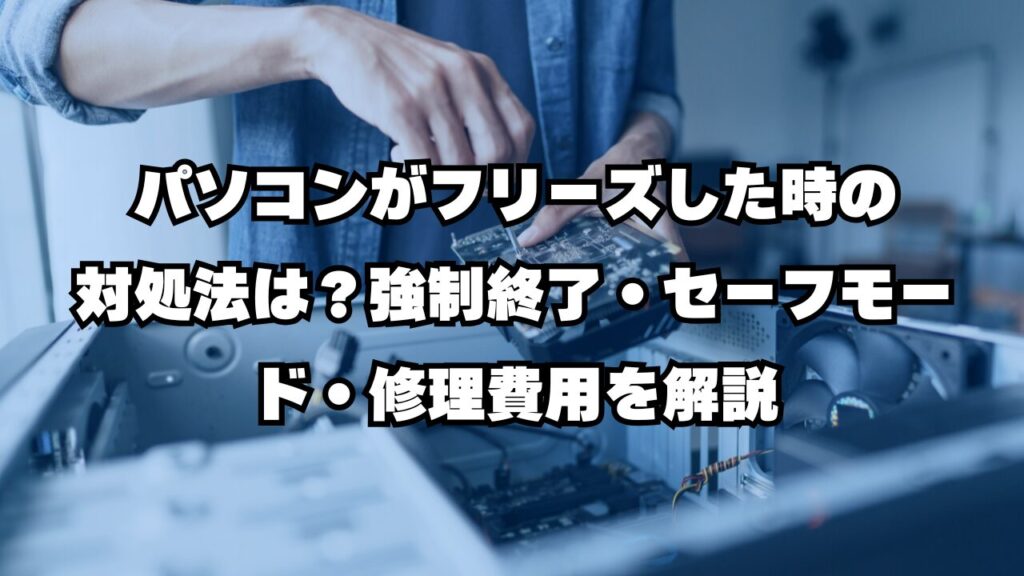
しかし、焦って電源ボタンを長押ししたり、電源プラグを抜いたりすると、データの損失やさらなる故障を引き起こすリスクがあります。この記事では、パソコンがフリーズした際の適切な対処法、強制終了の方法とリスク、セーフモードでの起動、メモリ・HDD故障の診断方法、そして修理費用の目安を詳しく解説します。
この記事を読めば、フリーズした時に焦らず適切に対処できるようになり、大切なデータを守りながら、修理が必要かどうかを判断できるようになります。
この記事で分かること
- フリーズした時の最初の確認事項と適切な待機時間
- 強制終了の正しい方法とリスク
- セーフモードでの原因特定方法(複数の起動方法を紹介)
- メモリ・HDD/SSD故障の診断方法
- 修理が必要なケースと費用の目安(2025年時点)
⚠️ フリーズ時の重要な注意事項
パソコンがフリーズしても、すぐに電源ボタンを押したり電源プラグを抜いたりしてはいけません。アクセスランプが点滅している場合、パソコンはまだ処理を続けている可能性があります。まずは5~10分程度待ち、それでも動かない場合に適切な手順で強制終了を行ってください。
パソコンがフリーズした際の最初の確認事項
パソコンがフリーズする(動きが固まり、全く作業できなくなる)症状には、特定のアプリケーションのみがフリーズする場合や、画面全体が完全に固まり操作不能になる場合などがあります。
💡 フリーズは「渋滞」のようなもの
パソコンのフリーズは、道路の渋滞に例えられます。車(データ)がたくさん流れてきて、処理能力(道路の幅)を超えると、すべての車が動けなくなります。この時、無理に車を動かそうとする(強制終了)と事故(データ破損)を起こす可能性があります。まずは渋滞が自然に解消されるのを待つ(5~10分待機)ことが、最も安全な対処法です。
1. アクセスランプを確認する
電源ボタンの近くにあるアクセスランプ(ストレージがデータを読み書きしていることを示すランプ)が点滅している場合、パソコンはまだ処理を続けている可能性が高いです。
このランプが点滅している間は、パソコンが重い処理を実行している最中であり、完全にフリーズしているわけではありません。
2. 5分から10分程度待つ
アクセスランプが点滅している場合、パソコンが処理に時間がかかっているだけの可能性があるため、5分から10分程度待つことでフリーズ状態が自然に解決することがあります。
特に、大きなファイルを開いた直後や、複数のアプリケーションを同時に起動した直後は、処理に時間がかかることがあります。
3. NumLockキーで反応を確認する
キーボードのNumLockキーを押して、NumLockランプが点灯・消灯するか確認してください。ランプが反応する場合は、キーボード入力は受け付けており、完全なフリーズではない可能性があります。
4. 周辺機器を確認する
マウスカーソルが動かない場合は、マウスやキーボードの故障、あるいは電池切れを起こしている可能性があります。ワイヤレス機器の場合は、電池を交換するか、有線接続を確認してください。
フリーズ時の最初の確認チェックリスト
- アクセスランプが点滅しているか確認
- NumLockキーでキーボードの反応を確認
- 5~10分程度待機してみる
- マウス・キーボードの電池や接続を確認
- パソコン本体から異音がしていないか確認
- 過去にも同じ症状が頻繁に発生していないか確認
強制終了の方法とリスク
5~10分待っても状況が改善しない場合、最終手段として強制終了を行います。ただし、強制終了には大きなリスクが伴うため、「何をやっても動かない状態のときの最終手段」と考えるべきです。
強制終了の大きなリスク
💡 強制終了は「手術中に麻酔を切る」ようなもの
強制終了は、手術中の患者の麻酔を急に切って無理やり起こすようなものです。パソコンは、ファイルを保存している最中や、システムの重要な処理を実行している最中かもしれません。この状態で強制的に電源を切ると、作業中のデータが破損したり、システムファイルが壊れてパソコンが起動しなくなったりする危険性があります。
データ破損のリスク: 繰り返し行う強制シャットダウンは、パソコンへの負担を増加させ、データ破損やデータ消失の可能性が上がります。
ハードウェア破損のリスク: 特にハードディスク(HDD)が起動中(アクセスランプ点灯中)の状態で強制終了すると、OSやシステム、パソコンのパーツそのものが破損し、パソコンが起動しなくなるなどの予期せぬ問題が発生するリスクがあります。
強制終了の正しい手順
マウスもキーボードも操作できないほど完全にフリーズした場合、以下の手順で強制シャットダウンを実行します。
ステップ1: アクセスランプの点滅が止まっていることを確認
↓
ステップ2: 電源ボタンを4~5秒、または10秒程度長押し
↓
ステップ3: 画面が暗転するまで待つ
↓
ステップ4: 強制シャットダウン後、1~2分程度待つ(HDDの場合は3~5分推奨)
↓
ステップ5: 再起動する
⚠️ 厳禁事項
電源コードを抜いて電源を落とす方法は、強制終了ボタンすら効かないときの最終手段であり、強制終了以上にパソコンの故障リスクがあるため避けてください。ノートパソコンの場合、バッテリーを外す方法も同様に避けるべきです。
セーフモードでのフリーズ原因の特定
フリーズの原因は大きくハードウェア(本体)かソフトウェア(アプリやOS)に分けられます。Windows 10/11に標準搭載されているセーフモードを使用することで、どちらに問題があるかおおよその見当を付けることができます。
💡 セーフモードは「最小限の荷物で動く」モード
セーフモードは、旅行に最小限の荷物だけを持っていくようなものです。普段は大きなスーツケース(すべてのソフトウェアやドライバー)を持って移動しますが、セーフモードでは小さなバッグ(必要最低限のシステムファイル)だけで動きます。この状態でも問題が起きるなら、荷物(ソフトウェア)ではなく体(ハードウェア)に問題があると判断できます。
セーフモードでの判断基準
セーフモードでもフリーズした場合
判定: ハードウェアに問題がある可能性が高い
原因候補:
- メモリの故障や不足
- HDD/SSDの物理的な破損
- マザーボードの故障
- 電源ユニットの不具合
- CPUの過熱や故障
対処: 専門業者への修理依頼を検討
セーフモードでフリーズしなかった場合
判定: ソフトウェアに問題がある可能性が高い
原因候補:
- 特定のアプリケーションの不具合
- ドライバーの問題
- ウイルス感染
- OSの破損
- スタートアップの過剰負荷
対処: アプリのアンインストール、ドライバー更新、ウイルススキャン
Windows 10/11でセーフモードを起動する方法
セーフモードを起動する方法は複数あります。状況に応じて適切な方法を選択してください。
方法1: シャットダウンコマンドを使う方法(推奨)
- 【Win】+【R】キーを同時に押して、[ファイル名を指定して実行]ダイアログを開く。
- shutdown /r /o /t 0 と入力し、Enterキーを押して再起動する。
- 「オプションの選択」→「トラブルシューティング」→「詳細オプション」→「スタートアップ設定」→「再起動」を選択する。
- 「スタートアップ設定」の画面から「4)セーフモードを有効にする」または「5)セーフモードとネットワークを有効にする」を選択する。
方法2: Shiftキーを押しながら再起動する方法(簡単)
- 「スタート」メニューから「電源」アイコンをクリック。
- Shiftキーを押しながら「再起動」をクリック。
- 「オプションの選択」画面が表示されたら、「トラブルシューティング」→「詳細オプション」→「スタートアップ設定」→「再起動」を選択。
- 「スタートアップ設定」の画面から「4)セーフモードを有効にする」または「5)セーフモードとネットワークを有効にする」を選択する。
方法3: システム構成(msconfig)を使う方法
- 【Win】+【R】キーを同時に押して、[ファイル名を指定して実行]ダイアログを開く。
- msconfig と入力し、Enterキーを押す。
- 「ブート」タブを選択し、「セーフブート」にチェックを入れる。
- 「OK」をクリックして再起動する。
⚠️ セーフモード解除の注意
方法3(msconfig)を使用した場合、セーフモードを解除するには再度msconfigを開き、「セーフブート」のチェックを外す必要があります。解除しないと、毎回セーフモードで起動してしまいます。
ソフトウェア的な対処法(マウス・キーボードが操作できる場合)
マウスやキーボードが操作できる場合は、以下の対処法を試してください。
タスクマネージャーからのアプリ終了: 「Ctrl」+「Shift」+「Esc」キーを同時押しすると、タスクマネージャーが直接起動します(または「Ctrl」+「Alt」+「Del」キーを押してタスクマネージャーを選択)。ここで「応答なし」と表示されている、またはCPUやメモリの使用率が異常に高いアプリがあれば、それを選択して「タスクの終了」をクリックし、負荷を軽減させます。
サインアウト: 「Ctrl」+「Alt」+「Del」キーを同時に押し、表示された画面から「サインアウト」をクリックします。これにより、現在のセッションを終了し、再度サインインすることで状況が改善することがあります。
メモリ・HDD/SSD故障の診断
フリーズの原因がハードウェアにある場合、メモリ不足またはHDD/SSDの物理的な破損や劣化が原因である可能性が高いです。
メモリ故障の診断と対処
💡 メモリは「作業デスク」
メモリは、作業をするためのデスクに例えられます。デスクが小さいと、書類(データ)を広げるスペースが足りず、作業が遅くなったり、手が止まったり(フリーズ)します。また、デスクの一部が壊れていると、その上に書類を置けず、作業が進まなくなります。メモリ不足や故障は、このような状態と同じです。
メモリはプログラムを処理するための作業スペースであり、これが不足すると処理に時間がかかりフリーズの原因となります。
診断方法: Windows 10/11には「Windows メモリ診断」が搭載されており、これによりメモリに問題がないかをチェックできます。
- 【Win】+【R】キーを同時に押して、[ファイル名を指定して実行]を開く。
- mdsched.exe と入力してEnterキーを押す。
- 「今すぐ再起動して問題の有無を確認する」を選択。
- 再起動後、自動的にメモリ診断が実行される。
対処方法: メモリ不足が原因の場合は、メモリの交換や増設が推奨されます(現在のパソコンが4GB以下の場合は8GB以上に増設を検討)。メモリが故障している場合は、専門業者に修理を依頼する必要があります。
HDD/SSD故障の診断と対処
内蔵HDD/SSDの寿命はHDDで3~4年程度、SSDで5年程度と言われており、長く使っているとパーツの劣化でフリーズが起きるようになります。
物理障害のサイン:
- マウスカーソルが動かない、画面が固まる。
- パソコン本体からキーン、ガタガタ、カチカチ、カタカタ、ギーギーといった異音がする。
- 外部から強い衝撃を受けた、水をこぼした。
- 起動に異常に時間がかかる、頻繁にブルースクリーンが表示される。
診断方法: Windows 10/11の標準ツールである「chkdsk」や「HDDのエラーチェック」を実行することで問題をチェックできます。
- エクスプローラーで対象のドライブを右クリック。
- 「プロパティ」→「ツール」タブを選択。
- 「エラーチェック」の「チェック」ボタンをクリック。
また、専門業者に相談することで、フリーズした原因を詳細に知るための無料診断を受けることができます。
⚠️ ストレージの物理障害が疑われる場合の注意
ストレージの物理的な破損が疑われる場合、作業や通電を続けたり、個人で対処しようとすると、データ消失やクラッシュなど、障害が悪化する危険性があります。異音がする場合は、すぐに電源を切り、専門業者に相談すべきです。
SSDの長期保存に関する注意点
SSDは使用寿命が5年程度とされていますが、長期間電源を入れない状態が続くと、データ保持能力が低下する特性があります。重要なデータをSSDに保存している場合は、定期的に電源を入れる(3~6ヶ月に1回程度)か、HDDや外部メディアへのバックアップを併用することを推奨します。
修理の必要性と費用の目安(2025年時点)
自力での対処(再起動、クリーンアップ、ドライバ更新など)でフリーズが解消しない場合、ハードウェアの故障(マザーボード、HDD/SSD、電源ユニットなど)が疑われるため、専門業者への修理依頼が必要となります。
修理依頼の検討事項(データ保護)
「大事なデータを取り出したい」場合は、メーカーや通常の修理業者への依頼は避けてください。
データが必要な場合: データ復旧サービスを選んでください。修理時に内蔵HDDやSSDが交換されると、保存されていたデータは完全に消滅してしまうリスクがあるためです。デジタルデータリカバリーなどでは、データを保ったまま、故障した機器に対応することが可能です。
データが不要な場合: メーカーや修理業者に相談し、パソコンの動作自体を改善します。
修理費用の目安(2025年時点)
フリーズの修理費用は原因によって大きく異なります。以下の表は、主要な故障症状と修理内容ごとの料金相場です。
| 故障症状/修理内容 | 依頼先 | 料金相場(総額目安・税込) | 備考 |
|---|---|---|---|
| フリーズ/動作が遅い(システム修復/クリーンアップ) | PCホスピタル(出張) | 約17,600円 | 基本料金8,800円+出張料金5,500円+作業料金6,600円 |
| フリーズ/不安定 | デジタルドック | 16,500円~ | OSの破損、またはハードウェアの故障(約3万円~)が原因 |
| 起動しない状態からの復旧 | PCホスピタル(出張) | 約33,000円 | システム要因で起動しない状態を初期化せず修復 |
| HDD/SSD交換(部品代別途) | パソコンクリニック | HDD:26,400円 / SSD:22,000円 | 復旧メディアなしの場合。費用は2万円~4万円程度が中心 |
| メモリ増設・交換 | 専門業者 | 8,000円~15,000円 | メモリ代金(容量により変動)+作業費 |
| マザーボード交換 | 専門業者 | 10,000円~20,000円 | 基盤故障の場合は約4万円~7万円の事例も |
| データ復旧(軽度〜重度) | データ復旧専門業者 | 20,000円~ | 物理障害の場合は10万円以上になることも |
修理業者の多くは、事前に見積もりを提示し、お客様の了承を得てから作業を開始するため、費用の不安を抱える場合は無料診断・見積もりを利用することが推奨されます。
⚠️ 修理費用に関する注意
上記の費用は2025年時点の目安です。実際の費用は業者、地域、パソコンの機種、故障の程度によって大きく変動します。複数の業者から見積もりを取ることをおすすめします。
まとめ:フリーズ時は焦らず適切に対処を
この記事では、パソコンがフリーズした際の対処法、強制終了の方法とリスク、セーフモードでの原因特定、メモリ・HDD/SSD故障の診断、修理費用の目安を解説しました。
- 最初の対処: アクセスランプとNumLockキーを確認し、5~10分程度待つ。周辺機器の故障も確認。焦って強制終了すると、データ破損やハードウェア破損のリスクがある。
- 強制終了の方法: 電源ボタンを4~5秒長押し。強制終了後は1~2分待ってから再起動(HDDの場合は3~5分推奨)。電源コードを抜く方法は最終手段であり、避けるべき。
- セーフモードでの原因特定: セーフモードでもフリーズする場合はハードウェアの問題、フリーズしない場合はソフトウェアの問題。起動方法:①シャットダウンコマンド(shutdown /r /o /t 0)、②Shift+再起動、③msconfig から選択可能。
- タスクマネージャーの起動: Ctrl+Shift+Escで直接起動、またはCtrl+Alt+Delから選択。応答なしのアプリを強制終了して負荷を軽減できる。
- メモリ・HDD/SSD故障の診断: Windowsメモリ診断(mdsched.exe)、chkdsk、HDDエラーチェックで診断可能。HDDの寿命は3~4年、SSDは5年程度。異音(キーン、ガタガタ等)がする場合は物理障害の可能性。
- SSDの長期保存: 電源を入れない状態が長期間続くとデータ保持能力が低下。3~6ヶ月に1回程度の通電、または外部メディアへのバックアップを推奨。
- 修理費用の目安(2025年時点): システムクリーンアップで約17,600円、起動復旧で約33,000円、HDD/SSD交換で20,000円~40,000円。データが必要な場合は、データ復旧専門業者に依頼。費用は業者・地域・機種により変動。
パソコンのフリーズは、まるで車のエンジン警告灯が点灯した状態に似ています。信号を無視して走り続けるとエンジン(ストレージ)が完全に壊れてしまう可能性があるため、まずはアクセスランプを確認し、安全な再起動を試みるという「一旦停止して確認する」行動が、最も重要な初期対応となります。
フリーズが頻繁に発生する場合や、セーフモードでもフリーズする場合は、ハードウェアの故障が疑われます。その場合は、無料診断を利用して専門業者に相談し、適切な修理を依頼することをおすすめします。
フリーズ予防のための日常的な対策
- 定期的なWindowsアップデートの実行
- 不要なスタートアップアプリの無効化
- ディスククリーンアップの定期実行
- ウイルス対策ソフトの最新状態維持
- 重要データの定期的なバックアップ
- パソコン内部の清掃(ホコリ除去による冷却効率向上)

スマホ、PC、Switch、自転車などの格安修理業者を全国から厳選!最安値の修理業者が見つかるかも?修理のご依頼は格安修理本舗にお任せください!