Windows 10は2025年10月14日にサポート終了済みです。今のPCをそのまま使い続けるべきか、修理やアップグレードで延命できるのか、それとも買い替えた方がよいのかで迷っている方は多いのではないでしょうか。 Windows 10サポ…
- Home
- パソコン修理, 故障・修理か買い替えかの判断ガイド
- メーカー修理不可のパソコンはどうする?部品保有期間切れ後の判断フロー
メーカー修理不可のパソコンはどうする?部品保有期間切れ後の判断フロー
- 公開日:2026/3/16
- 最終更新日:
- パソコン修理, 故障・修理か買い替えかの判断ガイド
- メーカー修理不可のパソコンはどうする?部品保有期間切れ後の判断フロー はコメントを受け付けていません
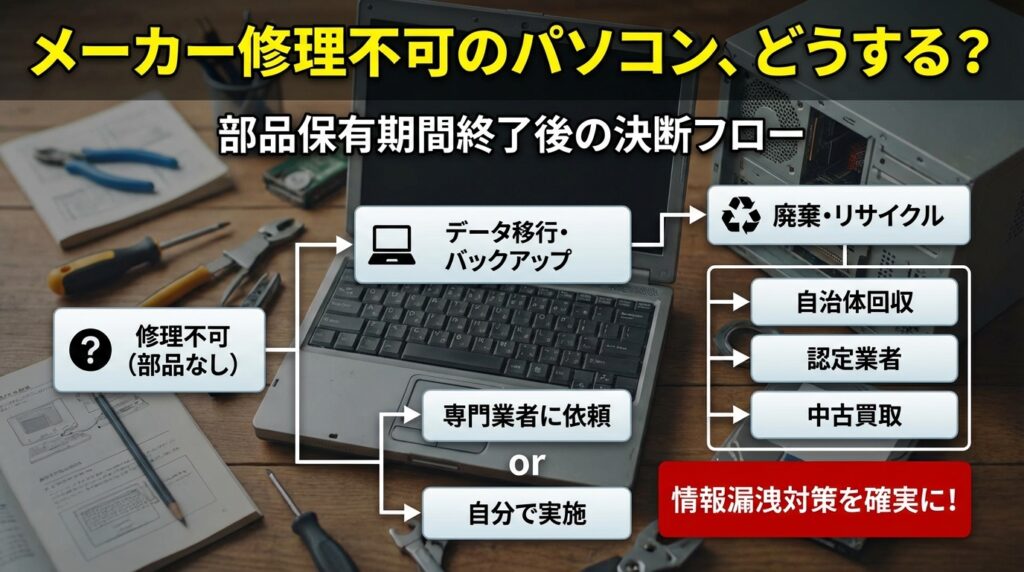
メーカーにパソコン修理を依頼したところ、「補修部品の保有期間が終了しているため対応できません」と案内されることがあります。ですが、メーカー修理不可はそのまま廃棄の意味ではなく、まずはデータの優先度と本体の残り寿命を分けて考えることが大切です。
- メーカーが修理を断る主な理由と、部品保有期間の考え方がわかります
- 第三者修理・データ救出・買い替え・処分の判断順が整理できます
- 2026年時点のWindows 10終了後という前提も含めて、損しにくい選び方がわかります
こんな方におすすめの記事です
- 5年以上使ったパソコンが故障し、メーカーから修理不可と言われた方
- 本体は直らなくても、写真や仕事データだけは残したい方
- できれば安く済ませたいが、買い替えたほうがよいかも迷っている方
本記事では、メーカー修理不可のパソコンをどうするかについて、第三者修理・データ救出・買い替え・処分の判断フローをわかりやすく解説します。(専門知識は不要です!)
⚠️ 先に確認したい危険サイン
焦げたような臭い、異常発熱、煙、通電の不安定さ、強い異音がある場合は、通電や再起動を繰り返さないほうが安全です。症状によっては故障の悪化やデータ状態の悪化につながる可能性があります。
メーカー修理不可でも、まずは4択を整理する
メーカーに断られた直後は、「もう捨てるしかないのか」と考えがちです。しかし実際には、選択肢は大きく分けて4つあります。第三者修理、データ救出、買い替え、処分です。
ここで重要なのは、最初に「本体を直すかどうか」ではなく、データをどれだけ残したいかを決めることです。メーカー修理ではデータ保持が前提ではありません。たとえば Microsoft公式のSurface修理前ガイドでは、修理工程の一部としてデータが消去されると案内されています。日本HPも、修理前にデータをバックアップするよう案内しています。詳しくは HP公式の修理申し込み案内 を確認してください。
ステップ1: 失いたくないデータがあるか確認する
↓
ステップ2: 本体を使い続けたいなら第三者修理の可否を比較する
↓
ステップ3: 修理価値が低ければ買い替え準備へ進み、最後に処分方法を決める
最初に決めるべきは「本体」ではなく「データの優先度」
家族写真、仕事のファイル、メールデータ、会計ソフトの保存先、ブラウザのパスワード情報など、失うと困るものがあるなら、修理の話より先にデータの扱いを決める必要があります。本体が直るかどうかと、データが取り出せるかどうかは、必ずしも同じではありません。
「今すぐ使いたい」と「できるだけ安く済ませたい」は別々に考える
急ぎで使いたい人は、修理完了を待つより買い替えたほうが早い場合があります。一方で、予算優先なら、症状や機種によっては第三者修理のほうが合理的なこともあります。つまり、時間と費用とデータ価値を分けて考えると、判断がぶれにくくなります。
なぜメーカーは修理を断るのか?部品保有期間の考え方
主な理由は、補修用性能部品の保有期間が終わっているか、修理に必要な部品の在庫確保が難しくなっているためです。
メーカーが修理を断る主な理由は、補修用性能部品の保有期間が終わっている、または修理に必要な部品の在庫確保が難しくなっているためです。JEITAのPC修理関連Q&A では、補修用性能部品の保有期間が過ぎた場合などに、在庫していた部品がなくなり修理できないケースがあると説明しています。国民生活センターも、部品保有期間の経過後は修理を断られる可能性があると案内しています。
補修用性能部品とは何か
補修用性能部品とは、製品の機能を維持するために必要な修理用部品です。JEITAの 修理に関する解説 でも、メーカーは保有期間内の修理に対応できるよう部品在庫を確保している一方、その期間を過ぎると部品提供が難しくなると説明しています。
保有期間はメーカーごと・機種ごとで違う
ここで注意したいのは、保有期間を一律に「何年」と断定できないことです。メーカーごとに公開方法や考え方が異なります。たとえば、FMV公式 では原則として製造終了後6年が目安と案内されています。一方、dynabookの保守部品保有期間の案内 では、2019年12月以前に発表したモデルは製品発表月から6年6か月、2020年1月以降に発表したモデルは製造終了後5年が目安とされ、営業型番から保守満了日も確認できます。VAIO公式 では、パーソナルコンピューターの補修用性能部品を製造打ち切り後5年間保有すると案内されています。日本HPの保証案内 では、個人向けPCの修理対応用部品の最低保有期間を製造終了後3年間と案内しています。
| メーカー例 | 公開されている考え方 |
|---|---|
| FMV | 製造終了後6年が目安(一部例外あり) |
| dynabook | 2019年12月以前は発表月から6年6か月、2020年1月以降は製造終了後5年が目安 |
| VAIO | 製造打ち切り後5年間 |
| 日本HP | 製造終了後3年間が最低保有期間 |
つまり、「5年使ったから必ずダメ」「6年なら必ず直る」とは言えません。まずはメーカー窓口や公式サポートページで、型番ベースの案内を確認するのが確実です。
第三者修理はどこまで現実的か
第三者修理は選択肢になりえますが、実際の可否は部品調達だけでなく、故障箇所、修理体制、保証条件でも変わります。
メーカーが修理不可でも、第三者修理の可能性が残ることはあります。主な理由の一つは、メーカーの部品在庫ルールと、第三者側の部品調達ルートが同じとは限らないためです。中古部品、再生部品、流通在庫、同系統モデルからの部品確保などで対応できるケースもあります。
ただし、ここは「直る可能性がある」だけであって、「どの店でも安全に直せる」とは言えません。JEITAの案内 でも、販売店や第三者が独自修理を行った場合、メーカー保証や以後のメーカー修理が受けられなくなることがあると説明されています。
第三者修理が候補になりやすいケース
液晶、キーボード、電源ジャック、ファン、ストレージ、メモリなど、交換部品の流通が比較的見込めるケースでは、第三者修理を比較する意味があります。また、業務用ではなく個人利用で、メーカー保証の失効が大きな問題にならない場合も検討しやすいです。
慎重に見たほうがよいケース
基板故障、水濡れ、落下後の複合故障、発熱や異臭を伴う故障は、修理後の安定性を慎重に見たほうがよいケースです。さらに、本体が古く、修理できてもWindows 10終了後の運用に不安が残るなら、費用をかけて直す価値が下がることがあります。
見積もり前に確認したい4つのこと
- 部品調達の考え方:新品・中古・再生部品のどれを使う可能性があるか
- データ保持の方針:ストレージ交換時にデータが消える可能性はあるか
- 修理後保証の有無:初期不良や再発時の取り扱いはどうなるか
- 見積診断料やキャンセル時の費用:辞退時に費用が発生する条件はあるか
費用面の条件は依頼先ごとに異なります。たとえば 日本HPの預かり修理の流れ では、有償修理の見積後に返答がない場合やキャンセル時の費用負担に触れています。この4点を確認してから比較すると、「直ったのにすぐ再発した」「データが残ると思っていた」「見積だけのつもりで費用がかかった」というズレを減らしやすくなります。
本体は諦めても、データだけ救出したいときの考え方
本体を使い続ける判断と、データだけ取り出す判断は別物です。ここを切り分けると、次にやることが見えやすくなります。
ここで切り分けたいのが、修理とデータ救出の違いです。修理は本体を使える状態に戻すこと、データ救出は保存データを取り出すことが目的です。本体が再生できなくても、データだけ取り出せる場合はあります。反対に、本体が直っても、故障の種類によってはデータが守られているとは限りません。
本体を使い続けたい場合
第三者修理の可否、修理後の残り寿命、Windows 10終了後の運用を合わせて判断します。修理費が高くても、買い替えより合理的な場合があります。
データを優先したい場合
本体再生より先に、データ取り出しの可能性を考えます。起動不能でも、障害の種類によってはデータだけ救出できるケースがあります。
自力で試しやすいケース
画面が映らないだけ、ACアダプター不良が疑われる、外付けディスプレイでは表示される、OSの起動トラブルが疑われる、といったケースでは、自力確認の余地があります。ただし、ストレージ自体に異常があるかもしれない状況では、何度も起動を繰り返さないほうが無難です。
触らないほうがよいケース
カチカチ音や回転異常音が出るHDD、認識が不安定なSSD、落下や水濡れ後の不調、発熱を伴う障害は、自己判断での通電や分解で状態が悪化する可能性があります。詳細な復旧手順や考え方は、内部リンクの 起動しないPCのデータ復旧方法 も参考にしてください。
修理前にバックアップ前提で考える
前述のとおり、メーカー修理ではデータ保持が前提ではありません。Microsoftは修理工程でデータ消去があると案内し、日本HPも修理前のバックアップを案内しています。したがって、本体の修理可否を判断する前に、データの価値を見極めることが損失回避の近道です。
買い替えに進むべきケースと、先にやること
2026年時点ではWindows 10終了後の運用も加味する必要があり、修理費だけでなく修理後にどこまで使えるかまで見て判断することが重要です。
第三者修理に可能性があっても、買い替えのほうが合理的なケースは少なくありません。特に2026年時点では、MicrosoftのWindows 10 ESU案内 にあるとおり、Windows 10の通常サポートは2025年10月14日に終了しています。個人向けESUにより2026年10月13日までは重要なセキュリティ更新を受けられる選択肢がありますが、長期的な運用の前提が完全に戻るわけではありません。
買い替えが合理的になりやすい3つの条件
- 修理しても残り寿命が読みづらい
すでに長年使用しており、今回とは別の部位も劣化している可能性が高い場合です。 - Windows 10終了後の運用不安が大きい
Windows 11要件を満たしにくい機種では、直しても将来の不安が残りやすくなります。 - 修理費と手間が、新しいPCへの移行負担に近い
この場合は、本体延命より移行準備に時間を使ったほうが納得感を得やすいです。
買い替え前に旧PCで確認しておきたいこと
- クラウドや外付け保存先にバックアップが残っていないか確認する
- Microsoftアカウント、Googleアカウント、メール、会計ソフトなどのログイン情報を整理する
- 有料ソフトのライセンス、Office、セキュリティソフト、周辺機器設定を控える
- 旧PCが起動するなら、ブラウザのブックマークやデスクトップ上の重要データを先に退避する
修理と買い替えの判断をもう少し費用対効果で整理したい場合は、内部リンクの 修理と買い替えの5つの判断基準 も参考になります。また、Windows 10終了後の延命可否だけを深掘りしたい場合は Windows 10終了後のPCは延命できる? もあわせて確認してください。
処分・リサイクルで最後に困らないための注意点
買い替えや撤退を決めたあとに見落としやすいのが、処分時のデータです。経済産業省の案内 では、家庭系パソコンはメーカー回収・リサイクルの仕組みがあり、保存データは使用者・排出者の責任であらかじめ消去しておくことが望ましいとされています。自治体によっては、小型家電リサイクル法に基づく回収システムを案内している場合もあります。
家庭用パソコンはメーカー回収が主な選択肢
家庭で使っていたパソコンは、メーカー窓口やPCリサイクルの仕組みで回収されるのが主な選択肢です。購入時期やメーカーによって扱いが異なるため、処分前に対象条件を確認しておくとスムーズです。
データ消去は「回収してくれるから安心」とは言い切れない
PC3R協会の案内 では、廃棄時のデータ消去方法として、専用ソフトによる消去や物理的破壊などが紹介されています。また、PC3Rの案内 では、センター側でHDDのデータ消去は行っていないと明記されています。したがって、回収に出す前に、できる範囲で利用者側のデータ管理を考えておく必要があります。
最後に迷わないための実践順序
- 必要なデータが残っていないか再確認する
- 新PCへの移行やクラウド同期を済ませる
- 可能なら初期化や安全なデータ消去を行う
- メーカー回収・リサイクルの窓口に申し込む
よくある質問(FAQ)
部品保有期間内なら、必ずメーカー修理してもらえますか?
必ずとは言えません。保有期間は修理対応の目安として公開されていても、実際の部品在庫や機種条件によって対応が変わることがあります。まずは型番をもとにメーカー公式案内を確認してください。
第三者修理に出すと、メーカー保証はどうなりますか?
独自修理の内容によっては、メーカー保証や以後のメーカー修理に影響する可能性があります。JEITAもその点を案内しているため、依頼前に確認しておくのが安全です。
本体は諦めても、データだけ取り出せることはありますか?
あります。ただし、HDDやSSDの障害内容によります。起動不能でもデータだけ救出できるケースはありますが、通電や分解で状況が悪化する場合もあるため、症状の見極めが重要です。
Windows 10のパソコンは2026年でも修理して使えますか?
使える場合はありますが、通常サポートは終了済みです。ESUは一定期間の延命策として使えますが、長期利用の前提として考えるより、修理後の残り寿命とあわせて慎重に判断するのが現実的です。
まとめ:メーカー修理不可のパソコンはどうする?
この記事では、メーカーに修理を断られたパソコンの考え方を整理しました。
- メーカー修理不可は即廃棄ではない:補修部品の保有期間終了が理由でも、第三者修理やデータ救出の余地が残ることがあります。
ただし、修理できるかどうかは機種、故障箇所、部品流通状況で変わります。
- 最初に決めるべきはデータの優先度:本体の延命より先に、失えないデータがあるかを確認することが大切です。
修理ではデータ保持が前提ではないため、判断順を間違えないことが重要です。
- 2026年はOS寿命も判断材料になる:Windows 10通常サポート終了後のため、修理費だけでなく修理後の使い道まで見て判断する必要があります。
特に長期利用を考えるなら、ハード故障とOS条件を同時に見る視点が欠かせません。
- 処分時はデータ消去まで含めて完了:回収に出す前に、必要データの退避と消去方針を確認しておくと安心です。
最後の工程を雑にすると、せっかくの判断が無駄になりやすくなります。
結論として、メーカー修理不可でも慌てて捨てる必要はありません。まずはデータ、その次に本体の延命価値、そして買い替えや処分の順で整理すると、自分に合った選択をしやすくなります。
より具体的な比較を進めたい場合は、データ復旧、修理と買い替えの判断、Windows 10終了後の扱いをそれぞれ関連ページで深掘りしてください。

スマホ、PC、Switch、自転車などの格安修理業者を全国から厳選!最安値の修理業者が見つかるかも?修理のご依頼は格安修理本舗にお任せください!