「ノートパソコンが充電できない」「ACアダプタを差し込んでも反応しない」——そんな症状に悩まされていませんか? その原因は、DCジャック(充電口)の故障かもしれません。DCジャックは電源供給の要となる部品で、故障すると充電ができなくなり、最…
- Home
- パソコン修理, 故障・修理か買い替えかの判断ガイド
- ノートパソコンが充電できないときは修理か買い替えか【原因別に判断】
ノートパソコンが充電できないときは修理か買い替えか【原因別に判断】
- 公開日:2026/3/16
- 最終更新日:
- パソコン修理, 故障・修理か買い替えかの判断ガイド
- ノートパソコンが充電できないときは修理か買い替えか【原因別に判断】 はコメントを受け付けていません
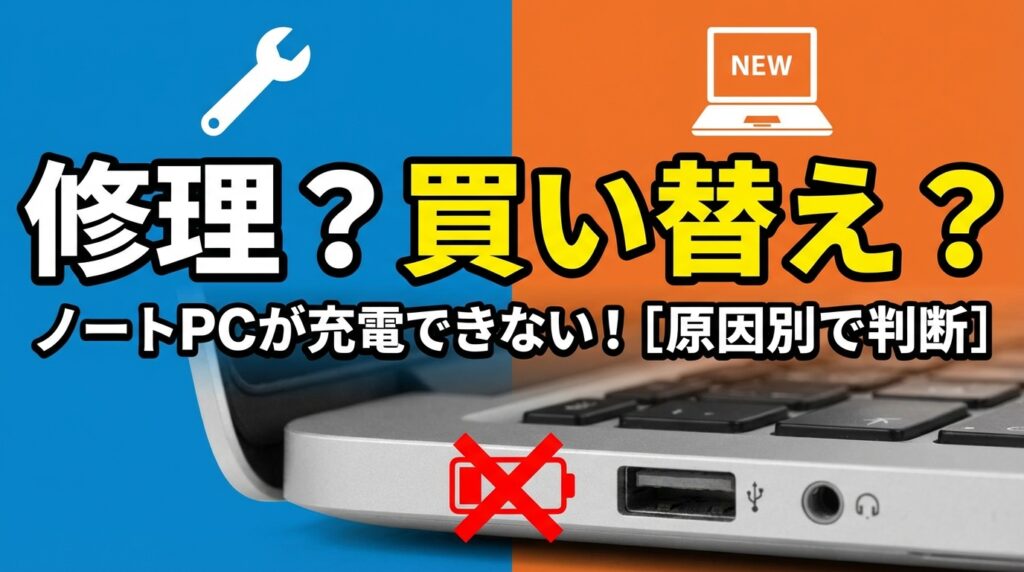
ノートパソコンが充電できないときは修理か買い替えか【原因別に判断】
ACアダプターを挿しても反応しない、0%のまま増えない、電源ランプがつかない。そんなときは、充電器だけの不具合なのか、本体側のバッテリー・充電口・基板まで壊れているのかで、取るべき行動が大きく変わります。
- ACアダプター・バッテリー・DCジャック・基板のどこが怪しいかを切り分けられます
- 原因別の修理費用の目安と、買い替えた方がよいラインを整理できます
- 充電できない状態でもデータを残せる可能性と、先に確認すべきことがわかります
こんな方におすすめの記事です
- 3〜6年使っているノートPCが急に充電できなくなって困っている方
- 修理費が高くなる前に、修理か買い替えかを冷静に判断したい方
- 仕事・学校のデータを残しつつ、最短で次の行動を決めたい方
本記事では、ノートパソコンが充電できないときの修理か買い替えかの判断基準を、原因の切り分け・費用目安・データ優先の考え方まで含めてわかりやすく解説します。(専門知識は不要です!)
注:バッテリーの膨張、異常発熱、焦げ臭さ、差込口のぐらつきがある場合は、通電を続けずに使用を止めてください。症状によっては部品交換で済まず、基板側まで損傷が広がることがあります。
ノートパソコンが充電できないときの結論|修理か買い替えかの目安
先に結論を言うと、バッテリーやDCジャックが原因なら修理で延命しやすく、基板側の故障や高額見積もりなら買い替えが合理的です。特に、使用年数が5年以上で、見積もりが高く、さらにOSサポート面でも不利な機種は、修理後の満足度が下がりやすくなります。
修理が向きやすいケース
使用年数が3〜4年台で、故障箇所がバッテリーやDCジャックに絞れそうな場合です。見積額が比較的低く、データ移行の手間を避けたいときも修理の価値があります。
買い替えが向きやすいケース
5年以上使用していて、基板修理やマザーボード交換扱いになりそうな場合です。修理後も別の部位が続けて不調になる可能性があり、結果的に総コストがかさみやすくなります。
修理が有力なケース
修理で延命しやすいのは、主に次のようなケースです。
- ACアダプターを変えると症状が改善する
- 本体はAC接続中なら動くが、バッテリーが充電されない
- 差込口にぐらつきや接触不良があり、故障箇所が充電口まわりに見える
- 本体スペックにまだ不満がなく、買い替えよりデータ維持を優先したい
このあたりは、部位交換で収まる可能性があります。とくにバッテリーは消耗品なので、他の部位が健康なら交換の意味が大きい故障です。
買い替えが有力なケース
一方で、買い替えを優先しやすいのは次のようなケースです。
- ACアダプター・設定・バッテリーのどれでも改善せず、充電回路や基板側まで不具合が及んでいる可能性が高い
- 使用年数が5年以上で、動作全体も重くなっている
- 修理見積もりが高く、新品の実売価格にかなり近い
- Windows 10世代の古い機種で、今後の運用にも不安がある
2026年時点では、Windows 10 はすでにサポート終了後です。Windows 11へ正規に移行しにくい古い機種を高額修理する場合は、直した後の使い勝手まで含めて判断した方が失敗しにくくなります。
迷ったら「年数・見積額・データ優先度」の3軸で見る
修理か買い替えかで迷うときは、次の3つを並べて考えると整理しやすくなります。
- 使用年数:3〜4年台なら修理の価値が残りやすく、5年以上なら慎重に判断
- 見積額:部位交換レベルなら前向き、基板交換レベルなら再検討
- データ優先度:業務データや環境移行の手間が大きいなら修理寄り
この3軸で見ると、「安いから修理」「古いから即買い替え」という単純な判断を避けやすくなります。
ACアダプターか本体か?充電できない原因を切り分ける
充電できない原因は、大きく分けてACアダプター・バッテリー・DCジャック(充電プラグを差し込む口)・基板(マザーボードなどの電子回路)の4系統です。Dell公式でも、充電トラブルの主因としてACアダプター不良、バッテリー不良、充電ポートの問題、BIOSやドライバーなどのソフト要因が挙げられています。詳しい一般的な診断の流れは、Dell公式の充電トラブルシューティングも参考になります。
ステップ1:別の正常なコンセント・ACアダプターで試す
↓
ステップ2:本体はAC接続中に起動するか、LEDや画面表示が出るか確認する
↓
ステップ3:差込口のぐらつき・角度依存・完全無反応の有無で、バッテリー / DCジャック / 基板の優先度を絞る
ACアダプター・ケーブルが怪しいサイン
まず疑うべきなのは電源側です。別の正常なコンセントに挿しても変わらず、ケーブルが断線しかけていたり、先端が曲がっていたりする場合は、アダプター側の不具合が考えられます。
Dell公式でも、最初に「別の電源を試す」「ケーブルや充電ポートの目視確認」を案内しています。ACアダプターを交換すると改善するなら、本体修理まで進まずに済む可能性があります。USB-C充電の機種では、充電器そのものの故障だけでなく、必要なワット数を満たしていない充電器やケーブルでも、充電しない・遅い・認識しないといった症状が出ることがあります。
バッテリーが怪しいサイン
AC接続中は普通に動くのに、バッテリー残量だけが増えない場合は、バッテリー劣化の可能性が高まります。特に次の症状が重なると、消耗品として寿命を迎えている可能性があります。
- 電源コードを抜くとすぐ落ちる
- 充電率が急に減る
- 以前より駆動時間がかなり短い
- 0%のまま、または一定以上まで増えない
ただし、ここで即バッテリー交換と決めつけないことが大切です。後述するように、Windowsやメーカー側の充電制御設定で、意図的に満充電を避けている場合もあります。
DCジャック・基板が怪しいサイン
差込口がぐらつく、角度を変えると充電できる、差し込みが浅い、LEDがまったく点かない。このあたりはDCジャック不良の典型例です。逆に、見た目に問題がないのに完全無反応で、アダプターも正常そうなら、充電回路や基板側まで故障が広がっている可能性があります。
充電口の物理故障については、DCジャック故障の見分け方と修理費用でより詳しく整理しています。差込口に違和感があるなら、まずはこちらの症状と照らし合わせると判断しやすくなります。
自分で確認できる範囲と、安全に止めるべきライン
ここで重要なのは、分解せずに確認できる範囲で切り分けることです。最近のノートPCは内蔵バッテリーが主流で、安易な分解はコネクター破損や基板損傷につながることがあります。
最初に確認する4項目
- 別のコンセントで試す
- 可能なら同規格の正常なACアダプターで試す
- 差込口やケーブルに曲がり・焦げ・ぐらつきがないか目視する
- 電源を切って周辺機器を外し、数十秒の放電を試す
放電は、電源を切った状態でACアダプターを外し、取り外し可能な機種ならバッテリーも外し、電源ボタンを15〜20秒ほど長押しする方法です。Dell公式もこの手順を案内しており、軽い電源管理の不具合には有効な場合があります。ただし、内蔵バッテリー機で分解が必要な場合は無理に外さず、外部からできる範囲で止めてください。
WindowsとBIOSで状態を確認する
Windows 11 では、管理者権限のコマンドプロンプトで powercfg /batteryreport を実行すると、設計容量と現在のフル充電容量を確認できます。手順はMicrosoft公式サポートでも案内されています。
また、メーカー診断やBIOSでACアダプター認識状態・バッテリー健康度を確認できる機種もあります。Dellでは、ACアダプター接続時のLED状態や、BIOSのバッテリー設定・診断を案内しています。ランプが点かない、あるいは「AC adapter not recognized」に近い挙動が出る場合は、アダプター、充電口、または充電回路に問題がある可能性があります。
なお、Lenovo Vantage などの「Conservation Mode」や、Dellの Battery Charge Settings のように、バッテリー寿命を延ばすために充電上限を50〜80%程度へ制限する機能もあります。60%付近で止まる、満充電にならない場合は、Lenovo公式の説明のような設定が有効になっていないかも確認したいところです。
⚠️ 使用を止めるべき症状
バッテリーの膨張、異常発熱、焦げ臭さ、差込口の溶け・変色、火花のような症状がある場合は、自己判断で通電を続けないでください。物理的な破損や発熱を伴う故障は、単なる充電不良ではなく安全上の問題に発展する可能性があります。
DIY分解を避けるべき理由
DCジャックは機種によって、ケーブル接続型だけでなく、マザーボードへ直付けされていることがあります。後者ははんだ作業や周辺部品の脱着が必要になりやすく、分解だけで状態を悪化させることもあります。バッテリー交換も、内蔵型ではケーブル断線やコネクター破損のリスクがあるため、切り分け目的だけで分解するのは得策ではありません。
原因別の修理費用目安と、保証切れ後の見方
費用感をざっくり分けると、バッテリー交換は比較的読みやすく、DCジャックは構造差が大きく、基板は高額化しやすいという順番です。保証が切れていても修理価値がゼロになるわけではありませんが、故障箇所によってコスパはかなり変わります。
| 原因候補 | 費用目安 | 判断の目安 |
|---|---|---|
| バッテリー交換 | 修理業者で1万円台〜2万円台、メーカーで2万円台後半〜4万円台以上の例もある | 3〜4年台なら修理候補になりやすい |
| DCジャック交換 | 配線型で1万円台前半〜2万円台前半が中心 | ぐらつき・角度依存なら修理価値が高い |
| DCジャック直付け・基板側 | 2万円台後半〜高額化しやすい | 年数が古いと買い替え寄り |
| マザーボード交換扱い | 4万円〜10万円超になることも | 5年以上使用なら買い替え候補 |
バッテリー交換の費用目安
内蔵型バッテリーが主流のため、実際には業者依頼になるケースが多めです。目安としては、ノートPCのバッテリー交換費用の目安でも整理しているように、修理業者なら1万円台〜2万円台が中心です。一方でメーカー修理は機種差が大きく、NECのバッテリ交換サービスでは29,480円、dynabookの修理概算料金ではバッテリー交換が42,800円〜の例もあります。
ただし、MacBookやSurfaceのような特殊構造の機種は高めになりやすく、純正部品・互換部品の選択でも差が出ます。安さだけで互換品を選ぶと、再度の不具合につながる場合もあるため、費用だけでなく再発リスクも見ておきたいところです。
DCジャック修理の費用目安
DCジャックは、ケーブル接続型なら比較的費用を抑えやすく、基板直付け型は一気に難度が上がります。目安としては、DCジャック故障の見分け方と修理費用でも、配線型は1万円台前半〜2万円台前半、直付け型はさらに高くなる傾向を紹介しています。
「差込口がぐらつく」「角度を変えないと充電できない」という症状なら、基板全体ではなく充電口まわりの修理で収まる可能性があります。逆に、差込口自体は普通でも完全無反応なら、DCジャック単体より先の回路まで疑った方が自然です。
基板修理が高額化しやすい理由と保証の見方
基板故障は、部品単位のピンポイント修理ではなく、ユニット交換扱いになることが多いため高額化しやすい故障です。保証期間内で自然故障と認められるなら救われることがありますが、落下や水濡れなどの物理損傷は対象外になる場合も少なくありません。
一般的な延長保証では「自然故障のみ」「物損は対象外」という条件が多く、加入内容によって実際の助かり方が大きく変わります。保証の見方は PCの延長保証は必要? でも比較しているので、購入時の保証内容を思い出したい場合は合わせて確認しておくと整理しやすいです。
どこから買い替えた方が得か|年数・見積額・OSで判断する
5年以上使用、高額見積もり、Windows 11へ移行しにくい条件が重なるなら、買い替えの方が合理的になりやすいです。
「直るかどうか」だけでなく、「直してまだ快適に使えるか」まで考えると、買い替えた方が得になるラインが見えてきます。ここは感情で決めると後悔しやすい部分です。
5年以上使っているなら、修理後の再故障も見る
5年以上使ったノートPCは、たとえ今回の原因がバッテリーや充電口でも、その後にキーボード、液晶、ファン、SSD、ヒンジなど別の部位が不調になる可能性があります。もちろん個体差はありますが、「今回だけ直せば長く安心」とは限らないため、修理後にどれだけ使い続けたいかを先に決めておくと判断しやすくなります。
見積額が高いときの判断ライン
目安として、見積額が新品の同等クラスにかなり近づく場合や、基板交換込みで高額になる場合は、買い替えが優位になりやすいです。特に、修理後の保証が短い、納期が長い、別部位の不安が残る、といった条件が重なるなら、見た目の修理費だけで判断しない方が安全です。
反対に、バッテリー交換やDCジャック交換のような部位修理で済み、数万円以内で済む見込みなら、環境移行の手間を避けられるメリットは大きめです。
2026年はWindows 10終了後であることも考える
見落としやすいのがOSサポートです。Microsoftは Windows 10 のサポート終了を案内しており、古い非対応機を修理しても、長期運用の面では不利になりやすくなっています。買い替え判断では、単に「直るか」だけでなく、「その後も安全に使い続けやすいか」まで見ておくべきです。
いま使っている機種が Windows 11 の要件を満たしにくい場合は、高額修理より買い替えの方が合理的になることがあります。ここは2024年までの一般論より、2026年の方が重要度が高いポイントです。
充電できない状態でもデータは残せる?見積前にやること
充電できないからといって、即データが消えるわけではありません。ストレージ自体が無事なら、データが残っている可能性は十分あります。ただし、取り出しやすさは故障箇所によって大きく変わります。
充電できない=即データ消失ではない
バッテリー不良やDCジャック不良なら、ストレージそのものは正常なことも多く、通電手段さえ確保できればデータに触れられる場合があります。一方、基板故障や電源まわりの障害が強いと、起動できずにデータの取り出し難易度が上がることがあります。
また、メーカー修理では初期化前提の対応になることもあるため、「修理に出す=データはそのまま戻る」と考えない方が安全です。
BitLocker・デバイス暗号化の注意点
最近のWindows機では、デバイス暗号化やBitLockerが有効なことがあります。Microsoftによると、ハードウェア変更やセキュリティ上の判定により、起動時に48桁の回復キーが必要になる場合があります。詳しくは MicrosoftのBitLocker回復キー案内や、デバイス暗号化の説明を確認しておくと安心です。
データ救出の前提として、Microsoftアカウントや学校・職場アカウントに回復キーが保存されていないか先に確認しておくと、いざというときに慌てにくくなります。
見積前に整理しておくべき3つのこと
- 最優先は何か:とにかく早く使える状態に戻したいのか、データ保持が最優先なのか
- 代替機が必要か:仕事や授業が止まると困るなら、修理日数も判断材料になる
- どの見積もりなら納得できるか:部位修理なら進める、基板なら買い替える、の線を先に決めておく
この3点を決めてから見積もりを見ると、「なんとなく高い」「なんとなく直したい」という迷いを減らせます。
よくある質問(FAQ)
ACアダプターを交換しても充電できない場合は、本体故障で確定ですか?
確定ではありません。バッテリー劣化、充電制御設定、DCジャックの接触不良でも似た症状は起こります。別の正常な電源での確認、batteryreport、BIOSや診断機能の確認まで行うと、原因の優先度を絞りやすくなります。
0%のまま増えないなら、もうバッテリー交換しかありませんか?
そうとは限りません。LenovoやDellのように、バッテリー保護のために充電上限を設定できる機種もあります。0%表示のままでも、アダプター認識、設定、ドライバー、バッテリー劣化のどれが主因かを順番に見た方が安全です。
保証が切れていても修理する価値はありますか?
あります。特に3〜4年台で、故障箇所がバッテリーやDCジャックのような部位交換で済みそうなら、修理の満足度は高くなりやすいです。ただし、基板故障や高額見積もりでは買い替えが合理的になることもあります。
修理するとデータは消えますか?
依頼先と故障内容によります。部位修理で済む場合はそのまま返ることもありますが、メーカー修理では初期化前提になる場合もあります。重要なデータがあるなら、修理可否より先にバックアップや回復キーの確認をしておく方が安心です。
USB-C充電のノートPCでも考え方は同じですか?
基本の考え方は同じですが、USB-Cは充電器の出力不足やケーブル規格の不一致でもトラブルが起こりやすい点に注意が必要です。純正品、または機種要件を満たす電源で切り分けることが前提になります。
まとめ:ノートパソコンが充電できないときは修理か買い替えか
この記事では、ノートパソコンが充電できないときの判断基準を整理しました。
- まず切り分けるべきは原因:ACアダプター、バッテリー、DCジャック、基板のどこが怪しいかで次の行動が変わります。
別電源の確認、目視、batteryreport、充電制御設定の確認までは自分でも進めやすい範囲です。
- 修理が向くのは部位交換で済みやすい故障:バッテリーやDCジャックなら、3〜4年台の機種では修理価値が残りやすい傾向があります。
とくに差込口のぐらつきや、AC接続中だけ正常に動く症状は、修理で改善する余地があります。
- 買い替えが向くのは高額化しやすい故障:基板系、5年以上使用、高額見積もり、Windows 10世代の古い機種は買い替え寄りです。
2026年はOSサポートの観点も無視しにくいため、「直るか」だけでなく「直して使い続ける意味」まで考えることが大切です。
- データ優先なら先に準備する:充電できなくても、ストレージが無事ならデータが残っている可能性はあります。
ただし暗号化が有効な機種では、BitLocker回復キーの確認が先に必要になる場合があります。
迷ったときは、使用年数・見積額・データ優先度の3軸で見ると判断しやすくなります。
充電口の症状が強い場合は DCジャック故障の見分け方と修理費用、バッテリー劣化が気になる場合は ノートPCのバッテリー交換費用の目安、保証条件を確認したい場合は PCの延長保証は必要? もあわせて確認してみてください。

スマホ、PC、Switch、自転車などの格安修理業者を全国から厳選!最安値の修理業者が見つかるかも?修理のご依頼は格安修理本舗にお任せください!