

ノートパソコン修理費用ガイド【2026年4月確認】 症状別の費用目安とメーカー修理・民間修理業者の違い こんな悩みをお持ちではありませんか? ノートパソコンが突然動かなくなった 修理にどのくらい費用がかかるか知りたい メーカー修理と民間修理…
パソコンが故障した時、多くの人が「どこに修理を頼めばいいのか?」という問題に直面します。
街には多くの修理業者が存在しますが、料金体系や作業範囲が分かりやすい業者がある一方で、利用者の不安につけ込み、高額な追加請求や不要な作業を提案する業者に注意が必要なケースもあります。
大切なデータや高価な機器を預ける業者選びは、「大切なものを預ける相手を慎重に選ぶ」判断に似ています。
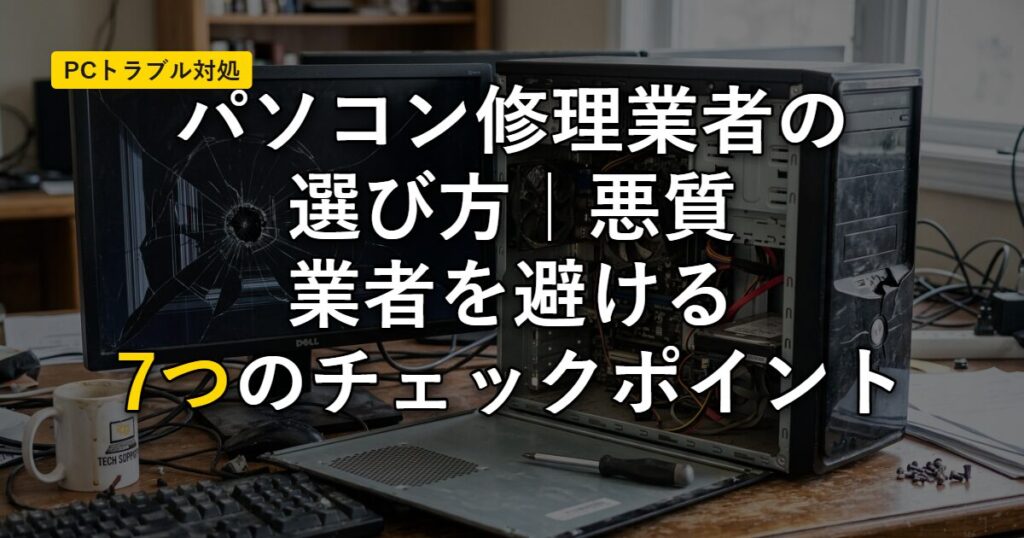
この記事では、パソコン修理で失敗しないために、信頼できる業者の見分け方、注意したい業者の特徴、口コミの読み解き方、保証やデータ保護の確認方法を解説します。
この記事で確認できること
- 信頼できる修理業者を見分ける7つのポイント
- 格安広告や高額請求トラブルを避ける考え方
- Googleマップの口コミを見るときの注意点
- 修理前に自分で行うべきデータ保護対策
1. 信頼できる業者の7つの見分け方
信頼できるパソコン修理業者を選ぶときは、料金・見積もり・保証・データの扱いが事前に説明されているかを確認しましょう。安さだけで判断せず、追加料金や保証条件まで見ることが大切です。
【優良店】信頼できる業者の7つの特徴
- ① 料金体系が明確で、見積もりが詳細
修理費用の目安だけでなく、部品代、作業工賃、診断料、出張料、キャンセル料の内訳が分かるかを確認します。「一式」表記だけでなく、追加作業が必要になった場合に事前承認を取るルールがあるかも重要です。
- ② 修理実績や技術力を確認できる情報がある
修理事例、対応メーカー、対応できる症状、スタッフの研修制度などが公開されているかを確認します。「パソコン整備士」などの民間資格を持つスタッフがいる場合は判断材料の一つになりますが、資格だけで技術力を断定せず、実際の説明内容や作業範囲も合わせて確認しましょう。制度の概要はIT整備士協会の公式サイトで確認できます。
- ③ データ保護とセキュリティの説明がある
修理時にデータを初期化する可能性があるのか、データを残したまま作業できるのか、事前に説明してくれるかを確認します。「プライバシーマーク」や「ISMS認証」は管理体制を見る目安の一つですが、認証があるだけで絶対に安全とは限りません。実際の作業場所、持ち出しルール、データ閲覧の制限、保証範囲も確認しましょう。制度の概要はJIPDECのプライバシーマーク制度やISMS-ACの公式サイトで確認できます。
- ④ 修理後の保証期間と内容が明確
修理完了後の保証期間は業者によって異なります。30日、90日、6ヶ月など期間だけでなく、「同じ修理箇所の再発のみ対象」「ソフトウェア起因は対象外」など、保証の範囲と対象外条件を確認しましょう。
- ⑤ 説明が丁寧で分かりやすい
専門知識のない人に対し、「なぜ壊れたのか」「どの作業が必要なのか」「修理しない選択肢はあるのか」を平易な言葉で説明してくれるかを見ます。質問への回答が曖昧なまま契約を急がせる業者は慎重に判断しましょう。
- ⑥ 診断料・見積もり料・キャンセル料が明確
診断や見積もりが無料か、有料の場合はいくらかを事前に確認します。修理をキャンセルした場合の費用、出張後キャンセルの扱い、宅配修理の送料や返送料も確認しておくと安心です。
- ⑦ 会社情報・店舗情報・問い合わせ窓口が確認できる
会社名、所在地、電話番号、受付時間、店舗の有無、特定商取引法に基づく表示などを確認します。全国展開や実店舗の有無は安心材料の一つですが、それだけで判断せず、見積もり条件や保証規約まで確認することが大切です。
2. 要注意!悪質業者の特徴と回避方法
安い広告や不安をあおる説明だけで即決すると、想定外の請求や不要な作業につながることがあります。依頼前に見積もり条件と追加料金のルールを確認しましょう。
⚠️ 格安の固定料金広告に注意
「どんな修理でも4,980円」「データ復旧一律9,980円」といった極端に安い料金だけを見て依頼するのは危険です。実際には、部品代、診断料、出張料、重度障害の追加作業費などが別途必要になる場合があります。広告の最低料金だけで判断せず、総額の目安と追加料金の条件を確認してください。
💡 不明瞭な料金体系は「会計まで総額が見えない店」に似ている
入口では安く見えても、後から診断料、追加作業費、部品代、キャンセル料が上乗せされると、最終的な支払額が大きく変わります。パソコン修理でも、依頼前に「何にいくらかかるのか」を確認することが重要です。
【危険】注意したい業者の主な特徴と手口
- 高圧的な営業や不安を煽る言動
「今すぐ復旧しないと全データが消える」「他の業者では絶対に直せない」などと依頼者を焦らせ、冷静な判断をさせずに契約を迫るケースです。
- 根拠が不明な大幅値引き
最初に高額な見積もりを出し、断ろうとした途端に大幅値引きを提示する場合は、価格の根拠を確認しましょう。値引き自体が悪いわけではありませんが、作業内容と金額の説明がない場合は注意が必要です。
- 不要な修理・交換の提案
故障箇所以外について「ファンも劣化している」「グラフィックボードも交換したほうがいい」などと提案された場合は、本当に必要な作業か、交換前後の部品確認ができるかを聞きましょう。
- 交換部品の状態が不明
新品部品なのか、中古部品なのか、リビルド品なのかが説明されないまま交換されると、後からトラブルになることがあります。部品の状態、保証期間、交換前の部品返却可否を確認しましょう。
- データの取り扱い説明がない
修理時には、写真、文書、ログイン情報、業務データなどが保存されたパソコンを預けることになります。データ閲覧の制限、作業担当者、初期化の可能性、データ保証の範囲について説明がない業者は慎重に判断してください。
悪質業者とのトラブル回避方法
- その場で即決しない(相見積もりを取る)
高圧的に契約を迫られても、「一度持ち帰って検討します」と伝えましょう。緊急時でも、可能であれば複数の業者から見積もりを取るのが基本です。
- 怪しいと感じたら依頼を見送る
見積もりや対応に少しでも不安を感じたら、その業者への依頼を見送る選択も大切です。診断料が発生する場合でも、その後の高額トラブルを避けられる可能性があります。
- 公的機関に相談する
不当なキャンセル料を請求されたり、PCの返却を拒否されたりした場合は、一人で悩まず、消費生活センターや消費者ホットライン188に相談しましょう。相談先は消費者庁の消費者ホットライン案内で確認できます。
📚 トラブル時の相談窓口
悪質業者とのトラブルに発展した場合、公的な相談窓口を利用してください。
全国の消費生活センター等(国民生活センター)
3. Googleマップの口コミの「正しい」読み解き方
業者選びでGoogleマップや比較サイトの口コミを参考にする人は多いですが、点数だけでなく、口コミの内容・時期・業者の返信を合わせて確認しましょう。
口コミの読み解き方のコツ
- 評価の「極端さ」に注意する
評価が極端に高すぎる場合でも、すぐに優良業者と判断するのは避けましょう。口コミ数、投稿時期、具体的な内容、低評価の有無を合わせて確認します。逆に低評価が少し混じっていても、内容と業者の対応次第では信頼できる場合があります。
- 「口コミの量」と「内容の具体性」を見る
評価点だけでなく、口コミの累計数や内容の具体性を確認します。「安かった」「早かった」だけでなく、「液晶割れの見積もりがいくらだった」「作業前にデータ初期化の可能性を説明された」など、判断材料になる内容があるかを見ましょう。
- 「悪い口コミ」への業者の対応を見る
低評価の口コミに対して、業者が事実確認や改善姿勢を示しているかを確認します。悪い口コミを完全に避けるより、トラブル時にどのような対応をしているかを見る方が実態をつかみやすい場合があります。
- スタッフや店舗ごとの差をチェックする
大手チェーン店では、店舗や担当者によって対応が異なることがあります。全体評価だけでなく、自分が利用する店舗の口コミを個別に確認しましょう。
4. 保証・データ保護・技術力の具体的な確認方法
見積もりを取る際は、料金だけでなく、保証、データの扱い、対応できる修理範囲を確認してください。
A. 保証期間とアフターサポート
修理後に不具合が再発するリスクに備えるため、保証の確認は重要です。
- 保証期間は明記されているか:30日、90日、6ヶ月など業者によって保証期間は異なります。期間だけでなく、いつから保証が始まるのかも確認しましょう。
- 保証内容は明確か:保証期間内に「同じ修理箇所」に不具合が再発した場合、無償で再修理を受けられるかを確認します。
- 保証外の条件は何か:水こぼし、落下、ウイルス、ソフトウェア起因の不具合、ユーザーの過失による故障などは保証対象外になる場合があります。
B. データ保護とセキュリティ
修理業者にパソコンを預けることは、個人情報や業務データを含む機器を預けることでもあります。データ漏洩や初期化のリスクを下げるため、自己防衛と業者への確認をセットで行いましょう。
⚠️ 【重要】修理前の自己防衛策
修理に出す前には、可能な範囲で以下の対策を行ってください。データ保証の範囲は業者や修理内容によって異なるため、規約も必ず確認しましょう。
修理前の必須対策リスト
- ① 必要なデータのバックアップを取る
外付けHDD、SSD、クラウドストレージなどに、必要なデータをコピーします。起動しない場合は、無理に操作せずデータ復旧の可否を先に相談しましょう。
- ② 各種アカウントからログアウトする
Google、SNS、ネットバンキング、通販サイトなど、ログイン状態のサービスは可能な範囲でログアウトします。
- ③ ブラウザの履歴や保存パスワードを確認する
閲覧履歴、キャッシュ、保存パスワード、オートフィル情報は、必要に応じて削除または同期解除します。
- ④ 機密データを削除・暗号化する
個人情報や見られたくないファイルは、バックアップ後に削除するか、BitLockerなどで暗号化します。削除しても復元できる場合があるため、機密性が高い場合は業者に作業範囲を確認しましょう。
- ⑤ ログイン情報の扱いを確認する
診断にログインが必要と言われた場合は、なぜ必要なのか、どの権限が必要なのかを確認します。可能であれば一時的なローカルアカウントを作成し、修理後に削除しましょう。
【業者への確認事項】
- データ保護の方針は?:メーカー修理では初期化される場合や、データ消失が保証対象外となる場合があります。一方で、専門業者の中にはデータを残したまま作業する方針を掲げるところもあります。依頼前に「初期化の可能性」「事前同意の有無」「バックアップ対応」を確認しましょう。
- 認証や管理体制はあるか?:プライバシーマークやISMS認証は、個人情報や情報セキュリティの管理体制を確認する材料になります。ただし、認証だけで判断せず、作業ログ、端末の持ち出し、担当者管理、データ閲覧制限も確認しましょう。
- 出張修理は可能か?:データを持ち出されるのが不安な場合は、目の前で作業内容を確認しやすい出張修理を検討する方法もあります。ただし、出張料や当日キャンセル料の条件も確認してください。
C. 技術力の確認方法
料金が安くても、対応できる修理範囲が狭い場合や、説明が不十分な場合は注意が必要です。
- 資格・研修制度の有無:「パソコン整備士」などの民間資格や、社内研修制度、対応実績の公開があるかを確認します。
- 専門性:Mac、ゲーミングPC、自作PC、サーバー、物理障害のデータ復旧など、特殊な修理は対応できる業者が限られます。自分の症状に近い修理事例があるかを確認しましょう。
- 防塵環境の有無:HDDの分解を伴う重度なデータ復旧では、空気中の浮遊粒子を管理するクリーンルームやクリーンベンチなどの防塵環境が重要です。ただし、一般的なパソコン修理すべてに必要な設備ではないため、データ復旧を依頼する場合の確認材料として考えましょう。
まとめ:失敗しない業者選びは「事前確認」から
この記事では、信頼できるパソコン修理業者の選び方について、7つの見分け方、注意したい業者の特徴、口コミの読み解き方、保証やデータ保護の確認方法を解説しました。
- 信頼できる業者は、料金・見積もり・保証・データ保護の説明が明確です。
- 注意したい業者は、極端に安い広告や不安を煽る説明で即決を迫る傾向があります。
- 口コミは、評価点だけでなく具体的な内容、投稿時期、低評価への返信を確認しましょう。
- 自己防衛として、修理前のバックアップ、ログアウト、保存パスワードの確認、データ保証範囲の確認が重要です。