Windows 10は2025年10月14日にサポート終了済みです。今のPCをそのまま使い続けるべきか、修理やアップグレードで延命できるのか、それとも買い替えた方がよいのかで迷っている方は多いのではないでしょうか。 Windows 10サポ…
- Home
- 故障・修理か買い替えかの判断ガイド
- 一体型PCは修理か買い替えか?液晶・SSD・基板で判断
一体型PCは修理か買い替えか?液晶・SSD・基板で判断
- 公開日:2026/3/16
- 最終更新日:
- 故障・修理か買い替えかの判断ガイド
- 一体型PCは修理か買い替えか?液晶・SSD・基板で判断 はコメントを受け付けていません
一体型PCは修理か買い替えか?液晶・SSD・基板で判断
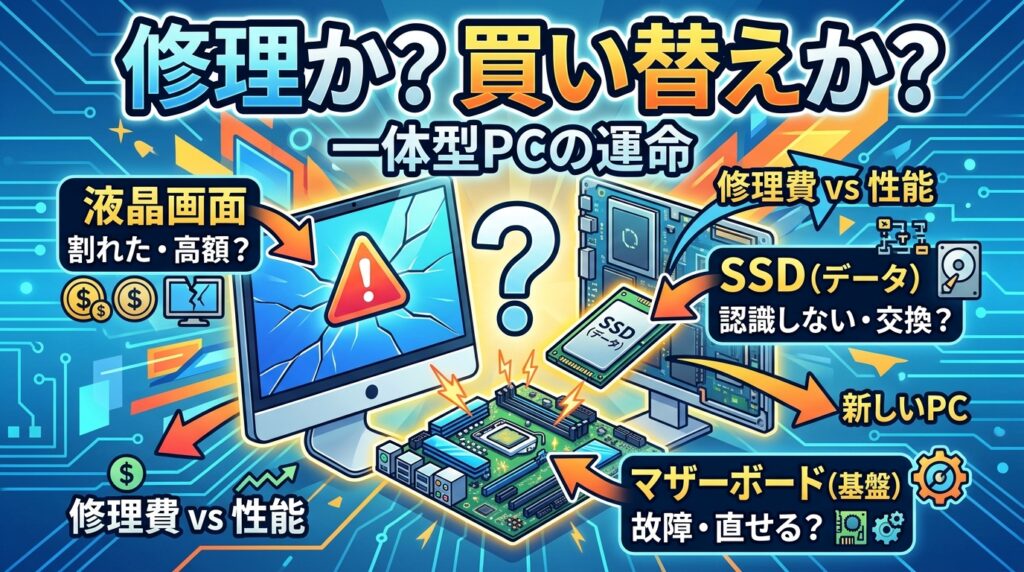
家族で使っている一体型PCが急に映らない、起動しないとなると、修理すべきか買い替えるべきか迷いやすいものです。見た目はデスクトップPCに近くても、一体型PCは液晶と本体が一つにまとまっているぶん、故障箇所によって費用差が大きくなりやすい特徴があります。
- 一体型PCで修理向きになりやすい故障と、買い替え向きになりやすい故障の違い
- 液晶・HDD/SSD・電源・基板ごとの見極めポイント
- 2026年時点でのWindows 10終了後を踏まえた判断方法
こんな方におすすめの記事です
- 家族共用の一体型PCが映らない、遅い、起動しない状態で困っている方
- 液晶修理が高いと聞いて、本当に直す価値があるのか知りたい方
- 高齢の家族が使うPCについて、わかりやすく判断材料を整理したい方
本記事では、一体型PCの修理か買い替えかの判断基準を、液晶・HDD/SSD・電源・基板の違い、年式、Windows 11対応可否まで含めてわかりやすく解説します。(専門知識は不要です!)
注:2026年時点では、Windows 10の通常サポートは2025年10月14日に終了しています。修理の価値は故障箇所だけでなく、修理後にWindows 11へ移行できるかでも変わります。
一体型PCは「ストレージ故障は修理寄り、液晶・基板故障は買い替え寄り」が基本
結論を先に言うと、一体型PCはストレージ不調なら比較的修理を検討しやすく、液晶・基板・電源の不調では買い替え寄りになりやすい傾向があります。
最初に結論をまとめると、一体型PCはHDDやSSDの故障なら延命しやすく、液晶や基板の故障では買い替え寄りになりやすい傾向があります。これは、一体型PCが「画面と本体が別々の機械」ではなく、「画面の中に本体が入っている構造」に近いためです。
修理寄りになりやすいケース
起動が極端に遅い、異音がする、保存先のエラーが出るなど、HDD/SSDの不調が中心と考えられる場合です。年式が比較的新しく、Windows 11対応も見込めるなら、ストレージ交換で使い続けられる可能性があります。
買い替え寄りになりやすいケース
液晶割れ、表示不良、電源が入らない、基板トラブルなどです。一体型PCでは修理箇所までたどり着くための分解が深くなりやすく、費用が膨らみやすい傾向があります。
ここで大切なのは、「一体型PCは全部買い替え」と決めつけないことです。実際には、古いHDDをSSDに替えるだけで体感が大きく改善するケースもあります。ただし、これは主にストレージ交換や民間修理まで含めた見方です。メーカー修理ではHDD/SSDでも数万円台になることがあるため、修理先によって結論が変わる点には注意しましょう。
修理寄りになりやすい代表パターン
修理寄りと考えやすいのは、電源自体は入り、画面も映るものの、読み込みが遅い、頻繁にフリーズする、保存データにアクセスしづらいといった症状です。こうした場合は、ストレージの劣化や故障が主因である可能性があります。とくにHDD搭載の古い一体型PCでは、SSD化による改善余地が比較的大きいです。
買い替え寄りになりやすい代表パターン
一方で、画面が割れている、線が入る、真っ暗で映らない、電源ランプは点くのに反応しない、突然落ちるなどの症状では、液晶・バックライト・基板・電源回路など複数の候補が出てきます。こうした故障は、部品代だけでなく分解工数も重くなりやすく、買い替え寄りの判断になりやすいです。
一体型PCが高くつきやすい理由
要するに、一体型PCは部品代そのものよりも「そこに触るまでの分解工数」が重くなりやすく、そのぶん修理費が膨らみやすい構造です。
一体型PCの判断が難しいのは、「部品そのものの値段」だけでなく、「その部品に触るまでの作業」が重いからです。メーカーの公開している整備資料や修理料金の考え方を見ると、この傾向はかなりはっきりしています。
液晶が壊れると、モニター交換感覚では済みにくい
分離型デスクトップなら、画面が壊れてもモニターだけ買い替える選択がしやすいです。ですが一体型PCは、液晶パネル自体が本体構造の一部です。たとえばDellの一体型AIOの整備手順では、液晶パネルの取り外し前に、スタンド、背面カバー、I/Oカバー、HDD、シールド、メモリ、無線カード、M.2 SSD、ヒートシンク、システムボードなどの取り外しが前提になっています。つまり、液晶故障は「画面だけ直す」というより、本体の深部まで分解する作業になりやすいのです。
SSDやHDDは比較的手が届く機種もある
同じDellの整備資料でも、M.2 SSDの取り外しは、スタンド、背面カバー、I/Oカバー、シールドを外した先でアクセスできる構成です。液晶や基板に比べれば、まだ作業範囲が限定されやすいといえます。機種によって難易度差はありますが、一体型PCで延命が現実的になりやすいのは、この「ストレージは比較的交換しやすい場合がある」という点です。
メーカー修理は「基本料金+部品費」で膨らみやすい
費用感も、一体型PCを買い替え寄りにしやすい要素です。たとえば富士通の修理費用案内では、引取修理は基本料金に部品費が加算される方式です。さらにNECの修理料金表では、電源ユニットが4万円台、メインボードが6〜7万円台の目安になっており、部位によって大きな差が出ます。
| 故障箇所の例 | 公開情報で見える費用感 | 見極めのポイント |
|---|---|---|
| HDD/SSD | 機種差が大きく、OSの再セットアップ費用を含む場合もあります。 | 民間修理では延命向きでも、メーカー修理では見積確認が必須です。 |
| 電源ユニット | 4万円台が目安になりやすい部位です。 | 年式が古い機種では買い替え寄りになりやすくなります。 |
| メインボード | 6〜7万円台が目安になりやすい部位です。 | 高額化しやすく、買い替えの検討が必要です。 |
| 液晶 | 機種やサイズ差が大きく、別途見積もりになる場合があります。 | 年式が浅く、他の不調が少ない場合だけ比較検討しやすいです。 |
故障箇所別に見る、一体型PCの修理向き・買い替え向き
見るべきポイントは、故障箇所そのものよりも「その修理がどこまで本体の深い分解を伴うか」と「修理後に何年使えるか」です。
ここからは、読者の方がいちばん知りたい「自分の症状はどちら寄りか」を、故障箇所ごとに整理します。
液晶・表示不良は「画面だけ」か「本体側も巻き込んでいるか」で分かれる
まず確認したいのは、液晶そのものの故障なのか、それとも映像出力側や基板側まで巻き込んでいるのかです。メーカーの案内でも、外部モニターをつないで表示を確認する切り分けが紹介されています。外部モニターでは問題なく映るなら、液晶やケーブル側の故障が疑いやすくなります。逆に外部モニターでも映らない場合は、液晶だけでなく、グラフィック系や基板側も候補に入ります。
液晶割れのように故障箇所が比較的はっきりしていても、一体型PCでは作業が重くなりやすいため、年式が古いと買い替え寄りです。反対に、年式が浅く、家族が使い慣れていて、他に不調がない場合は、液晶修理を比較検討する余地があります。
HDD/SSD故障は延命しやすいケースが多い
起動が遅い、異音がする、Windowsの起動途中で止まる、ファイルの読み込みで失敗する場合は、HDDやSSDの不調が主因のことがあります。こうしたケースは、一体型PCの中では比較的「修理して使う」判断をしやすい領域です。
とくに古いHDD搭載機は、交換後に体感がかなり改善することがあります。ただし、ここで見落としたくないのがOSの寿命です。ストレージ交換で速くなっても、Windows 11に非対応なら、長期運用では不利になりやすいです。単純に「速くなるから直す」ではなく、「直したあと何年使えるか」まで見て判断するのが失敗しにくい考え方です。
電源・基板故障は高額化しやすく、複合故障も疑う
電源が入らない、勝手に落ちる、通電はしているのに起動しないといった症状では、電源ユニット、システムボード、熱設計まわりなど、複数の要因が関わることがあります。Dellの公開資料でも、システムボードの取り外しには多数のケーブルや固定ネジの解除が必要です。
このタイプの故障は、見積もりの時点で「どこまで直す必要があるか」が確定しづらく、上振れしやすいのが難点です。さらに、基板故障が出る年式では、他の部品も同時に古くなっていることが多く、1か所直しても別の故障が続く可能性があります。総じて、電源・基板系は買い替え寄りと見たほうが無難です。
修理する価値が残る一体型PCの条件
修理を前向きに考えやすいのは、Windows 11に対応し、年式が比較的新しく、見積総額が次の買い替えコストを大きく超えない場合です。
一体型PCでも、次の条件がそろうなら修理を前向きに考えやすくなります。
⚠️ Windows 10終了後は「直せるか」だけで判断しない
Windows 10は通常サポートが終了しており、ESU(延長セキュリティ更新プログラム)は2026年10月13日までの延命策です。修理できても、Windows 11へ移行しづらい機種では、使える期間が短くなる可能性があります。
Windows 11に対応していて、修理後も使い続けやすい
最優先で確認したいのは、修理後にWindows 11へ進めるかです。Microsoftは、Windows 11の最小要件として、64GB以上のストレージ、4GB以上のメモリ、UEFI、Secure Boot(起動時の安全性を確認する機能)、TPM 2.0(セキュリティ用チップ)などを案内しています。
加えて、Windows 11に対応しているかはPC 正常性チェック アプリの使用方法で確認できます。
つまり、故障箇所が軽くても、Windows 11に乗れない機種では「直したあと長く使う前提」が成り立ちにくいです。逆に、Windows 11対応で、家族の用途がWeb、メール、写真整理、文書作成中心なら、ストレージ交換などの軽修理には十分意味があります。
使用年数が浅く、ストレージ交換や軽修理で改善余地がある
年式も重要です。内閣府の消費動向調査では、パソコンの平均使用年数は7.6年で、買い替え理由の最多は故障です。平均値はあくまで目安ですが、購入からまだ数年で、他の不調が少ない機種なら、ストレージ交換や軽修理で延命できる可能性があります。
逆に7年以上使っていて、すでに動作の遅さ、液晶の劣化、ファン音の増加など複数の老朽化が出ているなら、「今回の故障だけ直せば安心」とは言い切りにくくなります。年数は単独で決め手にはなりませんが、判断の重みはかなり大きいです。
年数の考え方をもう少し詳しく整理したい場合は、パソコンの寿命は何年?もあわせて確認しておくと判断しやすくなります。
修理総額が新品価格や再設定コストより小さい
比較するときは、単純な修理料金だけでなく、買い替え後に必要になる作業も含めて考えるのがおすすめです。たとえば、新品購入後には初期設定、データ移行、家族全員の使い方の再調整が発生します。高齢の家族が使っているPCでは、この再設定コストが意外に大きいことがあります。
また、修理時にストレージ交換やOSの再セットアップが行われると、データや設定が消える場合があります。NECのPC修理チェックシートでも、事前のバックアップが案内されています。
そのため、ストレージ交換のように比較的軽い修理で済み、修理後も2〜3年程度は安心して使えそうなら、修理の価値は十分あります。ポイントは「修理費が安いか」ではなく、「修理後の残り寿命に見合っているか」です。
買い替えた方がいい一体型PCの条件
液晶や基板の高額修理が見えていて、しかもWindows 11対応や年式面でも不利なら、本体ごとの買い替えが合理的になりやすいです。
一体型PCは、あるラインを超えると、修理より本体ごと買い替えたほうが合理的になりやすいです。
液晶故障に加えて、他の部品も古い・遅い・不安定
液晶が壊れているうえに、もともと動作が遅い、ファン音が大きい、ストレージ容量も不足しているという状態なら、液晶だけ直しても不満が残りやすいです。一体型PCでは画面の修理が高くつきやすいため、他の不満が重なっていると買い替えのほうが満足度は上がりやすくなります。
基板故障・電源故障・部品入手難で見積もりが読みにくい
システムボードや電源系は、故障箇所の確定が難しい場合があります。見積もりの時点で「まずはこの部品を交換してみる必要がある」となりやすく、最終的な金額が読みづらいのが難点です。年式の古い機種では、必要な部品の在庫や流通量も少なくなりやすく、修理可否そのものが不安定になることがあります。
2026年時点でWindows 10の通常サポートが終了していることも考えると、古い一体型PCに高額修理をかける判断は慎重にしたいところです。Windows 10終了後の一般論を整理した記事として、Windows 10サポート終了後は修理か買い替えかも参考になります。
次回以降の運用を考えると、分離型のほうが合理的
一体型PCの弱点は、次の故障でも「画面も本体も一緒に考えないといけない」ことです。買い替え時に同じ一体型を選ぶのが悪いわけではありませんが、今後の修理しやすさや費用の読みやすさを重視するなら、分離型デスクトップやノートPC+外部モニターのほうが合理的な家庭もあります。
とくに「次回は画面だけ交換したい」「本体だけ更新したい」と考えるなら、分離型のほうが柔軟です。一体型PCは省スペース性や見た目のすっきり感が魅力ですが、故障時の自由度では不利になりやすい点を押さえておきましょう。
迷ったときの判断フロー|切り分け→OS確認→見積比較
迷ったら、症状の切り分け、Windows 11対応確認、修理と買い替えの比較という順番で見ていくと、判断しやすくなります。
最終的に迷ったら、感覚ではなく順番を決めて確認すると判断しやすくなります。
ステップ1: 外部モニター接続や症状確認で「液晶側」か「本体側」かを切り分ける
↓
ステップ2: PC Health CheckでWindows 11対応可否を確認する
↓
ステップ3: 修理見積もりと買い替え候補を同じ条件で比べる
1. 外部モニターで液晶側か本体側かを切り分ける
まずは症状の入口を整理します。液晶割れなら話は比較的早いですが、真っ暗、線が出る、ちらつくといった症状では、液晶だけの問題とは限りません。前述の外部モニターでの表示確認は、液晶側か本体側かを大まかに切り分けるのに役立ちます。
ここで完全な診断はできませんが、「液晶交換が必要そう」「基板側も疑わしい」といった方向性はかなり見えやすくなります。
2. PC Health CheckでWindows 11対応を確認する
次に、修理したあと何年使えるかを見ます。PC 正常性チェック アプリを使うと、Windows 11の適合状況を確認できます。
- PC Health Checkを起動する
- Windows 11の互換性チェックを実行する
- 非対応なら、その理由がCPU・TPM・Secure Bootなどどこにあるか確認する
この時点で非対応とわかった場合、ストレージ交換のような軽修理なら短期延命としては検討余地がありますが、高額修理は慎重に考えるべきです。
3. 修理見積もりと買い替え候補を同じ条件で比べる
最後に、修理と買い替えを同じものさしで比べます。見るべきなのは、修理料金だけではありません。
見積もり比較で確認したいポイント
- 修理後にあと何年使えそうか
- Windows 11へ移行できるか、または短期延命にとどまるか
- 買い替えた場合の初期設定・データ移行・家族の使い慣れ直しまで含めた負担
迷いが残る場合は、より広い視点での判断基準として、PC修理と買い替えの判断基準も参考になります。一体型PCの記事ではありますが、最終判断ではPC全体の考え方も役立ちます。
よくある質問(FAQ)
一体型PCはノートPCより修理しやすいですか?
機種差が大きいです。ストレージに届きやすい一体型PCもありますが、液晶や基板はノートPC以上に分解が深くなることがあります。少なくとも「デスクトップだから簡単」とは考えないほうが安全です。
液晶だけ壊れた場合でも直す価値はありますか?
年式が新しく、他の不調が少なく、Windows 11にも対応しているなら検討余地があります。ただし、一体型PCの液晶修理は工数が重くなりやすいため、古い機種では買い替え寄りになることが多いです。
SSD交換でどれくらい延命できますか?
故障原因がストレージ中心なら、体感速度の改善と延命は見込めます。ただし、CPU世代やWindows 11対応可否は別問題なので、SSD交換だけで長期運用が保証されるわけではありません。
Windows 10のまま修理して使うのはありですか?
短期の延命なら選択肢はありますが、通常サポートは終了しており、個人向けESUも恒久策ではありません。高額修理を考えるなら、Windows 11対応の有無を先に確認してから判断するのが現実的です。
買い替え時にデータはどうすればいいですか?
まずはバックアップの有無を確認し、起動しない場合でもストレージから取り出せる可能性があるかを見ます。修理ではストレージ交換や再セットアップでデータや設定が消える場合もあるため、買い替えを先に決めるより先にデータ救出の可否を整理したほうが後悔しにくいです。
まとめ:一体型PCの修理か買い替えか
この記事では、一体型PCの修理か買い替えかの考え方を、故障箇所と年式、OS対応の3つの軸で整理しました。
- HDD/SSD故障は修理寄り:一体型PCでも、ストレージ交換は比較的延命しやすい領域です。
ただし、メーカー修理ではHDD/SSDでも数万円台になることがあるため、修理先まで含めて比較することが大切です。
- 液晶・基板・電源故障は買い替え寄り:一体型PCは画面一体構造のため、工数と部品代が重くなりやすいです。
古い機種では、1か所直しても別の故障が続く可能性があります。
- 2026年はWindows 11対応可否が重要:修理費をかける前に、修理後どれだけ使えるかを確認する必要があります。
Windows 10終了後は、「直せるか」だけでなく「直した先で何年使えるか」で考えるのが失敗しにくいです。
一体型PCは一律に非推奨ではありません。ただし、液晶や基板の故障では、一般的なデスクトップより本体ごと買い替えに寄りやすい機種が多いのも事実です。
迷ったときは、まず症状の切り分けを行い、次にWindows 11対応可否を確認し、そのうえで見積もりと買い替え候補を同じ条件で比べてみてください。

スマホ、PC、Switch、自転車などの格安修理業者を全国から厳選!最安値の修理業者が見つかるかも?修理のご依頼は格安修理本舗にお任せください!