ノートPCヒンジ破損は修理か買い替えか|費用と見極め方 ノートPCのヒンジが割れた、開閉が固い、本体や液晶まわりが浮いてきた。この症状は「まだ使えるから後回し」で済むこともありますが、多くの場合は放置するほど修理範囲が広がりやすく、結果的に…
- Home
- 故障・修理か買い替えかの判断ガイド
- 一部キーだけ効かないノートPCは修理・買い替えどっち?
一部キーだけ効かないノートPCは修理・買い替えどっち?
- 公開日:2026/3/16
- 最終更新日:
- 故障・修理か買い替えかの判断ガイド
- 一部キーだけ効かないノートPCは修理・買い替えどっち? はコメントを受け付けていません
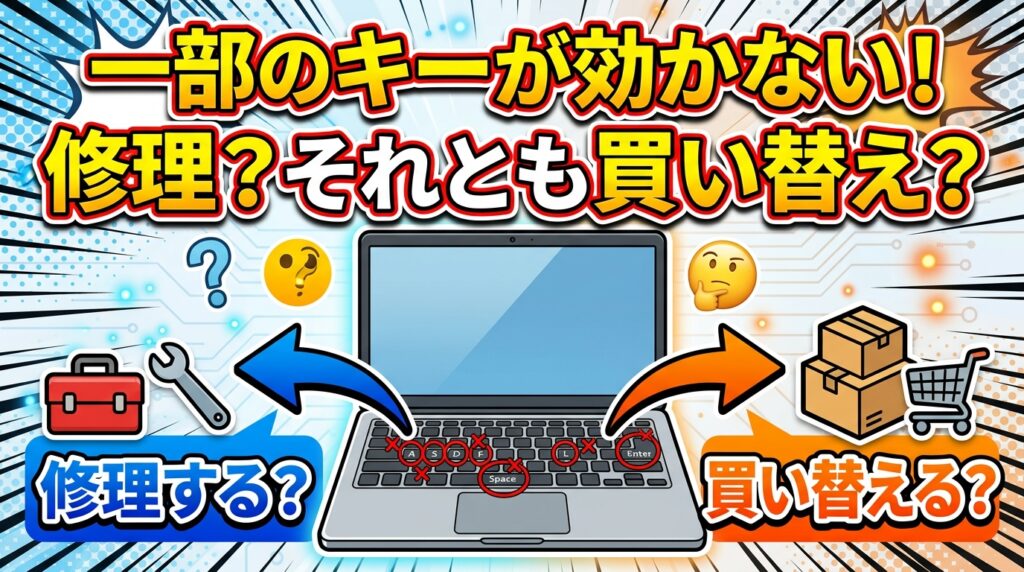
ノートパソコンのキーボードで一部のキーだけ効かないと、「まだ使えるし、修理は大げさかも」と感じやすいものです。ところが実際は、部分的な不具合でもキーボード全体交換やTopCase交換になりやすく、年式によっては買い替えのほうが合理的なケースもあります。
- 一部キー不良で、まず何を試すべきかがわかる
- 修理費が高くなりやすい理由と、見積もりの見方がわかる
- 外付けキーボード運用・修理・買い替えの判断基準がわかる
こんな方におすすめです
- ノートPCの一部キーが反応しないが、まだ本体は使えている方
- 修理費をかけるべきか、外付けキーボードでしのぐべきか迷っている方
- 古い機種なので、買い替えも含めて冷静に判断したい方
本記事では、ノートパソコンのキーボードが一部反応しない時の判断基準について、清掃で様子見できるケース、全体交換やTopCase交換になりやすい理由、外付けキーボード運用の現実性、買い替えとの境目までわかりやすく解説します。(専門知識は不要です!)
ノートパソコンのキーボードが一部反応しない時の結論
先に結論を言うと、一部キー不良はまず切り分け、その後に修理・外付け・買い替えを判断するのが基本です。最初から修理一択でも、逆に放置一択でもありません。
まず試すこと
再起動、設定確認、外付けキーボード接続、軽い清掃です。ここでソフト側か本体側かを大まかに切り分けます。
その後の判断
本体側の故障なら、修理見積もりと年式を見て、修理・外付け運用・買い替えのどれが合理的かを決めます。
特に大事なのは、「水をこぼした直後」か「通常の不調」かを最初に分けることです。水やコーヒーをこぼした直後は、ただのキーボード不良として扱わず、通電停止を優先してください。水濡れ時の初動は通常のキー不良とは別物なので、詳しくはPCに水をこぼした時の応急処置もあわせて確認しておくと安心です。
⚠️ 水こぼし直後は「押してみる」「充電して様子見」が危険です
液体が入った可能性がある場合は、動作確認のために何度もキーを押したり、充電を続けたりしないでください。内部腐食やショートのリスクがあり、通電で被害が広がることがあります。Appleでも、液体が疑われる場合は電源を切って乾くまで接続しないよう案内しています。
通常の不調であれば、次の順番で切り分けると判断しやすくなります。
ステップ1: 水こぼしの有無を確認する
↓
水こぼしがある場合: 電源を切り、充電を外して乾燥と点検を優先する
または
水こぼしがない場合: 再起動・設定確認・軽い清掃を試す
↓
外付けキーボードで本体側かソフト側かを切り分ける
↓
年式・見積もり・使い方から修理か買い替えかを決める
Dell公式でも、ノートPC本体のキーボードが反応しない時は、外付けキーボード接続でハードウェアかソフトウェアかを見分ける方法が案内されています。外付けで正常入力できるなら、不具合は内蔵キーボード側に限られている可能性が高くなります。Dell公式サポートでも確認できます。
一部キー不良でも修理が高くなりやすい理由
読者が最も納得しにくいのがここです。見た目は「1個か2個のキーがダメなだけ」でも、ノートPCでは修理が意外に高くなることがあります。
ノートPCのキーボードは汎用品ではなく、機種専用部品になりやすい
デスクトップ用の外付けキーボードと違い、ノートPCのキーボードは本体のサイズ、配列、固定方法、ケーブル形状まで機種ごとに違うことが少なくありません。そのため、キーだけを汎用部品で安く差し替える、という発想が通りにくい構造です。
機種によってはTopCaseやパームレストごとの交換になる
さらに厄介なのが、キーボード単体ではなく、上ケース一体で部品管理されている機種があることです。Appleの修理マニュアルでは「Top Case with Battery and Keyboard」、Dellのサービスマニュアルでは「palm-rest and keyboard assembly」という表現が使われています。つまり、一部のキー不良でも、実際の修理単位はもっと大きいことがあります。
これは、壁紙の一角だけが傷んでいても、施工上は一面を張り替えたほうが確実、という状況に少し似ています。壊れているのは一部分でも、作業と部品の都合で交換範囲が広がるわけです。
メーカー修理では数万円台になりやすい
実際の価格は機種で変わりますが、メーカー修理では「キーボード入力ができない」症状でも数万円台に乗ることがあります。たとえば、dynabookの修理概算料金表では、スタンダードノートのキーボード入力不良が4万円台後半から案内されています。ここに上ケース一体交換や他部品の交換が重なると、さらに高くなる可能性があります。
つまり、「一部キーだけ壊れたなら安そう」という感覚と、「ノートPCの修理単位」はズレやすいということです。この記事のテーマはまさにそこにあります。
自分で試せる対処と、やめるべきこと
内蔵キーボードの故障かどうかを決める前に、まずは自分で試せる範囲を整理しておきましょう。ただし、ここで無理をすると、軽い不調が物理破損に変わることがあります。
まずは再起動、設定、ドライバーを確認する
Windowsでは、キーボード設定やドライバーの不具合で一部キーが正常に働かないことがあります。再起動後も改善しない場合は、画面キーボードで一時的に操作しながら設定を確認する方法が現実的です。画面キーボードはMicrosoft公式の案内で、Windowsのアクセシビリティ設定から有効化できます。
また、連打や勝手な入力がある場合は、Filter Keys(フィルターキー)の設定が影響していることもあります。テンキー付きモデルでは、Num Lock の状態や、テンキーがマウスポインター操作に切り替わる Mouse Keys の設定も確認してみてください。詳しくはMicrosoft公式ページで確認できます。
ドライバー周りが怪しい場合は、デバイスマネージャーで該当デバイスを確認し、必要に応じて再インストールや更新を試します。メーカーサポートでも、キーボードドライバーの再インストールやWindows Updateの確認が案内されることがあります。デバイスマネージャー操作の一般手順はMicrosoft公式も参考になります。
軽いゴミ詰まりなら清掃で改善することがある
パンくずやホコリが入りやすいキーでは、軽い詰まりで押し込み感が変わることがあります。この場合は、電源を切ったうえで、表面のゴミをやさしく除去する程度の清掃は試す価値があります。Appleでも、反応しないキーがある場合は、キーを外すのではなく圧縮空気での清掃手順を案内しています。MacBook系の例ですが、Apple公式の清掃手順は「無理に分解しない」参考になります。
キートップの無理な脱着は勧めない
ここは強調しておきたいポイントです。キーが外れた、浮いている、押し心地が変、という症状を見ると、自分でパチッとはめ直したくなります。しかし、ノートPCのキーは固定爪やパンタグラフ機構が細かく、機種によって形が違います。構造がわからないまま押し込むと、かえって取り返しがつかなくなることがあります。
「外れたから戻すだけ」と見える場合でも、実際には周辺の爪や支持部品が折れていることがあります。その場合は、見た目より大きな修理になることもあります。
外付けキーボード運用が現実的なケース
修理を急がず、まずは使い続けたい人にとって、外付けキーボードはかなり有力な選択肢です。ただし、誰にでも向くわけではありません。
自宅・固定席中心なら、かなり現実的
自宅の机で使う時間が長いなら、USBまたはBluetoothの外付けキーボードで十分実用になります。文章作成、ネット閲覧、事務作業が中心で、持ち運びが少ない人には特に相性がよい方法です。
持ち運びが多い人には不便が残りやすい
一方で、通勤、出張、学校、カフェ利用など、ノートPCの携帯性を重視している人には外付け運用が合わないことがあります。バッグの中身が増え、使用場所も選びやすくなります。膝の上や狭い机では使いにくく、ノートPC本来の機動力が大きく落ちます。
外付け運用は「延命策」として考えると使いやすい
外付けキーボードは、永久解決というより、修理見積もりを待つ間や買い替え時期を見極めるまでの延命策として考えると使いやすいです。たとえば「今は繁忙期で数日でもPCを止めたくない」「あと半年だけ使えればよい」といったケースでは、かなり合理的です。
反対に、毎日持ち歩くノートPCで一部キー不良がストレスになっているなら、外付けでしのぐより、修理か買い替えを前向きに検討したほうが満足度は高くなりやすいです。
修理するか買い替えるかの判断基準
迷った時は、「比較的新しく、他に不具合が少ない」なら修理寄り、「古く、Windows 11に正式対応せず、他の劣化もある」なら買い替え寄り、と考えると整理しやすくなります。
購入年数は目安。2年以内と5年以上で見え方が変わりやすい
購入年数だけで決めることはできませんが、あくまで目安として、購入から1〜2年程度の比較的新しいノートPCなら、修理で延命する価値は高めです。逆に、5年以上使っている機種では、キーボード以外にもバッテリー、ヒンジ、ファン、ストレージなどの消耗が重なりやすくなります。1か所直しても別の箇所で費用が出る可能性があるなら、買い替えが現実的になってきます。
2026年はWindows 10機の判断が厳しくなりやすい
2026年時点では、Windows 10 は 2025年10月14日で通常サポートを終了しています。Microsoftは、サポート終了後のWindows 10ではセキュリティ更新プログラムが提供されず、リスクが高まると案内しています。したがって、Windows 11に正式対応しない古い機種でキーボード修理にまとまった費用をかけるかどうかは、以前より慎重に考えるべき状況です。詳しくはMicrosoft公式サポートで確認できます。
他の不具合があるなら、買い替え寄りで考える
一部キー不良だけなら修理候補でも、ヒンジのぐらつき、バッテリー劣化、ファン異音、動作の重さなどが重なっているなら話は変わります。こうした状態では、キーボード修理だけで満足できない可能性があります。ヒンジ不良も気になる場合は、ノートPCのヒンジ破損の修理費用もあわせて見ておくと判断しやすくなります。
迷った時の目安
以下のように考えると、実際の判断がしやすくなります。
- 修理が向きやすいケース:比較的新しい、Windows 11対応、他に不具合が少ない、今の環境をそのまま使いたい
- 外付け運用が向きやすいケース:自宅中心、あと少しだけ使えればよい、すぐにPCを止めたくない
- 買い替えが向きやすいケース:5年以上使用、Windows 11非対応、他にも劣化箇所がある、見積もりが重い
より広い視点で考えたい場合は、パソコンは修理と買い替えどっちが得かも参考になります。本記事は「一部キー不良」に絞っていますが、総合判断ではデータ移行の手間やOSの将来性も重要です。
見積もりで確認したいポイント
見積もりでは、交換範囲、データの扱い、納期の3点を先に確認すると判断しやすくなります。
部品名がキーボード単体か、上ケース一体かを確認する
見積書や説明で「keyboard」「keyboard unit」だけなのか、「upper case with keyboard」「palmrest and keyboard assembly」「Top Case with Battery and Keyboard」なのかで、交換範囲の重さが見えてきます。交換範囲が広いほど、部品代も工数も上がりやすくなります。
データ保持の方針を確認する
キーボード修理でも、依頼先によってはデータ消去や初期化が発生する場合があります。たとえばdynabook公式のサービスの流れでは、HDD/SSD修理や初期化時のデータ消去可能性と、記憶装置内の内容は保証しないことが案内されています。バックアップがまだなら、修理前に必ず確認しておきましょう。
納期、保証、キャンセル条件も見る
部品取り寄せが必要な場合、数日で終わらないこともあります。また、見積もり後のキャンセル可否、修理後保証、部品の在庫有無によっても、実際の負担は変わります。単に「修理代が高い・安い」だけで決めないのが大切です。
よくある質問(FAQ)
キートップが外れただけなら、自分で戻して大丈夫ですか?
機種や破損状態によります。無理に押し込むと固定爪やパンタグラフを壊しやすいため、構造がわからない状態での脱着は避けたほうが安全です。見た目が軽症でも、周辺部品が破損していることがあります。
勝手に同じ文字が入力されるのは設定ですか、故障ですか?
設定の可能性もありますし、物理故障の可能性もあります。まずは再起動、Filter Keysなどの設定確認、外付けキーボードでの切り分けを試してください。水こぼし後なら、内部の影響も疑ったほうがよいです。
外付けキーボードだけで、そのまま使い続けてもいいですか?
自宅中心なら十分現実的です。ただし、持ち運びが多い人には不便が残りやすく、長期的には修理か買い替えを検討したほうが使い勝手は安定しやすいです。
保証期間内なら無償で直ることもありますか?
自然故障なら対象になる可能性がありますが、液体、落下、物理破損は対象外になりやすいです。たとえばApple公式の案内では、Macとアクセサリの液体損傷は通常保証対象外とされています。最終的にはメーカーや加入保証の条件確認が必要です。
修理に出すとデータは消えますか?
依頼先や作業内容によって異なります。キーボード修理でも初期化前提のことがあるため、見積もり段階でデータ保持方針を確認し、可能なら事前バックアップを取っておくのが安心です。
まとめ:ノートパソコンのキーボードが一部反応しない時の判断基準
この記事では、ノートパソコンの一部キー不良で迷いやすいポイントを整理しました。
- まず切り分ける:水こぼし直後か、通常の不調かで対応は大きく変わります。
通常の不調なら、再起動、設定確認、外付けキーボード接続、軽い清掃から始めると判断しやすくなります。
- 部分故障でも高額化しやすい:ノートPCではキーボード全体交換やTopCase交換になることがあります。
壊れているのが一部だけでも、修理単位が大きいため見積もりが重くなりやすいです。
- 年式と使い方で結論が変わる:新しい機種なら修理、自宅中心なら外付け、古いWindows 10機なら買い替え寄りになることがあります。
特に2026年は、Windows 10サポート終了後という前提を無視できません。
一部キー不良は小さな不具合に見えますが、ノートPCでは判断を誤ると費用も使い勝手も中途半端になりやすい症状です。まずは落ち着いて切り分け、修理見積もりの中身と年式を見て、いちばん合理的な選択をしてください。
水こぼしが関係している場合は通常故障と分けて考え、必要に応じて関連する初動記事や修理・買い替えの総合判断記事もあわせて確認すると、より後悔しにくくなります。

スマホ、PC、Switch、自転車などの格安修理業者を全国から厳選!最安値の修理業者が見つかるかも?修理のご依頼は格安修理本舗にお任せください!