- Home
- 故障・修理か買い替えかの判断ガイド
- ノートPCのバッテリー膨張、交換か買い替えか判断基準
ノートPCのバッテリー膨張、交換か買い替えか判断基準
- 公開日:2026/3/16
- 最終更新日:
- 故障・修理か買い替えかの判断ガイド
- ノートPCのバッテリー膨張、交換か買い替えか判断基準 はコメントを受け付けていません
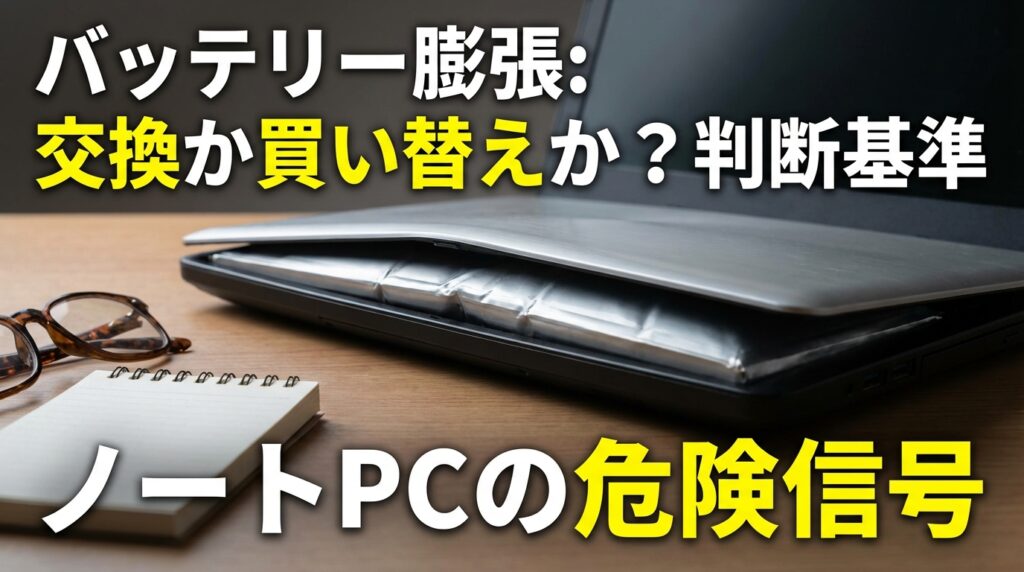
ノートPCの底面が浮く、キーボードが盛り上がる、トラックパッドが押しにくい。そんな変化が出ているのに、まだ起動するからと使い続けていないでしょうか。バッテリー膨張は、通常の「電池持ちが悪くなった」という劣化とは別で、安全面を優先して判断したい症状です。
- バッテリー膨張に気づいた直後に、まず止めるべきこと
- バッテリー交換で延命できるケースと、買い替えが合理的なケース
- 修理費用の目安、自分で外してよいか、処分時の注意点
こんな方におすすめの記事です
- ノートPCの見た目が少し変形してきたが、まだ使えている
- 交換だけで済むのか、本体ごと買い替えるべきか迷っている
- 安全面を優先しながら、無駄な出費も避けたい
本記事では、ノートPCのバッテリー膨張で交換か買い替えかを判断するポイントを、安全性・年数・本体価値・周辺部品への影響の観点からわかりやすく解説します。(専門知識は不要です!)
注:膨張したからといって、すべてのPCが即廃棄になるわけではありません。ただし「まだ使えるから様子見」で使い続ける判断は避けるべきです。
⚠️ 最初に確認したいこと
Dell公式の案内では、膨張したバッテリーは使用せず、PCの電源を切ってACアダプターを外し、自分で取り外さないよう案内しています。さらに、dynabook公式のQ&Aでも、膨張時は本体故障の恐れがあるため、通常のセルフ交換ではなく修理相談窓口の確認を推奨しています。
ノートPCのバッテリー膨張に気づいたら最初に止めること
まず大事なのは、原因の切り分けよりも先に「危険を増やす行動を止める」ことです。バッテリー膨張は、単に持ち時間が短くなる劣化より一段深刻で、本体内部に物理的な圧力がかかっている可能性があります。
使用と充電を止め、電源を切る
底面の浮き、キーボードの押し上がり、トラックパッドのクリック不良が出ているなら、まずPCの使用を止め、電源を切り、ACアダプターを外します。ケースの隙間やトラックパッド・キーボードの変形は、膨張サインとして案内されることが多い症状です。
「コンセントにつないだままなら使えるのでは」と考えやすいですが、AC運用でも膨張そのものが解消するわけではありません。内部から押し広げる力は残るため、本体側の破損リスクは続きます。
押す・曲げる・元に戻そうとしない
浮いた筐体を手で押さえる、膨らんだバッテリーを無理に平らにしようとする、工具でこじる。このような行為は避けてください。NITE(製品評価技術基盤機構)の注意喚起では、2020年から2024年までの5年間で、リチウムイオン電池搭載製品の事故が1,860件あり、その約85%が火災事故につながったと公表しています。ノートPCだけの数字ではありませんが、膨張した電池に無理な外力をかけない判断を支える根拠になります。
バックアップは「無理をしない短時間」が原則
まだ起動できる場合でも、長時間の作業や大容量の処理を続けるのは避けたいところです。必要があれば、短時間で重要データだけを外付けストレージやクラウドへ退避し、その後は電源を切って型番確認へ進みます。強い発熱や異臭がある場合は、バックアップを優先せず、起動や充電を続けないでください。
- 電源を切る
- ACアダプターを外す
- 押す・曲げる・分解する行為を止める
- 型番と症状をメモする
- 修理可否と回収可否をメーカー案内で確認する
ノートPCのバッテリー膨張を放置すると何が起きるか
膨張の怖さは、バッテリーそのものだけではありません。周辺部品に物理的な負荷がかかるため、最初は交換で済んだはずの症状が、やがて本体修理や買い替え判断に広がることがあります。
底面の浮き、キーボードの盛り上がり、トラックパッド不良は典型サイン
膨張したバッテリーは内部から筐体を押すため、底面がわずかに浮く、パームレストに段差が出る、トラックパッドが押し込みにくくなるなどの症状が出ます。NEC LAVIEの公式解説でも、ノートPCのバッテリー劣化や交換時期、状態確認の考え方が整理されています。
「すぐ爆発」とは限らないが、異常状態として早期対応が必要
ここで重要なのは、恐怖を煽りすぎないことと、軽視しないことの両立です。dynabook公式では、膨張したまま使うと本体故障につながる恐れがあると案内されています。つまり、膨張した時点で「普通に使える状態」とは言いにくく、早い段階での判断が必要です。
放置でキーボード・筐体・液晶まわりまで傷むことがある
最初はバッテリーだけの問題でも、押し上げが進むとパームレスト、キーボード、トラックパッド固定部、筐体の爪やネジ受けなどに影響しやすくなります。ここまで進むと、交換部品が増えて費用が上がり、修理後の見た目や操作感も元通りになりにくい場合があります。
ノートPCのバッテリー膨張でも交換で済むケース
比較的新しく、周辺部品の損傷が軽く、部品供給が残っているPCは交換で済みやすい傾向があります。
膨張したから必ず買い替え、ではありません。実際には、比較的新しいPCで周辺部品へのダメージが軽ければ、バッテリー交換だけで延命できるケースもあります。判断のポイントは「本体にまだ価値があるか」と「被害がバッテリー周辺にとどまっているか」です。
交換で済みやすい状態
購入から数年程度で、処理性能にも不満が少なく、変形が軽いケースです。キーボードやトラックパッドがまだ正常動作し、純正部品や正規ルートが残っているなら、交換の費用対効果は高めです。
買い替え寄りの状態
変形が大きく、周辺部品の不具合や筐体割れが出ているケースです。年式が古く、OS要件や部品供給の面でも不利なら、修理しても次の不具合が重なる可能性があります。
購入から比較的新しく、本体スペックにもまだ価値がある
3年前後のノートPCなら、バッテリー以外が元気なことも多く、交換だけで日常用途や仕事用途をまだ十分こなせる場合があります。逆に、もともと性能不足を感じていたPCは、バッテリーだけ直しても不満が残りやすいです。
通常の交換時期や劣化サインは、別記事の通常のバッテリー劣化サインと交換時期の目安もあわせて確認すると整理しやすくなります。
変形が軽く、キーボードやトラックパッドの損傷が広がっていない
見た目の浮きが軽く、押しにくさが出ていても部品破損までは進んでいない場合は、バッテリー交換だけで収まる可能性があります。ここで重要なのは、見た目が戻るかどうかではなく、固定部や周辺部が損傷していないかです。
純正部品や正規の修理ルートが残っている
古い機種では、純正バッテリーが終売していたり、メーカー修理自体が終了していたりします。現行に近い機種で、部品供給や修理ルートが残っているなら、交換で済ませやすくなります。メーカー側で交換サービスや案内ページを用意している機種もあります。
ノートPCのバッテリー膨張で買い替えが合理的なケース
筐体変形や周辺部品の故障が広がり、見積額が本体価値に近づくほど、買い替えの合理性は高くなります。
買い替えが合理的になるのは、単に「古いから」だけではありません。年数、損傷範囲、OS対応、修理総額が重なったときに、修理より新調のほうが無理が少ないという状態になります。
ステップ1: 膨張を確認したら使用と充電を止める
↓
ステップ2: 変形の大きさと周辺部品の異常を確認する
↓
ステップ3: Windows 11へ移行できるか確認する
↓
ステップ4: 修理見積額を本体価値や買い替え候補と比べる
↓
ステップ5: 交換で延命するか、買い替えるかを決める
筐体変形や周辺部品の故障が出ている
キーボードの打鍵感がおかしい、トラックパッドが沈まない、パームレストが浮いて合わせ目がずれている。この段階まで来ると、バッテリー交換だけで終わらず、外装や入力部品まで確認が必要になることがあります。修理総額が伸びやすく、見積もり次第では買い替えのほうが現実的です。
5年以上使っていて、他の劣化も重なりそう
5年以上使ったノートPCは、SSDやファン、ヒンジ、キーボードなど、バッテリー以外の疲労も出やすい時期です。膨張をきっかけに直しても、次の部位で不具合が出る可能性があります。こうした場合は、修理の成否だけでなく、あと何年使いたいかも一緒に考えるのが現実的です。
Windows 11非対応なら、修理後の将来性も見て判断する
Microsoft公式の案内のとおり、Windows 10のサポートは2025年10月14日に終了しました。2026年時点では、古いPCを修理しても、そのまま長く安全に使い続けられるとは限りません。
また、Windows 11のシステム要件では、起動時の安全機能であるセキュアブート対応、セキュリティ用チップであるTPM 2.0、4GB以上のメモリ、64GB以上のストレージなどが求められています。互換性は、PC 正常性チェック アプリの案内を使うと確認しやすくなります。
ただし、Windows 11非対応だからといって即買い替え一択とは限りません。Windows 10 拡張セキュリティ更新プログラム(ESU)の案内では、条件を満たすWindows 10 PCに対して、移行までの短期的な延命手段も用意されています。とはいえ、ESUは恒久策ではないため、修理費と今後の使い方を合わせて見極めるのが大切です。
修理か買い替えかをPC全体で考えたい場合は、別記事のPC全体で見た修理か買い替えかの判断基準も参考になります。
ノートPCのバッテリー膨張、修理費用の目安と依頼先の選び方
費用は機種差が大きいので、記事では幅を持って考えるのが現実的です。ポイントは「バッテリーだけで済むのか」「周辺部品の確認や交換も必要か」の2点です。
費用は「バッテリーのみ」か「周辺部品も傷んでいるか」で変わる
バッテリー交換だけなら1万円台で済むこともありますが、メーカー修理や周辺部品の確認が入ると3万円以上になるケースもあります。機種差が大きいため、相場は幅を持って見るのが安全です。より詳しい考え方は、別記事のノートPCのバッテリー交換費用の目安で確認できます。
メーカー修理と修理業者は何が違うか
メーカー修理は、純正部品と機種適合の安心感が強みです。その一方で、年式や在庫の都合で受付条件が厳しいこともあります。修理業者は対応機種や納期の柔軟さがある場合がありますが、部品の種類や仕上がり、データ保持方針の確認は欠かせません。
どちらを選ぶ場合でも、膨張時は「通常のバッテリー交換」と同じ扱いにならない可能性があります。たとえばdynabook公式でも、膨張による交換では本体故障の恐れがあるため、通常のセルフ交換ではなく修理相談窓口の確認を勧めています。
見積もりで確認したい3項目
- 交換部品が純正か、互換か
- キーボードやトラックパッドなど追加損傷の確認費用が入るか
- データ保持のまま進める前提か、初期化の可能性があるか
修理費が同等スペックの中古・新品候補に近づくなら、修理を通す意味は薄くなります。目安の考え方としては、このサイトの別記事で触れている「修理費が買い替えコストの大きな割合を占めるなら見直す」という考え方が参考になります。
バッテリー膨張時に自分で取り外していい?処分はどうする?
ここは誤解が多い部分です。普段のバッテリー交換と、膨張したバッテリーの扱いは同じではありません。着脱式なら外せる機種もありますが、内蔵型で膨張している場合は、軽くDIYを勧めにくいテーマです。
⚠️ DIY分解を軽く勧めにくい理由
膨張したバッテリーは、こじ開ける・押さえる・工具を差し込むといった動作そのものがリスクになります。Dell公式は自分で取り外さないよう案内しており、dynabook公式も膨張時は修理相談窓口の確認を勧めています。
着脱式なら例外はあるが、内蔵型の膨張は軽く勧めない
昔の機種のように、外側からロック解除して外せる着脱式なら、通常の劣化交換ではユーザー対応できる場合があります。ただし、膨張が確認できるなら話は別です。無理に外そうとしてケースに力がかかるなら、その時点で自己判断は避けたいところです。
膨張したバッテリーの処分は通常ルートに乗らないことがある
Microsoft atLifeのSurfaceリサイクル案内では、輸送中の危険に配慮した回収条件が示されています。さらに、JBRCの回収対象・対象外説明でも、通常の回収条件を事前に確認することが重要です。
回収窓口・自治体・メーカーへの確認手順
処分時は、いきなり一般ごみや通常の小型充電池回収ボックスへ入れないことが重要です。まずメーカーの回収案内、自治体の危険ごみ案内、回収団体の対象条件を確認してください。持ち込み先を探す場合は、JBRCの協力店・協力自治体検索も確認しやすい導線です。
よくある質問(FAQ)
膨張していても、ACアダプターを挿したままなら使えますか?
おすすめできません。AC接続でも膨張そのものは解消せず、内部から筐体や部品を押す状態が続くためです。まずは使用と充電を止め、型番と症状を確認したうえで判断してください。
バッテリー交換だけで、元どおりに長く使えるようになりますか?
比較的新しく、周辺部品の損傷が軽いPCなら、交換だけで十分延命できることがあります。ただし、キーボードやトラックパッド、筐体まで影響が出ている場合は、バッテリー交換だけでは済まない可能性があります。
キーボードやトラックパッドまで変形していたら買い替えた方がいいですか?
買い替え寄りで考えやすい状態です。理由は、バッテリー交換に加えて外装や入力部品の確認・交換が必要になり、費用と不確実性が増えやすいためです。5年以上使っている、Windows 11非対応などの条件が重なるなら、なおさら買い替えが合理的です。
自分で取り外してもいいですか?
通常の着脱式バッテリー交換と、膨張したバッテリーの扱いは同じではありません。内蔵型で膨張している場合は、押す・こじる・工具を差し込む動作自体がリスクになるため、軽くDIYを勧めにくいテーマです。
膨張したバッテリーは普通ごみや回収ボックスに出せますか?
避けてください。膨張や破損がある電池は、通常の回収対象外になることがあります。メーカー案内、自治体の処分ルール、JBRCなどの対象条件を事前に確認するのが安全です。
まとめ:ノートPCのバッテリー膨張は交換か買い替えか
この記事では、ノートPCのバッテリー膨張について解説しました。
- 最優先は安全確保:膨張に気づいたら、まず使用と充電を止め、電源を切り、押したり分解したりしないことが基本です。
底面の浮きやトラックパッド不良は、単なる電池持ち低下とは別の異常サインとして扱うのが安全です。
- 交換で済むかは「年数・損傷範囲・部品供給」で決まる:比較的新しく、周辺部品への影響が軽いPCなら、バッテリー交換で延命できる可能性があります。
一方で、筐体変形や入力部品の不具合が広がっている場合は、交換だけで終わらないことがあります。
- 買い替え判断ではWindows 11対応も重要:2026年時点では、Windows 10サポート終了後の運用も考えなければなりません。
古いPCは、修理できるかどうかだけでなく、修理後にどれだけ安心して使い続けられるかまで見て判断するのが現実的です。
結論として、バッテリー膨張は「まだ使えるから少し様子を見る」と先延ばしにしやすい症状ですが、その判断はおすすめできません。早い段階なら交換で済むこともありますが、変形が進んだPCほど、費用もリスクも大きくなります。
迷ったときは、型番、使用年数、変形の範囲、Windows 11対応可否の4点を先に整理すると、交換か買い替えかを冷静に判断しやすくなります。

スマホ、PC、Switch、自転車などの格安修理業者を全国から厳選!最安値の修理業者が見つかるかも?修理のご依頼は格安修理本舗にお任せください!