「最近、パソコンの動作が妙に遅い…」 「起動時に『ガリガリ』って変な音がするけど、大丈夫?」 パソコンの故障は突然起こるように見えますが、多くの場合、何らかの「前兆サイン」が現れています。 これらの小さなサインを見逃してしまうと、ある日突然…
- Home
- パソコン修理, 故障・修理か買い替えかの判断ガイド, 群・町
- ブルースクリーン頻発は修理か買い替えか?原因別の判断基準
ブルースクリーン頻発は修理か買い替えか?原因別の判断基準
- 公開日:2026/3/16
- 最終更新日:
- パソコン修理, 故障・修理か買い替えかの判断ガイド, 群・町
- ブルースクリーン頻発は修理か買い替えか?原因別の判断基準 はコメントを受け付けていません
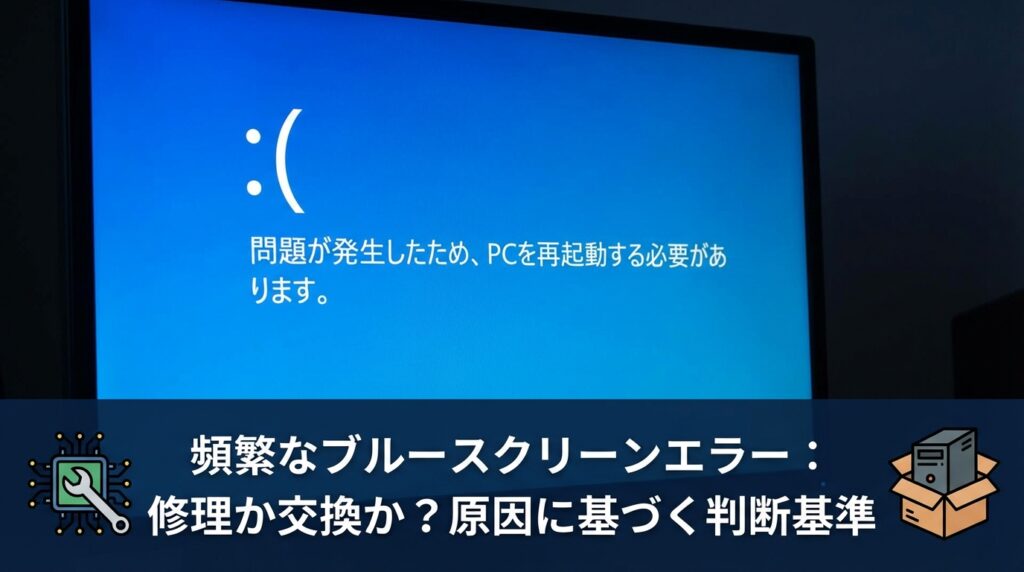
パソコンが何度もブルースクリーンになると、「一時的な不具合なのか、それとも故障なのか」「修理して使い続けるべきか、もう買い替えるべきか」で迷いやすくなります。特に再発している場合は、単なる対処法よりも、原因の切り分けと最終判断の基準を先に整理することが大切です。
- ブルースクリーンが起きる主な原因を、ソフト・メモリ・SSD・熱・ドライバーの5系統で整理できます。
- 初期化やWindows修復で直るケースと、直りにくいケースの違いがわかります。
- 再発頻度・使用年数・見積額から、修理か買い替えかを判断する目安がわかります。
こんな方におすすめの記事です
- ブルースクリーンが1回ではなく、何度も出て不安になっている方
- SSD故障なのかメモリ不良なのか、ざっくりでも見分けたい方
- 修理代を払うべきか、買い替えた方が結果的に安いのか判断したい方
本記事では、ブルースクリーン頻発時の原因切り分けと、修理か買い替えかの判断基準を、再発頻度・年数・見積額の観点からわかりやすく解説します。(専門知識は不要です!)
ブルースクリーン頻発時はまずデータ保護を優先する
ブルースクリーンが一度だけ出た場合は、すぐ買い替えと決める必要はありません。ただし、短期間で何度も再発する、再起動を繰り返す、起動途中で止まるといった状態なら、まず優先すべきなのは修理方法の検討ではなくデータ保護です。
SSDなどのストレージ劣化が原因のケースでは、使い続けるほど読み出しに失敗しやすくなることがあります。ブルースクリーンそのものが即データ消失を意味するわけではありませんが、再発しながら悪化していくケースでは、ある日突然起動できなくなることがあります。
⚠️ 先に初期化しない方がいい理由
「とりあえず初期化すれば直るはず」と先に進めると、原因がハード故障だった場合に再発するうえ、必要なファイルを取り戻しにくくなることがあります。まずはバックアップの可否を確認し、写真・書類・仕事データなどを守ることを優先してください。
再起動を繰り返す前にバックアップを考える
まだデスクトップまで入れるなら、外付けSSDやUSBメモリ、クラウドに重要データを避難させてください。もし通常起動が不安定でも、セーフモードで起動できる場合は最低限の退避ができることがあります。Microsoftも停止コードエラー時の基本対処として、セーフモードや更新確認など、順番に切り分ける流れを案内しています。詳しい一般的な対処の流れはMicrosoft公式の停止コードエラー対処ページも参考になります。
データ救出を自分で進めるか、無理をしない方がいいかを先に整理したい場合は、ブルースクリーン時のデータ復旧は自力か業者かもあわせて確認しておくと判断しやすくなります。
初期化を急がない方がいい理由
初期化やWindowsの再インストールは、あくまでWindows側の破損やドライバー不整合を直す手段です。メモリ不良やSSD劣化が原因なら、初期化の途中で止まったり、終わっても同じ症状が再発したりします。つまり、初期化は有力な選択肢ではありますが、万能ではありません。
また、Windowsには「個人ファイルを残して再インストールする」選択肢と、「すべて消して初期化する」選択肢があります。両者は似て見えて役割が違うため、状況を整理せずに進めると、必要以上に大きな作業になることがあります。
すぐ電源を切るべき危険サイン
次のような状態があるなら、使い続けずいったん停止した方が安全です。
- 異音が出ている、焦げたようなにおいがする
- ブルースクリーン後に再起動ループへ入る
- ファイルコピー中に頻繁に落ちる
- 以前より明らかに起動が遅くなっている
- ブルースクリーン以外にもフリーズや強制終了が増えている
この段階まで来ると、ブルースクリーン単体ではなく「故障前兆の一部」と考えた方が実態に近いことがあります。
原因は5つに絞ると切り分けやすい
ブルースクリーンの原因は非常に多く見えますが、判断の入り口としては、ソフト不具合・メモリ・SSD・熱・ドライバーの5系統に絞ると整理しやすくなります。停止コードを全部読み解けなくても、発生タイミングや前後の挙動を見るだけで方向性はかなり見えてきます。
ソフト不具合・更新失敗が疑わしいパターン
Windows Updateの直後、特定ソフトの導入直後、設定変更の直後から不安定になったなら、Windows側の破損や更新の不整合を疑いやすいです。この場合は、更新の適用状況確認、ドライバーのロールバック、システムファイルの修復といった順で見る価値があります。
システムファイルの破損確認には、Microsoft公式のSystem File Checker(SFC)解説が参考になります。ドライバーの更新手順はMicrosoft公式のデバイスマネージャーでドライバーを更新する手順も確認しておくと安心です。ここで改善するなら、買い替えより前にソフト側の修復で済む可能性があります。
メモリ不良が疑わしいパターン
メモリ不良は、作業内容に関係なく突然落ちる、複数のアプリで不規則に落ちる、長時間使用時や負荷時に不安定になる、といった形で現れやすいです。特定ファイルを読むたびに落ちるというより、動作全体がランダムに崩れる印象なら、メモリを疑う価値があります。
Windowsには標準でメモリ診断機能があります。詳しい確認の流れはMicrosoft Supportのメモリ診断ツール案内を参照してください。診断でエラーが出た場合、初期化でごまかすより、部品交換の話に進んだ方が早いことが少なくありません。
SSD劣化・熱・ドライバー異常が疑わしいパターン
SSD側の異常は、起動に時間がかかる、保存や読み込みで止まりやすい、Windows更新や大きなファイル処理で落ちる、といった形で出やすくなります。PowerShellのGet-StorageReliabilityCounterは、温度、エラー、Wear、使用時間などの信頼性情報を確認するためのコマンドです。
一方、熱が原因なら、夏場や高負荷時に集中しやすく、ファン音の増加や本体の発熱を伴いやすいです。ドライバー異常は、グラフィック関連の操作、外付け機器接続後、更新直後など、再現条件が比較的はっきりしていることがあります。原因を「どちらが多いか」で決め打ちするより、どの場面で落ちるかを見た方が実践的です。
初期化・Windows修復で直るケースと直らないケース
読者が最も気になるのは「初期化で直るのか」だと思います。結論から言うと、Windows側の不具合なら直ることがある一方、ハード故障が原因なら再発しやすいというのが基本です。
直る可能性があるケース
Windows Update後から不安定になった、特定ドライバー導入後に落ちる、システムファイル破損が疑われる、セーフモードでは比較的安定する、といったケースです。
初期化しても再発しやすいケース
メモリ診断エラーが出る、SSDの信頼性情報が悪い、発熱や異音がある、起動途中で止まる、初期化作業自体が安定しない、といったケースです。
Windows修復や再インストールが効くケース
Windows 11/10では、設定から現在のバージョンを再インストールしてシステムを修復する方法があります。Microsoft公式でも、アプリやファイル、設定を保持したまま再インストールする手段が案内されています。詳しくはWindowsの現在バージョンを再インストールして問題を修復する方法をご確認ください。
この方法が向くのは、ハードが安定していて、Windows側だけが壊れている可能性が高いときです。更新トラブルやシステムファイル破損が主因なら、ここで改善することがあります。
初期化しても再発しやすいケース
初期化後も数日以内にまたブルースクリーンが出る、重い作業で再発する、インストール途中に止まる、保存処理や更新処理で落ちる場合は、Windowsの問題だけでは説明しにくくなります。とくにSSDやメモリ、基板、熱の問題が残っていれば、見た目だけ初期化されても土台が不安定なままだからです。
この段階で「せっかく初期化したのに」と引き延ばすより、修理見積もりか買い替えの比較に進んだ方が、時間もデータも守りやすくなります。
「個人用ファイルを保持する」と完全初期化の違い
Microsoft公式の「PCをリセットする」案内では、「Keep my files(個人用ファイルを保持する)」と「Remove everything(すべて削除する)」が区別されています。前者は個人ファイルを残しつつWindowsを再構成する方法で、後者はより大きく消去する方法です。
そのため、「初期化」と一言で済ませず、何を残し、何を消すのかを整理してから進めることが重要です。データを守りたい状況で、いきなり完全消去を選ぶのは避けたいところです。
修理か買い替えかは4つの軸で決める
ブルースクリーンの最終判断は、気分ではなく再発頻度・使用年数・OSサポート・見積額の4軸で考えるとブレにくくなります。「原因が何か」を知るだけでは、結局どうするか決まりません。ここでは、その先の意思決定までつなげます。
ステップ1: まずデータを確保する
↓
ステップ2: 再発頻度と発生タイミングを整理する
↓
ステップ3: 年数・Windows 11適合性・見積額を重ねて判断する
再発頻度で見る目安
1回だけなら、すぐ買い替えと決める段階ではありません。更新直後や周辺機器接続直後なら、ソフトやドライバーの不整合で説明できることもあります。
一方で、数週間のうちに何度も出る、作業中だけでなく起動時にも出る、起動のたびに回復画面へ入る、といった状態なら重く見た方がいいです。再発頻度が高い場合は、根本原因が残っている可能性が高く、結果として再修理の可能性やデータ退避の難易度が上がりやすくなります。
使用年数とOSサポートで見る目安
2026年時点では、Windows 10の通常サポートは2025年10月14日で終了しています。つまり、古いPCを直して使い続ける判断は、故障が直るかどうかだけでなく、今後の安全性や更新性まで含めて見る必要があります。
また、Windows 11にはCPU、4GB以上のメモリ、64GB以上のストレージ、TPM 2.0、セキュアブートなどの要件があります。ブルースクリーンが出ているPCがこれらの条件を満たしにくい世代なら、修理代をかけても将来の延命幅が小さいことがあります。
ブルースクリーン以外の前兆も含めて寿命感を確認したい場合は、PC故障の前兆チェックリストも役立ちます。
見積額で見る目安
見積額は金額そのものより、「何に対する見積もりなのか」を見るのが重要です。OS修復中心なのか、メモリ交換なのか、SSD交換なのか、基板関連なのかで意味が変わります。
見積内容の重さを見分ける目安
- 比較的軽め:OS修復や設定調整が中心で、交換部品が少ないケース
- 中程度:メモリ交換やSSD交換など、原因部品が比較的はっきりしているケース
- 重くなりやすい:基板関連や複数箇所の不安定が疑われるケース
一般に、比較的新しいPCで、修理内容がOS修復やメモリ交換、SSD交換に収まり、再発頻度もまだ低いなら、修理して使う判断は十分ありえます。逆に、古いPCで、基板関連まで疑われ、さらにデータ退避コストや移行の手間も重なるなら、買い替えの方が合理的になりやすいです。
見積もり結果をどう読むかで結論が変わる
同じ「ブルースクリーン頻発」でも、見積書の中身で判断はかなり変わります。ここで大切なのは、部品交換で終わる故障なのか、全体の老朽化の一部なのかを見極めることです。
費用が軽い修理と重い修理の違い
比較的軽いのは、Windows修復、軽度のソフト調整、メモリ交換、SSD交換などです。もちろん機種差はありますが、原因が単独で切り分けやすいほど、修理の見通しも立てやすくなります。
重くなりやすいのは、基板系、複数箇所の不安定、データ救出も同時に必要なケースです。この場合は「今の故障を直す」だけでなく、「次の故障が出てもおかしくない年式かどうか」まで合わせて考える必要があります。
修理して使う方が合理的なケース
次のような条件が重なるなら、修理して使う判断は比較的しやすくなります。
- PCがまだ比較的新しい
- Windows 11対応が見込める
- ブルースクリーン以外の不調が少ない
- 見積内容がSSD交換やメモリ交換など、範囲が明確
- 仕事や学習環境を大きく変えたくない
つまり、「直す対象がはっきりしていて、直した後の残り寿命も見込める」なら、修理は十分現実的です。
買い替えが合理的なケース
一方で、次の条件が重なるなら、買い替えに傾きやすくなります。
- 短期間で何度も再発している
- ブルースクリーン以外にもフリーズや起動不良が増えている
- Windows 10世代で、Windows 11要件に不安がある
- 見積内容が基板系や複数箇所に広がっている
- 修理後も今後の延命幅が小さい
この場合は「直せるか」より、「直す価値があるか」で見るのがポイントです。直せるとしても、今後の更新性や再発リスクまで考えると、買い替えの方が結果的に安定することがあります。
迷ったときの行動順序を決めておく
ここまで読んでも迷う場合は、次の順番で進めると判断しやすくなります。ポイントは、原因を完璧に特定してから動くのではなく、データと時間を守りながら選択肢を狭めることです。
今日やるべき3ステップ
- データを退避する:重要ファイルから先に避難させます。
- 発生タイミングを記録する:起動時か、更新後か、負荷時か、停止コードは何かをメモします。
- 最低限の切り分けをする:更新状況、周辺機器、メモリ診断、SSD状態確認など、重い作業を避けながら確認します。
もしブルースクリーンの後に電源は入るのにWindowsが立ち上がらない段階まで進んでいるなら、ブルースクリーン後に起動しないときの対処法を先に見た方が順番として自然です。
修理に進む場合の依頼前チェック
修理見積もりを取るときは、「原因候補は何か」「部品交換が前提か」「データ保持のまま進められるか」「再発の可能性をどう見ているか」を確認すると、比較しやすくなります。
ここで大切なのは、単に最安値を探すことではありません。修理内容が曖昧なまま安さだけで決めると、別の原因が残って再発し、結局二重に費用がかかることがあります。
買い替えに進む場合の移行準備
買い替えを選ぶなら、新しいPCの選定と同じくらい、今のPCからどこまで安全にデータを取り出せるかが重要です。Windows 11への移行を前提にするなら、必要なソフトが動くか、ストレージ容量が足りるか、バックアップ手段をどうするかもあわせて整理してください。
「まだ動くから後でいい」と先送りすると、移行前に完全停止して難しくなることがあります。迷ったときほど、先に退避、あとで比較、の順番を崩さない方が安全です。
よくある質問(FAQ)
ブルースクリーンは初期化すれば完全に直りますか?
Windowsやドライバー由来の不具合なら改善することがありますが、メモリやSSDなどのハード故障が原因なら再発することがあります。初期化は有力な手段ですが、万能ではありません。
ブルースクリーンが1回だけ出た場合も買い替えですか?
1回だけなら即買い替えとは限りません。Windows Update直後や特定操作の直後なら、ソフトやドライバーの不整合で説明できることもあります。再発頻度と発生条件を見て判断するのが現実的です。
SSDとメモリはどちらを先に疑うべきですか?
どちらかを先に決め打ちするより、症状の出方で分けた方が実践的です。読み書きや起動時に不安定ならSSD、作業全体でランダムに落ちるならメモリを疑いやすいですが、実際には複数要因が重なることもあります。
ブルースクリーンが続くとデータは消えますか?
必ず消えるわけではありませんが、ストレージ劣化や再起動ループがあるとリスクは高まります。直すことより先に、重要データを退避できるか確認するのが安全です。
Windows 10の古いPCは修理して使い続けても大丈夫ですか?
2026年時点ではWindows 10の通常サポートが終了しているため、修理して使うかどうかはWindows 11への適合性まで含めて考えた方が安全です。直せるかどうかだけでなく、直した後にどれだけ使い続けられるかも判断材料になります。
まとめ:ブルースクリーン頻発は修理か買い替えか?
この記事では、ブルースクリーンが何度も出るときの判断基準について解説しました。
- 最優先はデータ保護です。 初期化を急ぐ前に、まず重要ファイルを退避できるかを確認します。
原因がSSD劣化だった場合、使い続けるほど取り出しにくくなることがあります。
- 原因は5系統で整理できます。 ソフト不具合、メモリ、SSD、熱、ドライバーの順で考えると切り分けしやすくなります。
停止コードを全部覚える必要はなく、発生タイミングを記録するだけでも判断材料になります。
- 最後は4軸で結論を出します。 再発頻度、使用年数、OSサポート、見積額を重ねて判断します。
特に2026年は、Windows 10世代の延命価値をWindows 11適合性まで含めて考えることが重要です。
ブルースクリーンは、一発で買い替え確定になる症状ではありません。ただし、再発が増えているときは「直せるか」だけでなく、「直す価値があるか」で見ると判断しやすくなります。
迷ったら、先にデータを守り、そのうえで修理の見積もり内容とPCの年式を並べて比較してください。その順番なら、焦って損をしにくくなります。

スマホ、PC、Switch、自転車などの格安修理業者を全国から厳選!最安値の修理業者が見つかるかも?修理のご依頼は格安修理本舗にお任せください!