「パソコンの電源が入らない…」 「動作が異常に遅くてフリーズする…」 パソコンが故障した時、誰もが直面するのが「修理して使い続けるべきか、いっそ新品に買い替えるべきか」という大きな悩みです。 修理費用が高額になったり、修理してもすぐに別の場…
- Home
- パソコン修理, 故障・修理か買い替えかの判断ガイド
- パソコン画面の線・ちらつきは修理で直る?買い替え判断の基準
パソコン画面の線・ちらつきは修理で直る?買い替え判断の基準
- 公開日:2026/3/16
- 最終更新日:
- パソコン修理, 故障・修理か買い替えかの判断ガイド
- パソコン画面の線・ちらつきは修理で直る?買い替え判断の基準 はコメントを受け付けていません
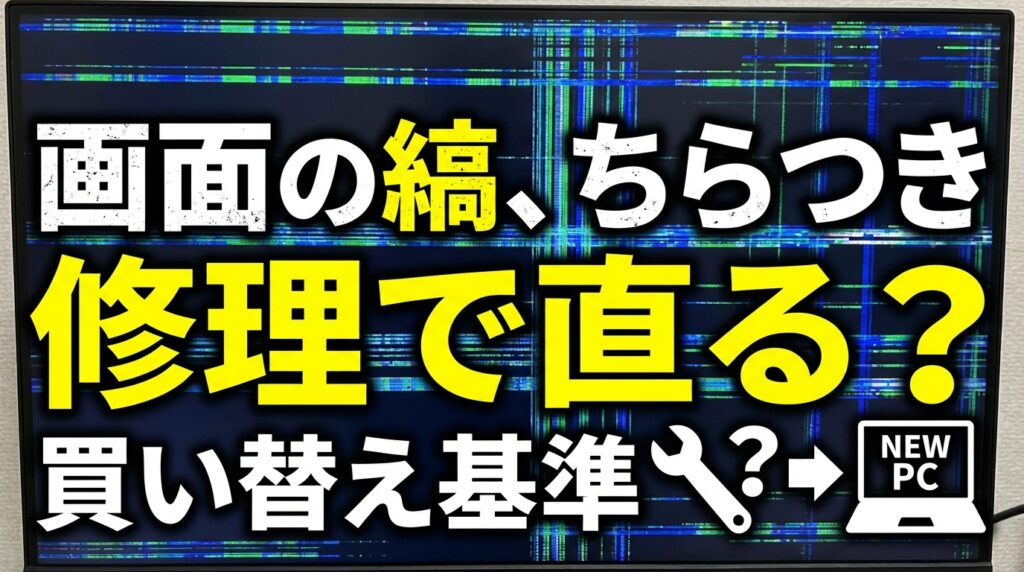
パソコン画面に縦線・横線が出る、ちらつく、色がおかしい、ノイズが乗る。画面割れはないのに映像が乱れると、液晶交換で済むのか、本体ごと危ないのかが分かりにくく、不安になりやすい症状です。
- 外部モニターで、液晶側か本体側かを大きく切り分ける考え方
- 縦線・横線・ちらつき・ノイズの出方から疑いやすい原因
- 修理で済みやすいケースと、買い替えを検討しやすいケースの違い
こんな方におすすめの記事です
- 画面割れではないのに、映像の乱れが出始めて原因を知りたい方
- 液晶交換で済むのか、GPUや基板故障なのかを見極めたい方
- 修理費と買い替えのどちらが合理的か、早めに判断したい方
本記事では、パソコン画面の線・ちらつき・ノイズの切り分けと、修理か買い替えかの判断基準をわかりやすく解説します。(専門知識は不要です!)
💡 外部モニター確認は「別の鏡で映りを確かめる」作業です
ノートPCの内蔵画面に異常が出たとき、外部モニターにつないでみるのは、歪んで見える鏡を別の鏡に替えて確認するようなものです。別の鏡では普通に見えるなら、問題は鏡そのものにある可能性が高くなります。同じように、外部モニターでは正常で本体画面だけ乱れるなら、内蔵液晶や液晶ケーブル側を優先して疑いやすくなります。
パソコン画面の線・ちらつきは「外部モニター」でまず大きく切り分ける
外部モニターが正常なら液晶側、外部でも異常なら本体側を優先して疑います。
最初に行いたいのは、原因を一気に絞り込むための切り分けです。特にノートPCでは、本体の画面だけおかしいのか、映像出力そのものがおかしいのかで、修理内容も費用感も大きく変わります。
Windowsで外部モニターがうまく映らない場合の基本確認としては、Microsoft公式も、接続の確認、別ケーブルの使用、別ポートの確認、表示モードの見直しなどを案内しています。詳しくはMicrosoft公式サポートをご確認ください。
外部モニターは正常
ノートPC本体の画面だけに線やちらつきが出るなら、内蔵液晶パネルや液晶ケーブルを優先して疑いやすい状態です。液晶交換やケーブル交換で済む可能性があります。
外部モニターでも同じ異常
本体側の描画処理、GPU(映像処理を担う部品)、基板、ドライバー設定などを疑う方向です。液晶だけの問題ではない可能性が高く、買い替え判断に近づくケースがあります。
ステップ1: 本体画面の線・ちらつき・ノイズの出方を確認する
↓
ステップ2: HDMIやUSB-Cなどで外部モニターに接続する
↓
ステップ3: 外部が正常なら液晶・ケーブル側、外部も異常なら本体側を優先して疑う
ノートPCで外部モニターが正常なら液晶パネル・液晶ケーブルを疑う
ノートPCの本体画面だけに症状が出ていて、外部モニターでは普通に映る場合、液晶パネルそのものや、ヒンジ付近を通る液晶ケーブルの接触不良・劣化が疑いやすくなります。特に、画面の開閉角度で症状が変わるなら、液晶ケーブル側の可能性がさらに高まります。
このパターンは、GPUや基板全体の故障よりも修理で収まりやすいケースです。ただし、液晶かケーブルかは見た目だけで断定しにくいので、見積もり時には「交換部位はどこか」を明確に確認することが大切です。
外部モニターでも同じ症状ならGPU・基板・ドライバー側を疑う
本体画面と外部モニターの両方で同じように線やノイズが出る場合、内蔵液晶だけを交換しても改善しない可能性があります。描画を担当するGPUまわり、メインボード、あるいはドライバーや表示設定の不具合を優先的に考えるべき場面です。
特に、ゲームや動画編集のようにGPU負荷が高いときだけ乱れる、再起動直後はましでもしばらく使うと悪化する、といった症状は本体側のトラブルを疑いやすい傾向があります。
デスクトップは「モニター」「ケーブル」「本体」の順で見る
デスクトップはノートPCと違い、液晶画面が本体から独立しています。そのため、まずはモニター単体の故障かどうかを先に切り分けやすいのが特徴です。
Dellはモニターの自己診断機能について、自己診断中に異常が出るならモニター側の問題を疑い、自己診断では異常が出ないならPC本体や信号経路側を疑う考え方を案内しています。詳しくはDell公式のモニター診断ガイドをご確認ください。
線・ノイズ・ちらつきの出方で、疑う場所はかなり変わる
固定線、角度依存、負荷時ノイズでは、優先して見るべき部位が変わります。
同じ「画面異常」でも、症状の出方で疑う場所はかなり変わります。ここを整理しておくと、見積もりや相談の精度が上がります。
固定の縦線・横線が常に同じ位置に出る
毎回同じ位置に細い縦線や横線が出る場合は、液晶パネル側の表示異常を疑いやすい症状です。ノートPCで外部モニターが正常なら、液晶交換で済む可能性が高まります。
一方で、外部モニターでも同じ線が再現するなら、液晶だけとは言い切れません。線の位置が固定でも、出力元に問題があれば同じように見えるため、必ず外部モニターで確認してください。
画面の角度や開閉で症状が変わる
ノートPCで、画面を少し倒すと消える、角度を変えると線が増える、開け閉めでちらつく。このタイプは液晶ケーブルの接触不良や劣化を疑いやすい典型例です。
この症状は「今は少し使えるから大丈夫」と思いやすいのですが、放置すると表示不能まで進むことがあります。角度を固定すれば一時的に使えることはあっても、自然に直る症状ではないと考えておく方が安全です。
全画面ノイズ・色化け・ゲーム時だけ悪化する
画面全体が砂嵐のようになる、色がおかしい、ゲーム中や高負荷時だけノイズが増える場合は、液晶よりも本体側の描画処理を疑いたい場面です。GPU負荷、表示ドライバー、発熱、電源まわりの影響などが関係している可能性があります。
ただし、即座に「GPU故障」と断定する必要はありません。ドライバーの不整合や表示設定でも似た見え方になることがあるため、次の確認手順を先に試す方が合理的です。
修理前に、自分でできる安全な確認手順
再起動、表示設定、接続確認、自己診断の順で進めると切り分けやすくなります。
ここでは、危険な分解や強い圧力をかける行為をせずに、家庭で試せる範囲の確認だけに絞って説明します。改善することもありますし、改善しなくても修理店に伝える材料になります。
再起動とグラフィックドライバーのリセットを試す
一時的な描画不具合なら、再起動で消えることがあります。Windowsで黒画面や表示不具合がある場合、Microsoftは Windows + Ctrl + Shift + B でグラフィックドライバーをリセットする方法も案内しています。画面が一瞬点滅したり、短い音が鳴ったりすれば反応している状態です。詳しくはMicrosoft公式の黒い画面トラブル対処をご確認ください。
- 作業中のデータを保存できるなら先に保存する
- 通常の再起動を一度試す
- 改善しない場合は Windows + Ctrl + Shift + B を試す
- 一時的に改善しても再発するなら、ハード側も含めて次の切り分けに進む
最近の更新後に症状が出始めた場合は、表示ドライバーを最新化するだけでなく、直前のドライバーに戻す選択肢もあります。また、再起動で改善しないときは、一度完全にシャットダウンしてから起動し直すだけで落ち着くこともあります。
ケーブル・ポート・別モニター・別ケーブルを順に確認する
外部モニターでの切り分けは、つなぐだけでは不十分なことがあります。Microsoft公式でも、別ケーブルや別ポート、別システムでの確認が推奨されています。以下の順番なら、余計な迷いが減ります。
- HDMIやUSB-Cなど、接続端子が奥まで差さっているか確認する
- 別のケーブルがあれば交換してみる
- 本体側に複数の映像出力端子があれば別ポートを試す
- 外部モニター側の入力切替が正しいか確認する
- 別モニターやテレビでも同じか確認する
このとき、Windows + P で表示モードが「拡張」や「複製」に切り替わっているかも確認してください。加えて、ちらつきが出るときは更新レートや複数モニター設定の見直しも候補になります。設定方法の詳細はMicrosoft公式の複数モニター設定ガイドで確認できます。
BIOS表示・自己診断・セーフモードでソフトかハードかを見る
症状がWindows起動前から出ているのか、起動後だけなのかは重要なヒントです。起動ロゴやBIOS画面の時点で線やノイズが見えるなら、ソフトだけでなくハード側の疑いが強まります。
DellノートPCでは、LCD Built-in Self-Test(BIST)が用意されており、Dキーを押しながら電源を入れることで画面ハードウェアの検査ができます。Dellはこのテストについて、画面ハードウェアだけを確認するもので、Windows設定やドライバーは対象外だと案内しています。Dell製であればDell公式のLCD自己診断ガイドを参照してください。
また、セーフモードは最小限の構成でWindowsを起動するため、通常起動でだけ症状が強い場合の切り分けに役立ちます。起動方法はMicrosoftのWindows Startup Settingsをご確認ください。
放置するとどうなる?やってはいけないことは?
角度で変わる症状や再発が増える症状は、放置より早めの判断が安全です。
映像異常は、今すぐ完全に映らなくなるとは限りません。しかし、「まだ使えるから後でいい」と先送りすると、状況が悪くなってからしか動けなくなることがあります。
⚠️ 強く押す・叩く・無理に分解するのは避けてください
画面を押して線が消えるか試す、叩いて直るか試す、自己流で分解する。こうした行為は、液晶破損やケーブル断線、保証対象外化の原因になり得ます。今回のテーマは「映像異常」であって、物理的な破損を増やす行動は逆効果です。
軽い症状でも悪化しやすいケースがある
最初は細い線1本だけでも、数日から数週間で本数が増えることがあります。角度を変えると消える症状も、進むと常時表示されるようになる場合があります。
また、負荷時だけ出るノイズは、熱や電源、GPUまわりの不安定さが関係している可能性があります。こちらも「今日は出ないから大丈夫」とは言い切れません。
まずバックアップを取るべき理由
映像異常そのものではデータが壊れていなくても、今後の再起動不能や表示不能に備えて、先にバックアップしておく価値は高いです。外部モニターで表示できるなら、そのうちに必要なデータを退避しておくのが安全です。
修理店によってはデータ保持前提で受け付ける場合もありますが、初期化や動作検証が必要なケースもあります。大事なデータがあるなら、見積もり依頼より先にバックアップを優先してください。
様子見していいケースと、急いだ方がいいケース
一時的なちらつきが再起動だけで消え、その後も再発しないなら、すぐに大きな修理は不要かもしれません。ただし、角度で変わる・外部でも異常が出る・症状が増えているのいずれかに当てはまるなら、早めに見積もりを取る方が安全です。
特に仕事用PCや、バックアップが十分でないPCでは、「使えるうちに判断する」ことが重要です。
修理で済むか、買い替えかを判断する3つの基準
液晶・ケーブル系は修理寄り、本体側の不具合は買い替え寄りで考えるのが基本です。
ここが一番知りたいポイントだと思います。結論から言うと、液晶・ケーブル系なら修理寄り、GPU・基板系なら買い替え寄りです。ただし、使用年数やOSの状況も合わせて見ないと判断を誤りやすくなります。
液晶交換・ケーブル交換で済みやすいケース
次の条件に当てはまるなら、修理で済む可能性が比較的高いと考えられます。
- 外部モニターでは正常に映る
- 本体画面だけに線やちらつきが出る
- 画面の角度で症状が変わる
- 起動や動作自体は安定している
この場合は、液晶交換や液晶ケーブル交換が候補になります。液晶ケーブル交換は部位が限定されるため、液晶交換や基板修理より安く収まることがありますが、公開相場は機種差が大きく、事前の一律判断はしにくい項目です。
液晶修理の一般的な費用感を詳しく知りたい場合は、関連記事のノートPCの液晶割れ・画面修理費用と当日対応の可否を解説も参考になります。
GPU・基板修理が高額化しやすいケース
次の条件に当てはまる場合は、液晶だけではなく本体側の修理を覚悟した方がよい場面です。
- 外部モニターでも同じ症状が出る
- ゲームや高負荷時だけ全面ノイズや色化けが起こる
- 起動ロゴやWindows前から異常が見える
- 再起動しても短時間で再発する
メーカー公式の概算を見ると、富士通FMVでは、パソコン・タブレット向けの「画面が映らない(縦線が入る・ちらつく)」症状に対して、ノート10型以上の液晶が76,780円〜、メインボードが70,840円〜 と案内されています。詳しくはFMVサポートの概算修理料金表をご確認ください。
また、dynabookの概算料金表では、「画面に縦線、横線が入る」症状に対して、液晶ディスプレイ 84,100円〜、メインボード 70,600円〜 と案内されています。つまり、メーカー修理では液晶でも基板でも高額帯に入りやすく、どちらも新品の購入価格に近づくことがあります。詳細はdynabook公式の修理概算料金表をご確認ください。
この段階になると、単に「直せるか」ではなく、「その費用をかける価値があるか」で考えるのが現実的です。より広い判断基準は、関連記事の修理か買い替えかの判断基準で整理できます。
使用年数・Windows 10終了・新品価格で最終判断する
2026年時点では、Windows 10はすでに2025年10月14日でサポートが終了しています。Microsoftも、Windows 10搭載PCは引き続き動作するものの、ソフトウェア更新やセキュリティ更新、技術サポートは提供されないと案内しています。詳しくはMicrosoft公式のWindows 10サポート終了案内をご確認ください。
修理を優先しやすいケース
購入から日が浅い、外部モニターは正常、症状が内蔵画面に限られる、Windows 11対応で本体性能にも不満がない。この場合は修理の価値があります。
買い替えを検討しやすいケース
5年以上使用、Windows 10のまま、外部モニターでも異常、見積もりが高額。この場合は高い修理費を払っても、別の部位が続けて故障する可能性まで考える必要があります。
目安としては、見積もり金額だけで決めるのではなく、同程度スペックの新品価格、使用年数、Windows 11へ移行できるかも合わせて判断してください。逆に、液晶・ケーブル系で見積もりが軽く、本体性能にもまだ不満がなければ、修理の合理性は十分あります。
見積もり前に確認したいことと、次に読むべき記事
症状の再現条件を整理してから見積もりを取ると、交換部位の見極めに役立ちます。
同じ「画面に線が出る」でも、見積もりの精度は伝え方で大きく変わります。依頼前に以下を整理しておくと、液晶交換なのか、ケーブルか、基板かが見えやすくなります。
見積もり前の確認リスト
- 機種名と型番を控えた
- 症状が出るタイミング(常時・起動時・高負荷時)を整理した
- 外部モニターでは正常か、同じ症状かを確認した
- 画面角度で変わるかどうかをメモした
- 必要なデータのバックアップを済ませた
型番・症状・再現条件をメモしておく
「線が入る」だけでは情報が足りません。縦線か横線か、常に同じ位置か、開閉で変わるか、外部モニターではどうか。ここまで伝えられるだけで、見積もりの精度が上がります。
可能ならスマホで症状を撮影しておくのも有効です。起動直後だけ出る症状などは、持ち込んだときに再現しないことがあるためです。
見積もりでは「交換部位」と「データ保持」を確認する
修理費を比較するときは、単純な総額だけでなく、何を交換する前提かを確認してください。液晶交換とメインボード交換では意味がまったく違いますし、後者は買い替え判断に直結しやすくなります。
あわせて、作業時にデータ保持前提か、初期化の可能性があるかも確認しておくと安心です。
画面割れだった場合は別記事へ、費用比較は関連記事へ
この記事は「画面割れではない映像異常」に特化しています。もし、よく見るとヒビや圧迫痕がある、液晶漏れが起きている、といった物理破損があるなら、症状の見方は少し変わります。
その場合は、関連記事の画面割れ・液晶割れの修理相場もあわせてご確認ください。割れではなく、修理か買い替えかをさらに広く比較したい場合は、先ほどの修理か買い替えかの判断基準が役立ちます。
よくある質問(FAQ)
外部モニターで正常に映れば、しばらく使い続けても大丈夫ですか?
一時的に使えることはありますが、安心とは言えません。内蔵液晶や液晶ケーブルの症状が進むと、急に映らなくなることがあります。外部モニターでしのげるうちにバックアップを取り、交換部位を確認できる見積もりを取っておくのが安全です。
線が一度消えたので、しばらく様子見でも問題ありませんか?
再起動後に一度消えるだけなら一時的な不具合の可能性もありますが、角度で変わる、何度も再発する、少しずつ悪化している場合は様子見が長引くほど不利です。再現条件を記録し、まずはバックアップを済ませてください。
ゲーム中だけノイズが出るのは、GPU故障と考えていいですか?
GPUや発熱、ドライバーの影響を疑いやすい症状ですが、液晶故障と即断するのと同じように、GPU故障と即断するのも早すぎます。外部モニターでも同じか、ドライバーリセットで変化するか、高負荷時だけかを見て切り分けることが大切です。
デスクトップはモニターだけ買い替えれば直ることが多いですか?
別モニターに替えて正常なら、モニター側の故障である可能性が高まります。ただし、別モニターでも同じ症状が出るなら本体やケーブル側の疑いが強くなります。モニター単体の自己診断が使える機種では、先に試すと判断しやすくなります。
修理に出すとデータは消えますか?
液晶系の修理ではストレージに触れないケースも多いですが、初期化前提の受付や、追加検査が必要なケースもあります。大切なデータがある場合は、依頼前にバックアップし、受付時にデータ保持方針を確認してください。
表示設定や更新レートで、ちらつきが起きることはありますか?
あります。特に外部モニター接続時は、解像度や更新レートの設定が合っていないと、ちらついて見えることがあります。ケーブルや本体故障と決めつける前に、表示設定も確認してください。
まとめ:パソコン画面の線・ちらつきは修理で直る?買い替え判断の基準
この記事では、パソコン画面の線・ちらつき・ノイズについて解説しました。
- 外部モニター確認が最初の分岐
本体画面だけ異常なら液晶・ケーブル側、外部でも異常なら本体側を優先して疑います。ノートPCとデスクトップでは切り分けの起点が違うため、同じ見え方でも判断軸は分ける必要があります。
- 症状の出方で疑う場所は変わる
固定の線、角度依存、負荷時ノイズでは、液晶・ケーブル・GPUで見方が変わります。見積もり前に「いつ、どう出るか」を整理しておくと、交換部位の見当がつきやすくなります。
- 高額修理なら買い替え判断も必要
メーカー公式の概算では、液晶も基板も高額帯になりやすく、2026年はWindows 10終了後という事情もあります。古いPCで両画面異常が出ているなら、修理の可否だけでなく、その費用を払う価値まで含めて判断するのが現実的です。
迷ったときは、まず外部モニターで切り分け、バックアップを取り、交換部位が分かる見積もりを取る。この順番なら、無駄な出費や判断ミスを減らしやすくなります。
液晶修理の費用相場を詳しく見たい方はノートPCの液晶割れ・画面修理費用と当日対応の可否を解説、修理と買い替えをより広く比較したい方は修理か買い替えかの判断基準もあわせてご確認ください。

スマホ、PC、Switch、自転車などの格安修理業者を全国から厳選!最安値の修理業者が見つかるかも?修理のご依頼は格安修理本舗にお任せください!