「ノートパソコンが充電できない」「ACアダプタを差し込んでも反応しない」——そんな症状に悩まされていませんか? その原因は、DCジャック(充電口)の故障かもしれません。DCジャックは電源供給の要となる部品で、故障すると充電ができなくなり、最…
- Home
- PC故障診断・部品交換, パソコン修理, 故障・修理か買い替えかの判断ガイド
- ノートPCが充電できない原因は?ACアダプター故障か本体故障か見分ける
ノートPCが充電できない原因は?ACアダプター故障か本体故障か見分ける
- 公開日:2026/3/16
- 最終更新日:
- PC故障診断・部品交換, パソコン修理, 故障・修理か買い替えかの判断ガイド
- ノートPCが充電できない原因は?ACアダプター故障か本体故障か見分ける はコメントを受け付けていません
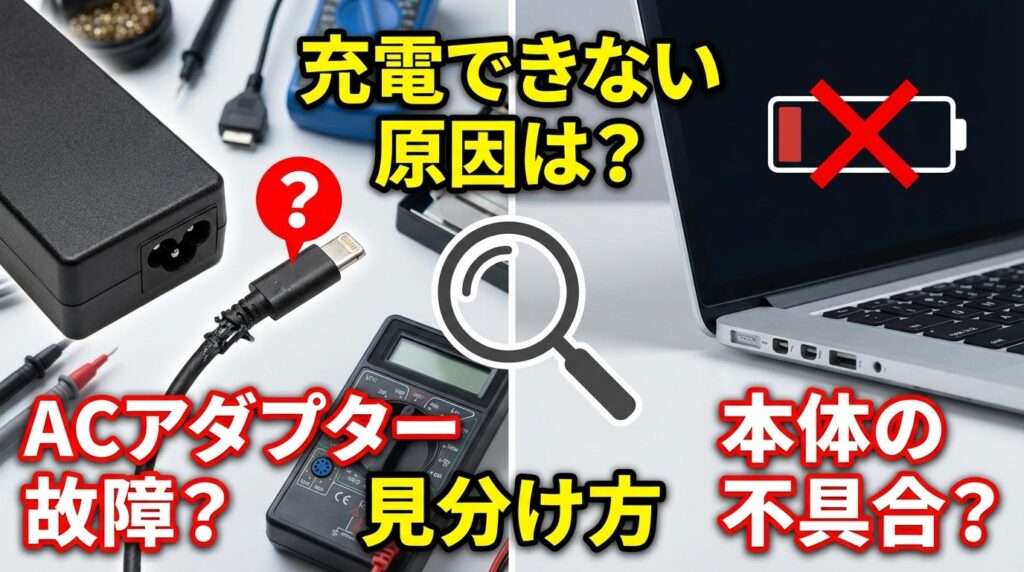
ノートパソコンが突然充電できなくなったり、充電ランプが点滅したりすると、「ACアダプターの買い替えで済むのか、それとも本体故障なのか」が見えにくいものです。とくに、ケーブルを動かすと反応が変わる症状は、バッテリーだけでなく充電口や基板まで候補が広がります。
- 症状ごとに、ACアダプター・バッテリー・DCジャック・基板のどれを疑うべきかがわかる
- バッテリー交換で済みやすいケースと、高額修理になりやすいケースを切り分けられる
- 修理か買い替えかを、年数・見積額・Windows 11対応まで含めて判断できる
こんな方におすすめの記事です
- 3〜6年使ったノートPCが急に充電できなくなり、どこが悪いのか知りたい方
- 修理に出す前に、軽症か重症かの目安を自分でつかみたい方
- 修理費が高くなりそうなら、買い替えた方がよいのか迷っている方
本記事では、ノートPCが充電できない原因の切り分け方と、修理か買い替えかの判断基準を、ACアダプター・バッテリー・DCジャック・基板の順に整理して解説します。(専門知識は不要です!)
注:充電ランプの点滅パターンやバッテリー表示の意味は、メーカーや機種で異なります。ランプだけで故障箇所を断定せず、取扱説明書やメーカー公式サポートも併せて確認してください。
まず結論:症状ごとに疑う場所はだいたい分けられる
角度で反応が変わるなら充電口、ACアダプターを抜くと落ちるならバッテリー、無反応や焦げ臭さがあるなら基板側も疑います。
充電できない症状は見た目が似ていても、疑うべき部位は同じではありません。最初に全体像をつかむと、次に何を確認すべきかが見えやすくなります。
ACアダプター寄りの症状
別のコンセントでは動く、アダプターのLEDが不安定、ケーブルの途中に破れや折れ癖がある場合は、アダプターやケーブル側の不良が候補です。
バッテリー寄りの症状
ACアダプター接続中は動くのに、抜くとすぐ落ちる、持ち時間が極端に短い、膨張や異常発熱がある場合は、バッテリー劣化を疑います。
DCジャック寄りの症状
差し込み口がぐらつく、角度を変えると充電したり切れたりする、差し込んだ感触が浅い場合は、充電口の接触不良が有力です。
基板寄りの症状
見た目は正常でもまったく通電しない、ランプは点くのに充電されない、焦げ臭さや発熱がある場合は、充電回路や基板まで視野に入ります。
とくに「ケーブルを動かすと反応が変わる」「差し込み口がゆるい」という症状は、単なるバッテリー劣化よりもDCジャック故障の可能性が高めです。逆に、ACアダプターをつないでいる間は普通に使えるのに、外した瞬間に落ちるなら、バッテリー側の可能性が上がります。
ただし、ここで大事なのは早合点しないことです。たとえば充電が80%や95%で止まるだけなら、故障ではなくバッテリー保護機能のこともあります。見た目の症状だけで決めつけず、次の手順で順番に切り分けていくのが安全です。
最初に確認したいのはACアダプターと給電条件
最初に見るべきは、ACアダプター、ケーブル、充電ポート、充電器の出力です。ここで原因が見つかれば、本体修理まで進まずに済む可能性があります。
充電不良で最初に見るべきなのは、本体を分解するような部分ではありません。まずは外側から安全に確認できる範囲を見ていきます。
⚠️ 焦げ・破損・異常発熱がある場合は通電を続けない
ケーブルの被覆破れ、コネクタの曲がり、焦げ跡、溶け、異常な熱さがある場合は、使用を続けないでください。HPやAppleも、破損したケーブルやコネクタは使用停止を案内しています。
コンセント・電源タップ・ケーブルの見た目を確認する
まずは別の壁コンセントに直挿しし、電源タップや延長コードを外して試します。そのうえで、ACアダプター本体、ケーブルの根元、PC側コネクタに、破れ・折れ・曲がり・変色がないかを見ます。物理破損があるなら、まず疑うべきはアダプター側です。
外観チェックの考え方は、HP公式のACアダプター案内や、Apple公式の充電トラブル案内とも共通しています。
充電ランプが点滅するときは、まず機種ごとの意味を確認する
点滅は「必ず同じ故障」を意味しません。たとえばNECでは、充電ランプのオレンジ点滅をバッテリーエラーとして案内するQ&Aがありますが、ランプの意味はメーカーや機種で異なります。まずは取扱説明書やメーカー公式FAQで、その点滅がエラー表示なのか、充電中表示なのかを確認してください。
USB-C充電機は「どのポートでも充電できる」とは限らない
最近のノートPCではUSB Type-C充電が増えていますが、すべてのType-Cポートが給電対応とは限りません。NECも、USB Type-C搭載機では「充電できるポートが指定されている場合がある」と案内しています。まずはメーカー公式の充電案内で、自分の機種の充電対応ポートを確認してください。
ワット数不足や相性違いでも「充電できない」に見える
USB-C機では、電源自体は入るのにバッテリーが増えないことがあります。これは、本体が必要とするワット数に対してアダプター出力が足りないときに起こりやすい症状です。Dellも、ACアダプターのワット数が正しく認識されない場合、充電不良の原因になりうると案内しています。参考として、Dell公式のACアダプター案内では、純正または適合するワット数の充電器使用を推奨しています。
ここで大切なのは、互換ACアダプターを安易におすすめしないことです。端子形状が合っていても、電圧・電流・ワット数・USB PD(USB Type-Cで使われる給電規格)の条件が合わないと、切り分けを誤る原因になります。試すなら、純正またはメーカー仕様に合致すると確認できる製品を基準にしてください。
見た目に異常がなくても、放電や電源管理の見直しで改善することがある
外観やポート条件に問題が見当たらない場合でも、帯電や電源管理の影響で充電が不安定になることがあります。完全シャットダウン後の再起動や、機種によっては放電処置で改善することもあるため、見た目だけで本体故障と決めないほうが安全です。
バッテリー劣化と設定由来の不具合を切り分ける
AC接続中は動くのに抜くと落ちるなら、まずはバッテリーを疑います。ただし、80%や95%で止まるだけなら、劣化ではなく保護機能の可能性もあります。
次に見るのはバッテリーです。「充電されない」ように見えても、実際には劣化ではなく保護設定や制御機能が働いているだけのケースがあります。ここを分けて考えると、無駄な交換を避けやすくなります。
まずは battery report で状態を確認する
Windows機なら、Microsoft公式サポートにある powercfg /batteryreport で、バッテリーの推定容量や劣化の目安を確認できます。
- スタートメニューで「コマンド プロンプト」を検索する
- 管理者として実行する
powercfg /batteryreportと入力してEnterを押す- 表示された保存先のHTMLレポートを開く
レポートでは、設計容量と現在のフル充電容量の差が大きいほど、バッテリー劣化を疑いやすくなります。この数値だけで故障を断定はできませんが、「交換を考えるべきか」の目安としては有効です。
80%や95%で止まるなら故障ではない場合がある
Lenovoでは、機種や設定によってはバッテリー残量が一定以下になるまで再充電が始まらないことが案内されています。たとえば Lenovo公式のBattery Q&A では、95%未満まで下がらないと再充電が始まらないことがあると案内されています。
また、MicrosoftもSurface のスマート充電機能で、条件によっては最大充電量が80%に制限される場合があると説明しています。機能名はメーカーごとに違いますが、「満充電まで行かない=即故障」とは限りません。
バッテリー交換で済みやすい症状、済みにくい症状
バッテリー交換で済みやすいのは、次のような症状です。
- ACアダプター接続中は問題ないが、外すとすぐ落ちる
- 以前より持ち時間が極端に短くなった
- OS上でバッテリー交換推奨の警告が出る
- 本体がわずかに膨らむ、タッチパッドやキーボードが押し上がる
一方で、角度を変えると充電できる、差し込み口がグラつく、AC接続中でも通電が不安定という症状は、バッテリー以外の可能性が高めです。
バッテリー交換費用の詳しい目安は、バッテリー交換費用の目安を詳しく見るで確認できます。既存ガイドでは、専門業者依頼の総額目安を1万円台〜2万円台、メーカー修理を1万円台後半〜3万円前後として整理しています。
DCジャックや基板が疑わしい症状はここを見る
差し込み口のぐらつきや角度依存があるなら、バッテリーよりDCジャックを優先して疑います。見た目が正常でも、通電の不安定さが続くなら基板側まで視野に入ります。
ACアダプターやバッテリーで説明しにくい場合は、次にDCジャックと基板を疑います。ここは軽症と重症の差が大きく、放置すると費用が跳ねやすい部分です。
💡 DCジャックは「家のコンセント差込口」のようなもの
DCジャックは、家庭のコンセント差込口に近い役割です。差込口がぐらついていると、電気が安定して流れず、接触不良や発熱が起こります。ノートPCでも同じで、充電口がゆるいまま使い続けると、差込口だけでなく内部の回路まで傷めることがあります。
差し込み口のぐらつき・陥没・角度依存はDCジャック故障の典型例
次のような症状があるなら、DCジャック故障を優先して考えます。
- 差し込み口がグラグラする
- ケーブルを押し上げる、左右にひねると充電が始まる
- 差し込みが浅い、途中で抜けそうになる
- 落下後から充電できなくなった
- ACアダプター先端が曲がったり、内部に詰まったりしている
この症状がある場合、「しばらく角度を固定して使う」はおすすめできません。接触不良が進むと、DCジャック単体では済まず、基板側まで傷むことがあるためです。
ランプが点くのに充電しないなら、基板側の可能性もある
ACアダプターは認識しているように見えるのに、バッテリー残量が増えない、あるいは残量表示が不安定に上下する場合は、充電回路や基板側まで視野に入ります。これは見た目だけでは判定しにくいため、アダプター・バッテリー・充電口の順で切り分けても改善しないときに疑う流れが現実的です。
焦げ臭さ・異常発熱・火花・突然の無反応は使用停止が優先
焦げ臭い、差し込み口が異常に熱い、火花が見えた、急に完全無反応になったという場合は、確認作業を続けるより先に使用を止めてください。とくに発熱や臭いは、単なる接触不良ではなくショートや基板損傷のサインのことがあります。
DCジャックの症状や費用差をさらに詳しく見たい場合は、DCジャック修理費用の詳しい目安はこちらが参考になります。既存ガイドでは、DCジャック修理は1万円台前半から始まる例がある一方、基板直付タイプやメーカー対応では高額化しやすいことを整理しています。
修理費は故障箇所で大きく変わる
軽症なら部品交換で済みやすく、重症になるほど分解工数や交換単位が大きくなります。費用差が出やすいのは、バッテリーやアダプターよりDCジャックや基板です。
読者が最も気になるのは、結局いくらかかるのかという点だと思います。ここでは「どの部位なら軽く済みやすいか」「どこから高くなりやすいか」を目安として整理します。費用は機種差が大きいため、断定ではなく見積もり前の判断材料として見てください。
軽症になりやすいケース
ACアダプター不良やバッテリー劣化。部品交換だけで済むことが多く、本体の中核部品まで触れずに終わる可能性があります。
中〜重症になりやすいケース
DCジャック故障や基板側の充電回路不良。分解工数が増えやすく、部品単体ではなく基板交換扱いになると費用が一気に上がります。
バッテリーは1万円台〜、DCジャックは形状と接続方法で差が出やすい
既存の費用ガイドでは、バッテリー交換は専門業者で1万円台〜2万円台、メーカー修理では1万円台後半〜3万円前後がひとつの目安です。一方、DCジャック修理は、配線タイプかマザーボード直付タイプかで差が出やすく、直付タイプや基板を巻き込むケースでは高くなりやすい傾向があります。
見積もりでは「何の費用か」を分けて確認する
見積書を見るときは、総額だけで判断しないことが大切です。少なくとも次の3点は分けて確認したいところです。
- 診断料があるか、成約時に相殺されるか
- 部品代が別か込みか
- 分解作業費・はんだ作業費・返送料が上乗せされるか
「安く見えたのに、分解後に基板修理扱いへ変わって総額が上がる」というケースは珍しくありません。とくに充電口まわりは、表面の症状と内部の損傷範囲が一致しないことがあるため、見積もり後に再判断する前提が現実的です。
高額化しやすいのは基板修理、USB-C給電回路、古い機種の部品調達
費用が跳ねやすいのは、基板に直付けされたDCジャック、USB-Cの給電制御回路、部品供給が少ない旧機種です。メーカー修理では基板全体交換になりやすく、既存ガイドでも数万円台後半〜10万円前後まで上がる例を紹介しています。
そのため、「見積額が高い=ぼったくり」とは限りません。部位がどこか、交換単位が何か、基板まで入っているかで、妥当性は大きく変わります。
修理か買い替えかは年数・見積額・Windows 11対応で決める
修理の価値は、今の故障の重さだけでなく、そのPCを今後も安心して使い続けられるかで決まります。2026年はWindows 11対応も重要な判断材料です。
最後は、直せるかどうかではなく、直す価値があるかの判断です。2026年の今は、修理費だけでなくOSサポートも無視できません。
ステップ1: まずACアダプター・バッテリー・DCジャックの順に切り分ける
↓
ステップ2: 見積もりで「部品交換で済むか」「基板まで入るか」を確認する
↓
ステップ3: 使用年数、見積額、Windows 11対応可否を合わせて判断する
3〜4年なら修理候補、5〜6年超は慎重に見る
年数だけで機械的に決める必要はありませんが、一般には3〜4年程度の機種なら、他の部位がまだ元気なことも多く、修理の意味が残りやすい時期です。逆に5〜6年を超えると、今回の故障を直しても、次にバッテリー・SSD・ファン・キーボードなど別の場所が続く可能性が高まります。
修理か買い替えかの総合基準は、修理か買い替えかの判断基準を詳しく見るでも整理しています。既存ガイドでは、5年以上経ったPCは買い替え寄りになりやすいこと、また同等性能の新品価格に対して修理費が高い場合は慎重に比較すべきことを解説しています。
見積額が高いときは「直った後の残り寿命」も見る
たとえばDCジャックだけの交換なら、まだ直す価値があるケースは少なくありません。ただし、基板修理まで入ってきた場合は、修理後も別部位の劣化が残ります。見積額を見るときは、今の故障だけでなく「あと何年使いたいか」と「その間に他が壊れそうか」を合わせて考えると判断しやすくなります。
2026年はWindows 11対応可否が最終判断を左右する
Microsoftは、Windows 10 のサポートが2025年10月14日に終了したと案内しています。修理して物理的に使えたとしても、Windows 11に正式対応しない機種は、今後のセキュリティや運用の面で不利になりやすい状況です。サポート終了日はMicrosoft公式サポートで確認できます。
また、Windows 11 には TPM 2.0(セキュリティ用のチップ)、UEFI(PCの起動方式)、セキュアブート、4GB以上のメモリなどの最小要件があります。詳しくはWindows 11 のシステム要件を確認してください。
つまり、充電不良が軽症でも、古いPCでWindows 11に正式対応しないなら、修理にお金をかけすぎない判断がしやすくなります。反対に、Windows 11対応で使用年数も浅く、故障箇所がアダプターやバッテリー程度なら、修理の優先度は上がります。
よくある質問(FAQ)
充電ランプが点滅していれば、故障箇所は断定できますか?
断定はできません。ランプの意味はメーカーや機種で異なるため、まずは取扱説明書やメーカー公式サポートを確認し、そのうえでアダプター、バッテリー、充電口の順に切り分ける必要があります。
バッテリー交換だけで直ることはありますか?
あります。ACアダプター接続中は普通に動くのに、外すとすぐ落ちる、持ち時間が極端に短いといった症状は、バッテリー交換で改善する可能性があります。ただし、ケーブルを動かすと反応が変わる場合は別原因の可能性が高めです。
互換ACアダプターで試しても大丈夫ですか?
安易にはおすすめできません。端子形状が合っても、電圧、電流、ワット数、USB PDの条件が合わないと正しく切り分けできないためです。まずは純正またはメーカー仕様に合うと確認できる製品を基準にしてください。
修理見積もりが高いとき、どこから買い替えを考えるべきですか?
使用年数が5年以上で、見積もりが高額になり、さらにWindows 11に正式対応しない場合は、買い替えを優先しやすくなります。反対に、3〜4年程度で故障箇所がアダプターやバッテリー中心なら、修理の価値は残りやすいです。
データはそのまま残ることが多いですか?
作業内容によります。電源系の修理でも初期化なしで済むことはありますが、保証はできません。起動できる状態なら、修理や買い替えの判断より先にバックアップを取っておくのが安全です。
充電ランプが点滅するとき、最初に何を確認すべきですか?
まずは取扱説明書やメーカー公式FAQで、その点滅が充電エラーなのか、充電中表示なのかを確認してください。NECのようにオレンジ点滅をエラーと案内する例もありますが、意味は機種ごとに異なります。
まとめ:ノートPCが充電できないときは原因の切り分けと将来性を同時に見る
この記事では、ノートPCが充電できないときの原因と判断基準について解説しました。
- まずは外側から切り分ける:コンセント、ACアダプター、ケーブル、充電ポート、ワット数不足を先に確認します。
ここで原因が見つかれば、本体修理まで進まずに済む可能性があります。
- バッテリーだけで決めつけない:持ち時間低下やコードを抜くと落ちる症状はバッテリー候補ですが、角度依存や差込口のぐらつきはDCジャック寄りです。
80%や95%で止まるだけなら、保護充電のケースもあります。
- 修理か買い替えかは年数とOSまで含めて決める:見積額だけでなく、使用年数、今後の再故障リスク、Windows 11対応可否まで合わせて判断します。
2026年は、Windows 10サポート終了後という前提も無視できません。
充電不良は、軽い部品交換で済むこともあれば、充電口や基板まで及ぶこともあります。大切なのは、「充電できない」という結果だけでバッテリー交換に飛びつかず、症状の出方から順番に切り分けることです。
迷ったときは、まずアダプターとバッテリーを確認し、それでも説明できないならDCジャックや基板を疑う、という順番で考えると判断しやすくなります。

スマホ、PC、Switch、自転車などの格安修理業者を全国から厳選!最安値の修理業者が見つかるかも?修理のご依頼は格安修理本舗にお任せください!